Lição 1 3 min
O que é o MyAiBusiness
O que vai conseguir
Perceber em dois minutos o que pode construir: site, eventos, landing pages, loja e clientes num só lugar.
- 1
Guia de utilização
Desde criar a sua conta até receber a primeira encomenda paga. Seis capítulos, dezassete lições curtas, sem conhecimentos técnicos. Cada lição termina com algo que pode ver.
Capítulo A
O seu site publicado no primeiro dia.
Lição 1 3 min
O que vai conseguir
Perceber em dois minutos o que pode construir: site, eventos, landing pages, loja e clientes num só lugar.
Abra o site público de um negócio feito com o MyAiBusiness.
É uma página principal com o seu domínio, os seus blocos e a galeria. Tudo o que vê edita-se sem programar.
Entre na página de um evento e procure o botão de confirmar presença.
Os eventos recolhem confirmações e controlam o acesso com um código QR.
Abra uma landing de campanha e veja o formulário.
As landings servem para captar contactos: cada envio chega ao seu painel.
Visite a loja e adicione um produto ao carrinho.
A loja cobra por WhatsApp, e-mail ou cartão.
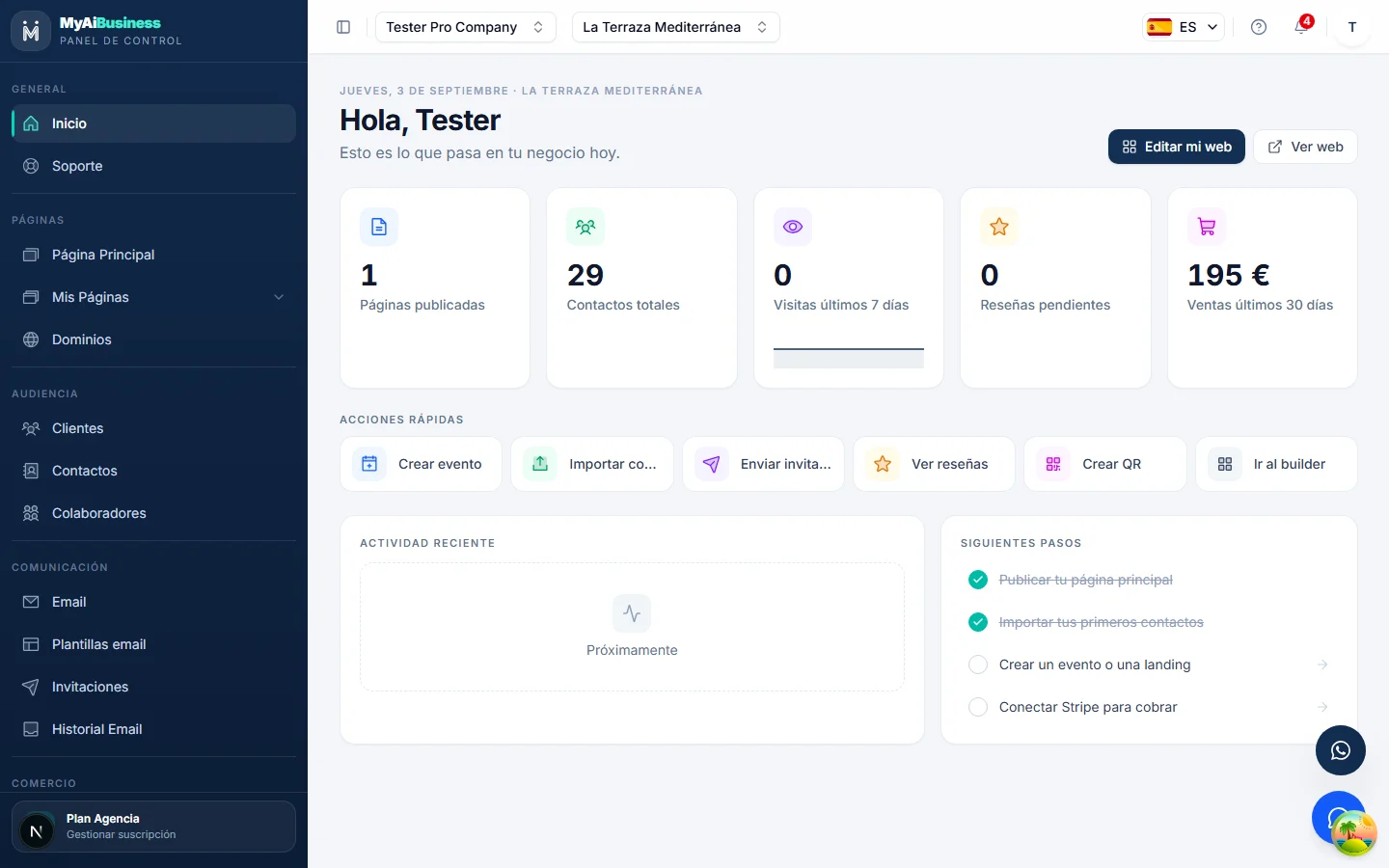
Volte ao painel: em Início vê as métricas do negócio.
Tudo se gere a partir daqui. Na próxima lição cria a sua conta.
Como sabe que correu bem
Sabe para que serve cada secção do painel e por onde começar.
Lição 2 5 min
O que vai conseguir
Registar-se, verificar o e-mail e criar o seu primeiro negócio.
Antes de começar
Um e-mail a que tenha acesso. Não é preciso cartão.
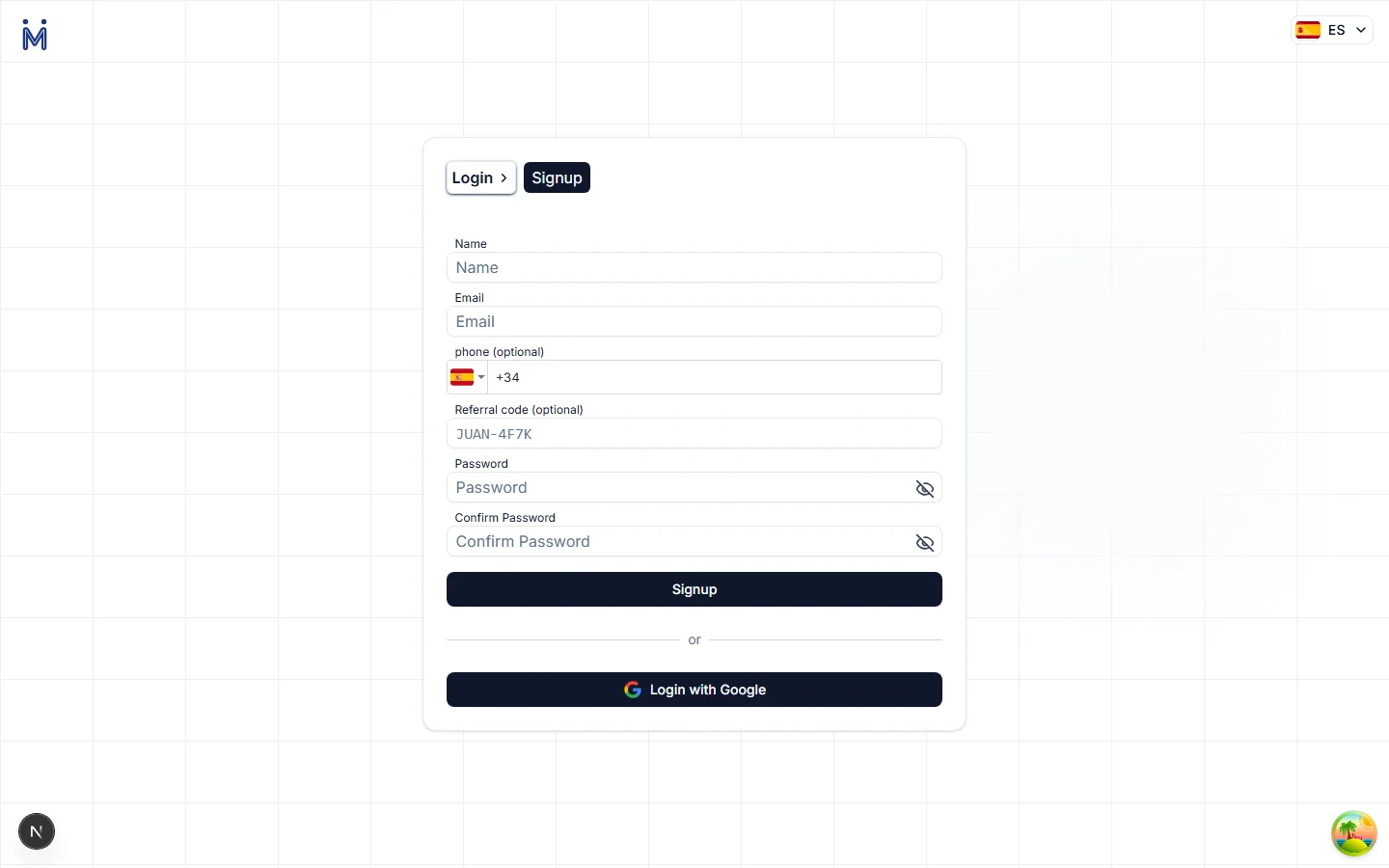
Na página inicial, carregue em «Começar grátis».
Pode registar-se com e-mail e palavra-passe ou com a conta Google.
Preencha nome, e-mail e palavra-passe e envie o formulário.
Verá o ecrã «Verifique o seu e-mail».
Abra o e-mail de verificação e carregue na ligação.
Se o abrir no telemóvel, o navegador onde se registou entra sozinho: não precisa de voltar a escrever a palavra-passe.
Escreva o nome do seu negócio.
O endereço web é gerado a partir do nome e avisa se já existir.
Adicione e-mail de contacto, telefone e morada, e guarde.
Estes dados aparecem no rodapé do seu site e nos e-mails que enviar.
Percorra o menu da esquerda sem abrir nada.
Páginas, Clientes, E-mail, Comércio, Analítica e Definições. Vamos vê-los capítulo a capítulo.
Como sabe que correu bem
Está dentro do painel do seu negócio, ainda vazio.
Dica: Uma conta pode ter vários negócios. Os limites do plano (eventos, produtos, armazenamento) são partilhados entre todos.
Lição 3 8 min
O que vai conseguir
Criar a página principal do seu negócio com o assistente e publicá-la.
Antes de começar
Um logótipo em PNG e 4 a 8 fotografias do seu negócio. Carregue-as grandes: otimizam-se sozinhas.
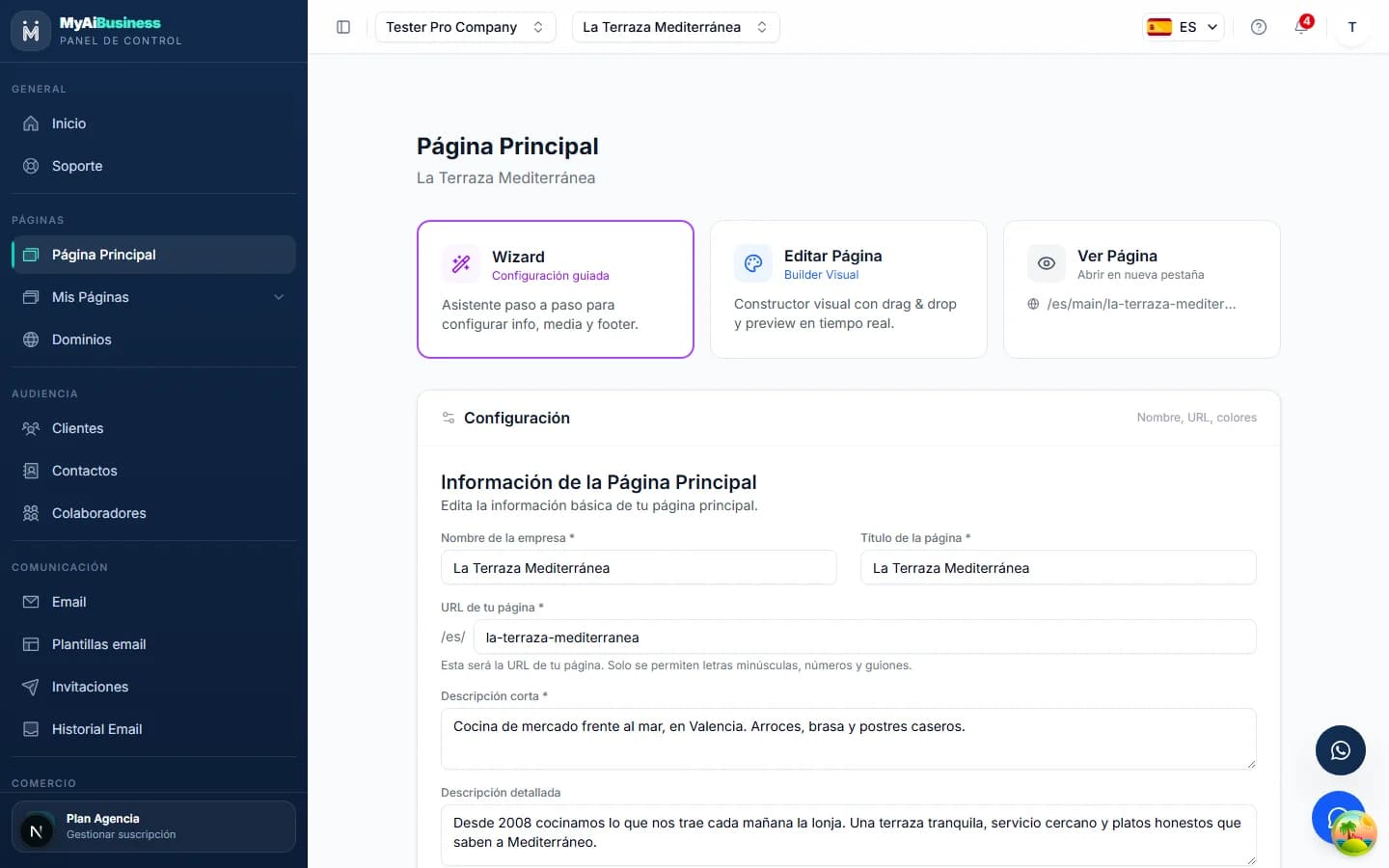
No menu, entre em «Página principal» e carregue em «Criar».
Só pode haver uma página principal por negócio: é o seu site.
Passo 1: escreva o nome, uma descrição curta e escolha as duas cores da marca.
As cores aplicam-se a todo o site. Pode alterá-las depois em Estilos.
Passo 2: carregue o logótipo, a imagem de capa e a galeria.
A capa é o primeiro ecrã que os visitantes veem. Escolha uma fotografia horizontal e nítida.
Ative «Mostrar eventos» se vai organizar eventos.
Adiciona um carrossel dos seus próximos eventos que se atualiza sozinho.
Passo 3: complete o rodapé: redes sociais, horário e textos legais.
Os textos legais são gerados a partir de um modelo que pode editar.
Carregue em «Publicar» e abra o site com o botão «Ver página».
A partir desse momento é público no seu endereço. Qualquer alteração guardada fica visível de imediato.
Como sabe que correu bem
O seu site está publicado e aberto num novo separador, no seu endereço.
Dica: Se algo não o convence, não o corrija no assistente: no capítulo B verá o editor, onde tudo se altera bloco a bloco.
Capítulo B
Domine o Builder e o Gaston, o seu copiloto com IA.
Lição 4 7 min
O que vai conseguir
Editar o conteúdo, adicionar, mover e ocultar blocos. Tudo se guarda sozinho.
Antes de começar
O seu site principal publicado (fim da lição 3).
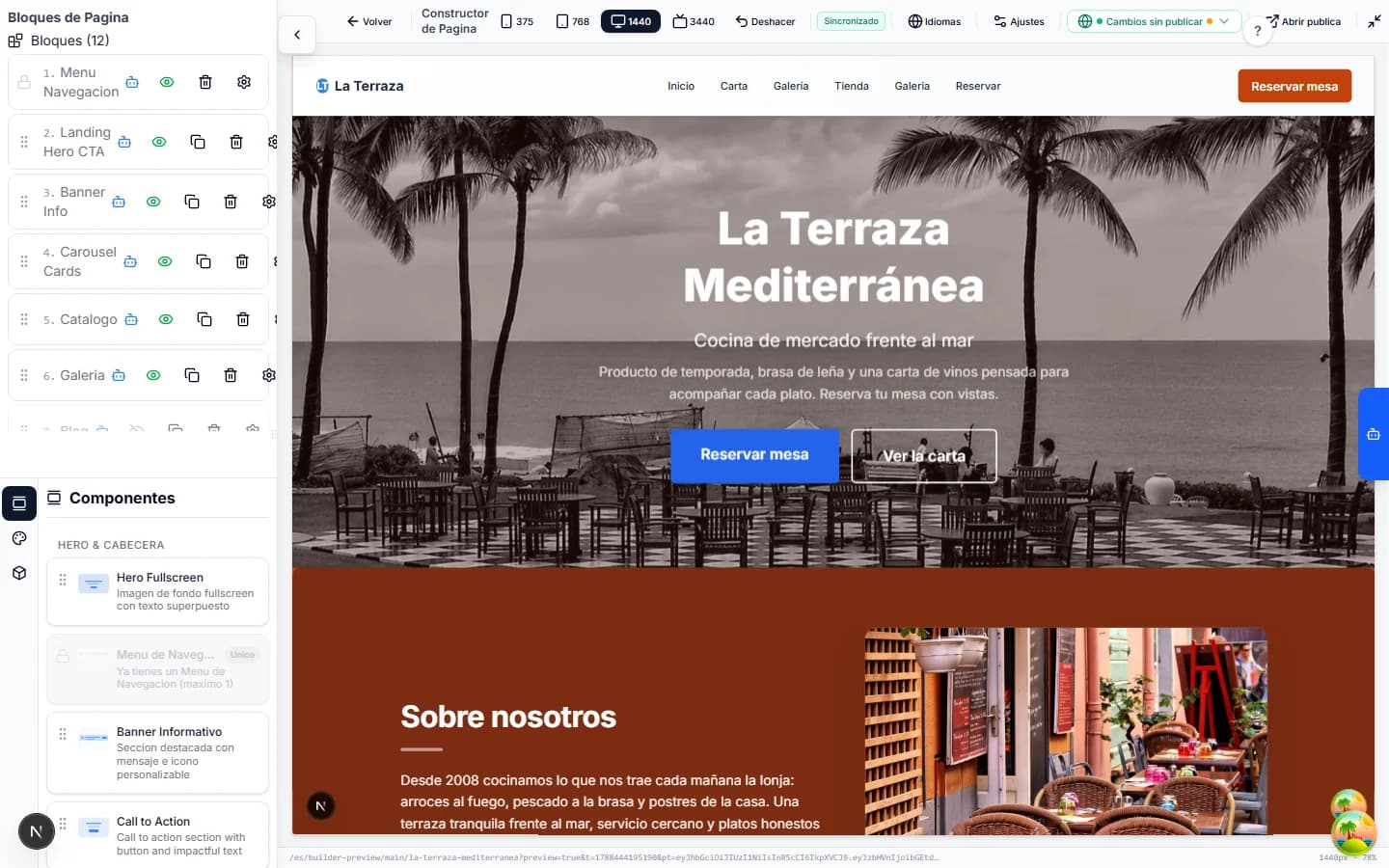
Em «Página principal», carregue no cartão «Editar página».
Abre-se o Construtor de página: à esquerda a lista de blocos do seu site, ao centro a pré-visualização ao vivo.
Carregue na roda dentada de um bloco (por exemplo «Landing Hero CTA») e mude o título.
Não há botão de guardar: em cima aparece «Sincronizado» assim que a alteração fica guardada.
Nesse mesmo editor substitua a imagem por outra do seu computador.
É convertida e otimizada sozinha em três tamanhos; carregue-a grande.
Arraste um bloco pela pega (os seis pontos) para o mudar de sítio.
A pré-visualização reordena-se no momento.
Carregue no olho de um bloco para o ocultar sem o apagar.
Oculto não aparece no site público, mas continua na sua lista.
Em baixo à esquerda, em «Componentes», arraste «Call to Action» para a lista de blocos.
Os blocos novos nascem ocultos. Preencha o texto e o botão e carregue no olho para o publicar.
Teste o site com os tamanhos 375, 768 e 1440 da barra superior e carregue em «Abrir pública».
Os tamanhos são telemóvel, tablet e computador. O menu de estado avisa se restam alterações por publicar.
Como sabe que correu bem
Um novo bloco de Chamada à ação publicado no seu site.
Dica: «Anular» (Ctrl+Z) reverte a última alteração. Os blocos únicos, como o menu de navegação, aparecem bloqueados na paleta: só pode haver um.
Lição 5 4 min
O que vai conseguir
Mudar a identidade visual de todo o site a partir de um só lugar.
Antes de começar
Fim da lição 4.
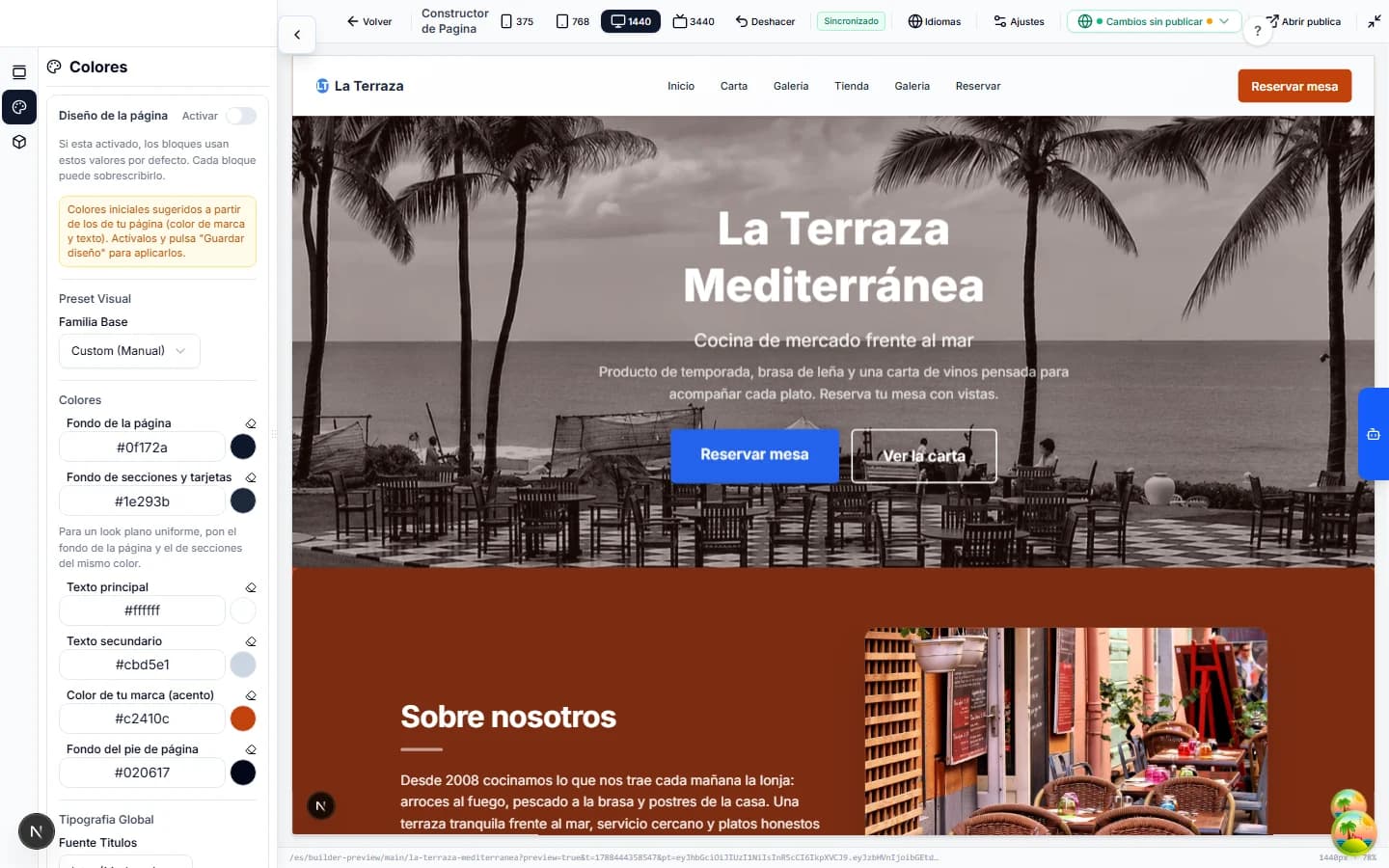
No Builder, carregue no ícone de paleta «Cores», na barra da esquerda.
Verá as cores sugeridas a partir das da sua marca.
Ative o interruptor «Design da página».
Com ele ativo, todos os blocos usam estes valores por defeito. Cada bloco pode substituí-los depois.
Lição 6 8 min
O que vai conseguir
Construir e modificar a página por chat, gerar textos e imagens.
Antes de começar
Site publicado. Tenha três pedidos escritos para não improvisar.
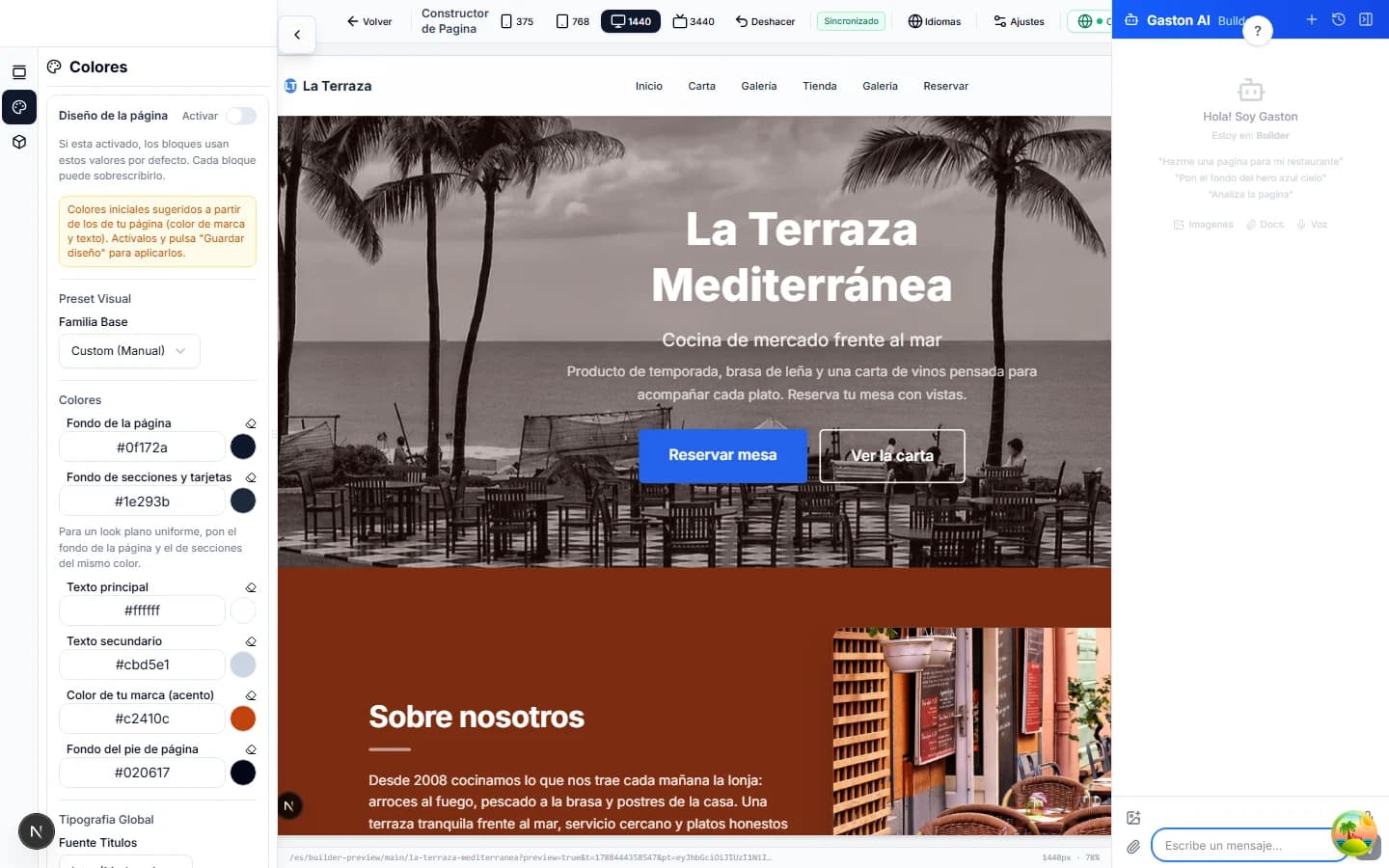
No Builder, carregue em «Abrir Gaston AI», em cima à direita.
Abre-se um painel de chat com exemplos: «Faz-me uma página para o meu restaurante», «Põe o fundo do hero azul-céu», «Analisa a página».
Escreva um pedido concreto e envie-o: «Adiciona uma secção de testemunhos com três opiniões de clientes».
O Gaston cria o bloco, a pré-visualização atualiza-se ao vivo e ele conta-lhe o que fez.
Capítulo C
Transforme o site em captação.
Lição 7 8 min
O que vai conseguir
Usar o assistente de eventos: dados, datas, tipo de acesso, imagens e mapa, e publicar.
Antes de começar
Site publicado. Uma imagem de capa para o evento e a morada do local.
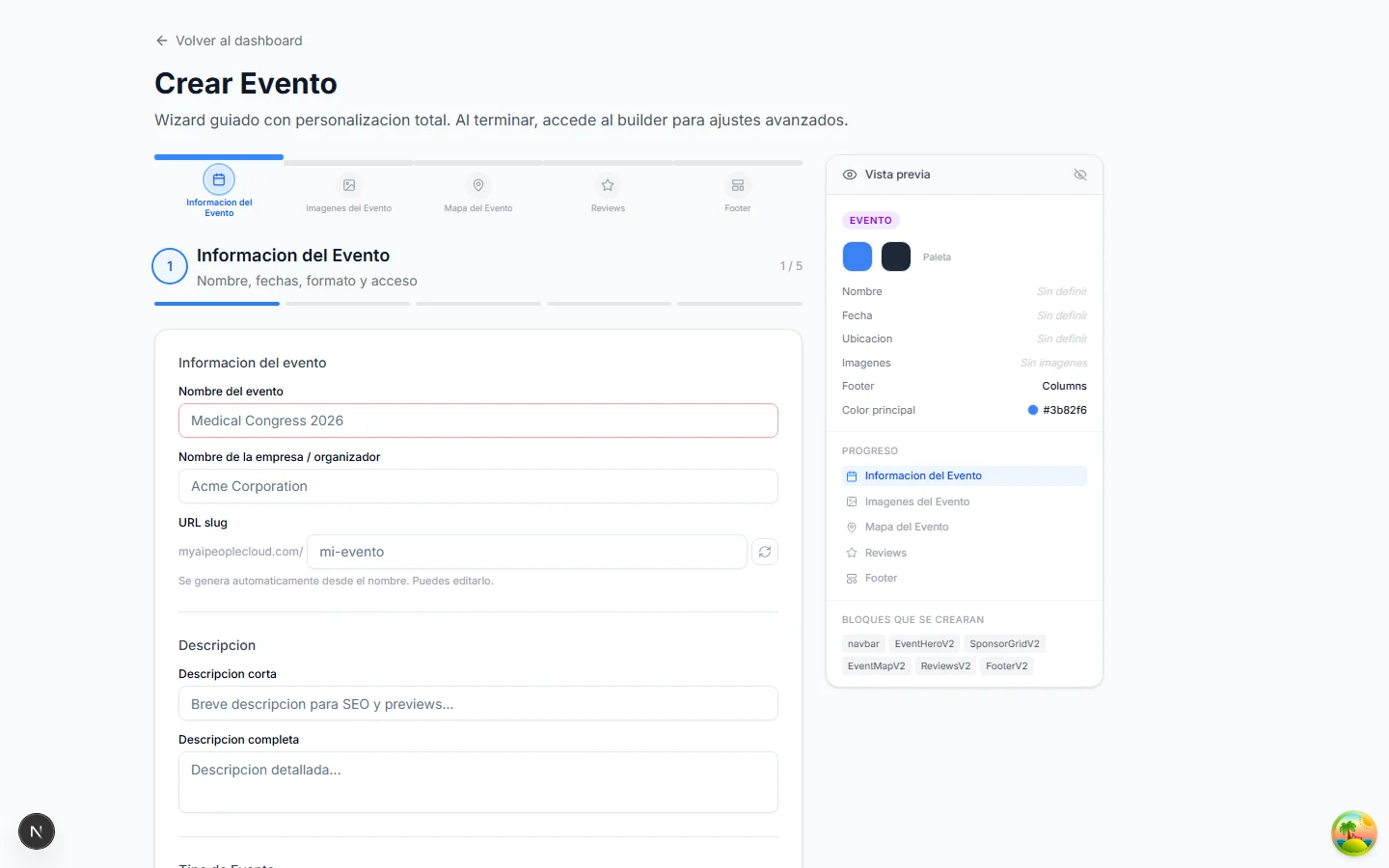
No menu, dentro de «As minhas páginas», carregue em «Novo evento».
Abre-se o assistente «Criar evento» em cinco passos: Informação, Imagens, Mapa, Avaliações e Rodapé. À direita, uma pré-visualização que se preenche sozinha.
Escreva o nome do evento e o do organizador; o URL é gerado sozinho.
Pode editar o URL antes de publicar. Depois, melhor não lhe tocar: é o que vai partilhar.
Adicione a descrição curta e a completa e escolha o tipo (conferência, workshop, concerto…).
A descrição curta aparece nos motores de busca e ao partilhar a ligação.
Deixe «Pública», escolha as cores da marca e, em «Detalhes do evento», defina data de início e fim, formato (presencial, online ou híbrido) e «Confirmações (RSVP)» como tipo de acesso.
Com confirmações, as pessoas reservam lugar grátis. «Bilhetes» é para vender entradas (capítulo D).
Carregue em «Seguinte»: carregue a imagem de capa e, se quiser, mais fotografias.
Otimizam-se sozinhas.
Em «Mapa», escreva a morada e confirme o ponto no mapa.
Os participantes verão como chegar a partir da página do evento.
Complete Avaliações e Rodapé com «Seguinte» e carregue em «Publicar». Abra a página do evento com o ícone de ligação externa do cartão.
Verá o botão de confirmar presença. Quem o usar aparece na sua lista de confirmações.
Como sabe que correu bem
Evento publicado com botão de confirmar presença na sua página pública.
Dica: O evento nasce com blocos próprios (capa, mapa, avaliações, rodapé). Tudo se edita depois no Builder, como o site principal.
Lição 8 5 min
O que vai conseguir
Gerir os confirmados, exportar a lista e marcar quem entrou.
Antes de começar
Um evento com três ou quatro confirmações. Faça-as você mesmo a partir da página pública se for preciso.
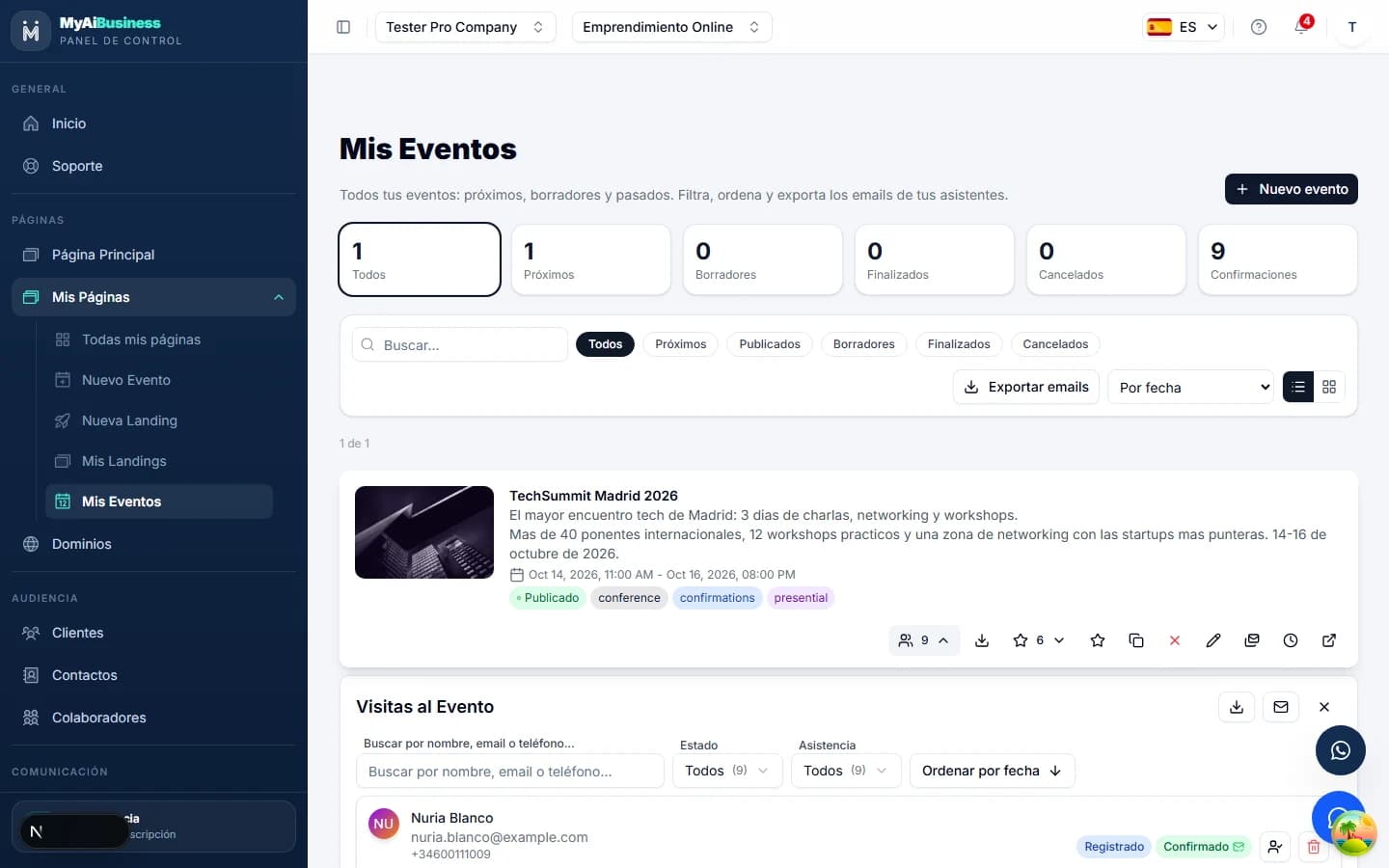
Entre em «Os meus eventos». No cartão do evento, carregue no número junto ao ícone de pessoas.
Abre-se «Visitas ao evento»: cada confirmação com o seu estado (confirmada ou pendente) e os acompanhantes.
Use a pesquisa para encontrar alguém por nome, e-mail ou telefone.
Com muitos participantes, é o mais rápido à porta.
Lição 9 6 min
O que vai conseguir
Criar uma landing com chamada à ação e um formulário que capte contactos.
Antes de começar
Site publicado. Um texto de oferta e uma imagem de capa.
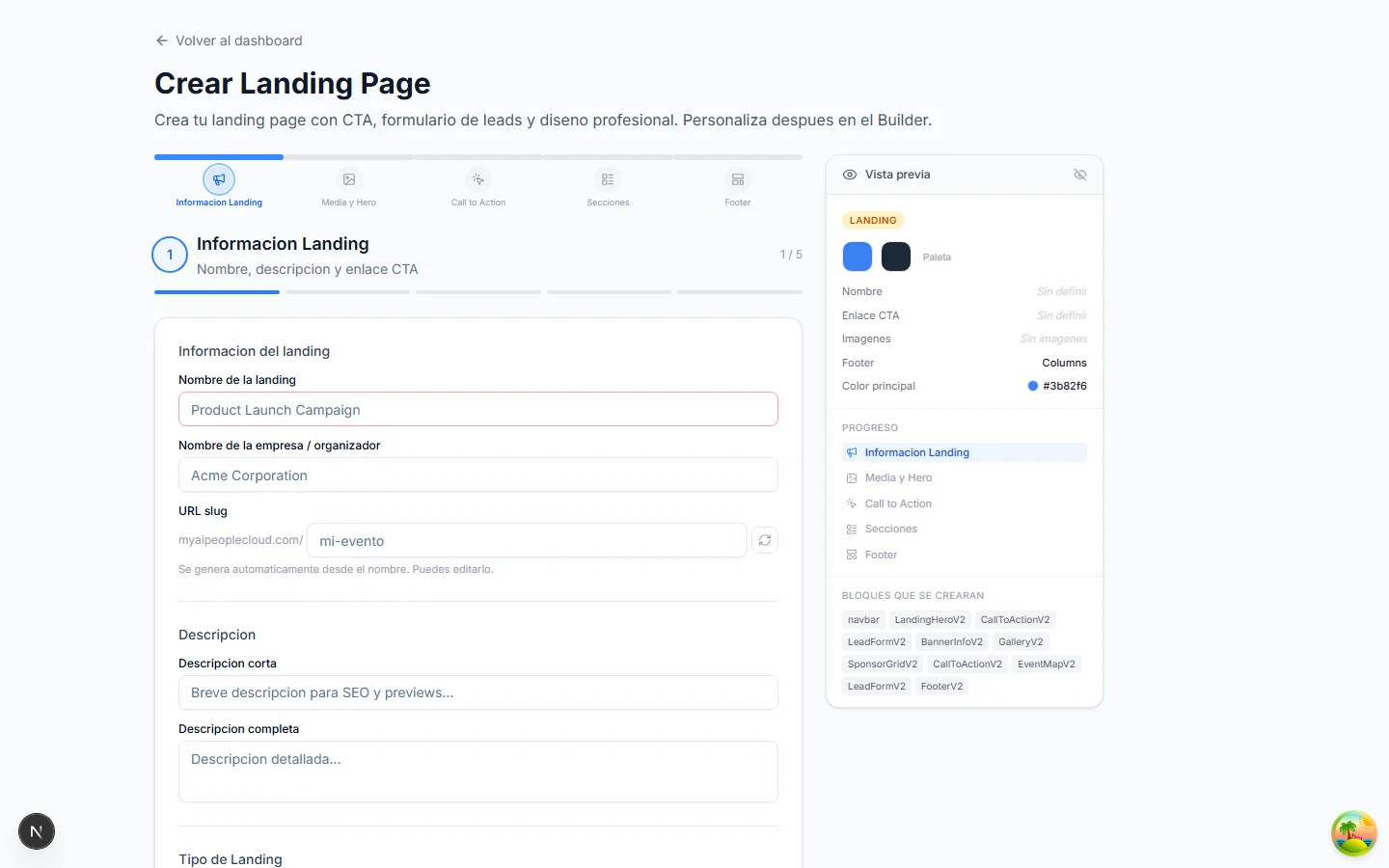
Em «As minhas páginas», carregue em «Nova landing».
Assistente «Criar landing page» em cinco passos: Informação, Media e hero, Chamada à ação, Secções e Rodapé.
Escreva nome, organizador e descrições e escolha o tipo: produto, serviço, app, SaaS, evento único ou outro.
O tipo só muda o ponto de partida; depois edita o que quiser.
Capítulo D
Loja, pagamentos e encomendas.
Lição 10 7 min
O que vai conseguir
Criar produtos e mostrar o catálogo com carrinho no seu site.
Antes de começar
Site publicado. Nome, preço e uma fotografia de quatro produtos.
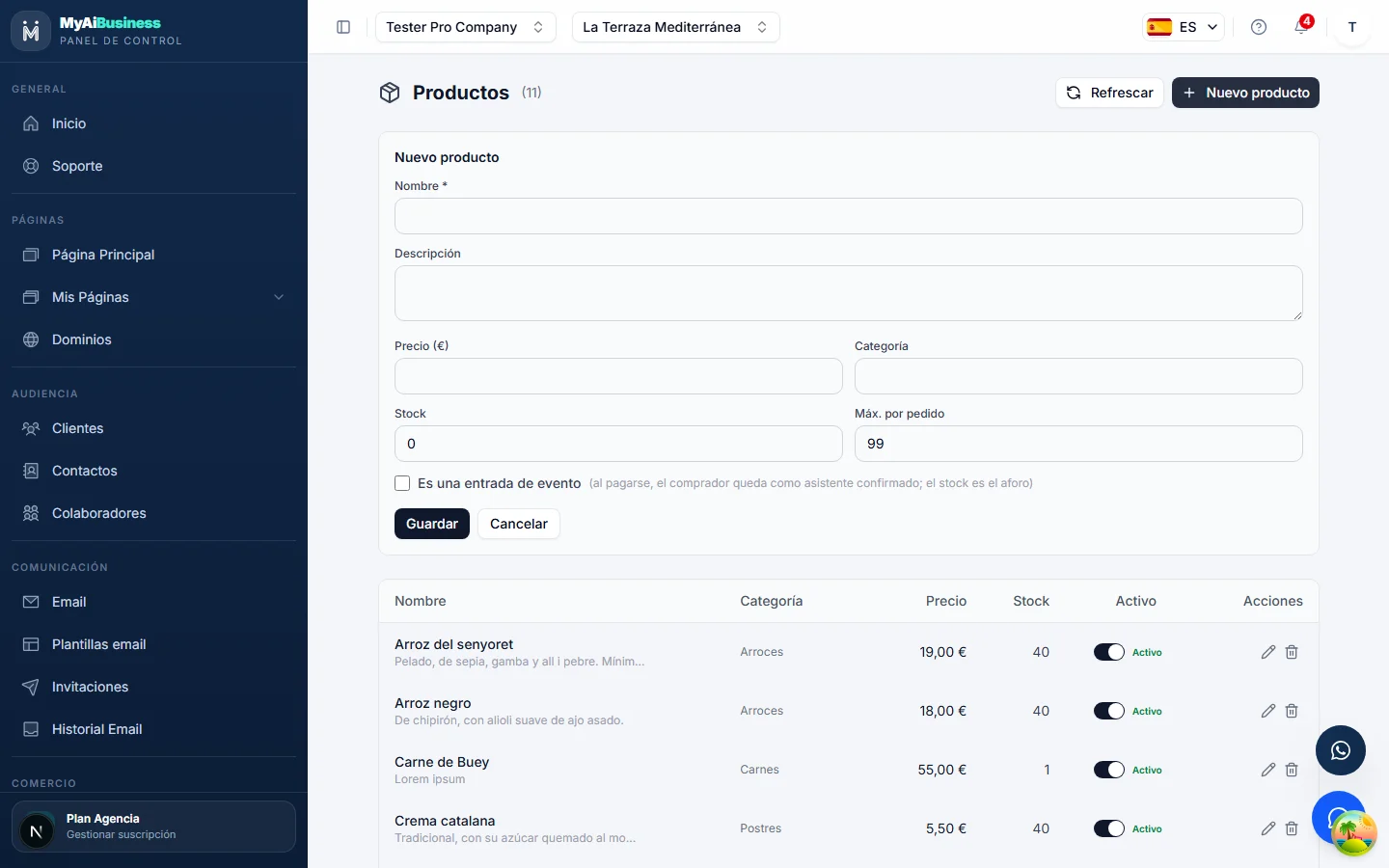
No menu, dentro de «Comércio», entre em «Produtos» e carregue em «Novo produto».
A tabela mostra nome, categoria, preço, stock, ativo e ações (lápis para editar, caixote para apagar).
Preencha nome, descrição, preço em euros, categoria, stock e máximo por encomenda, e carregue em «Guardar».
A categoria cria os filtros da loja. Stock 0 aparece como esgotado.
Repita com mais três produtos. Use o interruptor «Ativo» para ocultar um sem o apagar.
Um produto inativo desaparece da loja mas mantém os dados.
Se vende bilhetes, marque «É um bilhete de evento».
Ao ser pago, o comprador fica como participante confirmado e o stock funciona como lotação.
Abra o Builder do seu site e, se ainda não o tiver, arraste «Catálogo de produtos» a partir de «Componentes».
O bloco lê a sua tabela de produtos: o que alterar em Produtos vê-se no site.
Nas definições do bloco escolha a vista (grelha, galeria, lista ou mínima), o título e se os preços são mostrados. Publique-o com o olho.
O menu do site adiciona «Loja» sozinho, com página própria e detalhe por produto.
Abra o seu site público, entre em «Loja», filtre por categoria e adicione um produto ao carrinho.
O carrinho flutua em baixo à direita e guarda a seleção mesmo que o cliente mude de página.
Como sabe que correu bem
A sua loja pública com quatro produtos, filtros por categoria e carrinho.
Dica: Também pode criar e editar produtos a partir do próprio bloco no Builder: é a mesma tabela.
Lição 11 7 min
O que vai conseguir
Configurar métodos de pagamento e impostos, fazer uma encomenda de teste e geri-la.
Antes de começar
Loja publicada (lição 10). Uma conta Stripe se vai cobrar com cartão.
Em «Comércio», entre em «Métodos de pagamento».
Sem configurar, as cobranças com cartão passam pela conta Stripe da plataforma. Ligue a sua para as receber diretamente.
Cole a «Secret Key» do seu Stripe (dashboard.stripe.com/apikeys) e carregue em «Guardar configuração».
O «Webhook Secret» é opcional. «Aplicar a toda a empresa» partilha a conta com todos os seus negócios.
Capítulo E
CRM, convites, lembretes e avaliações.
Lição 12 6 min
O que vai conseguir
Perceber a diferença entre contacto e cliente, importar a sua agenda e filtrá-la.
Antes de começar
Um CSV ou uma lista de texto com vinte contactos: nome, e-mail e telefone.
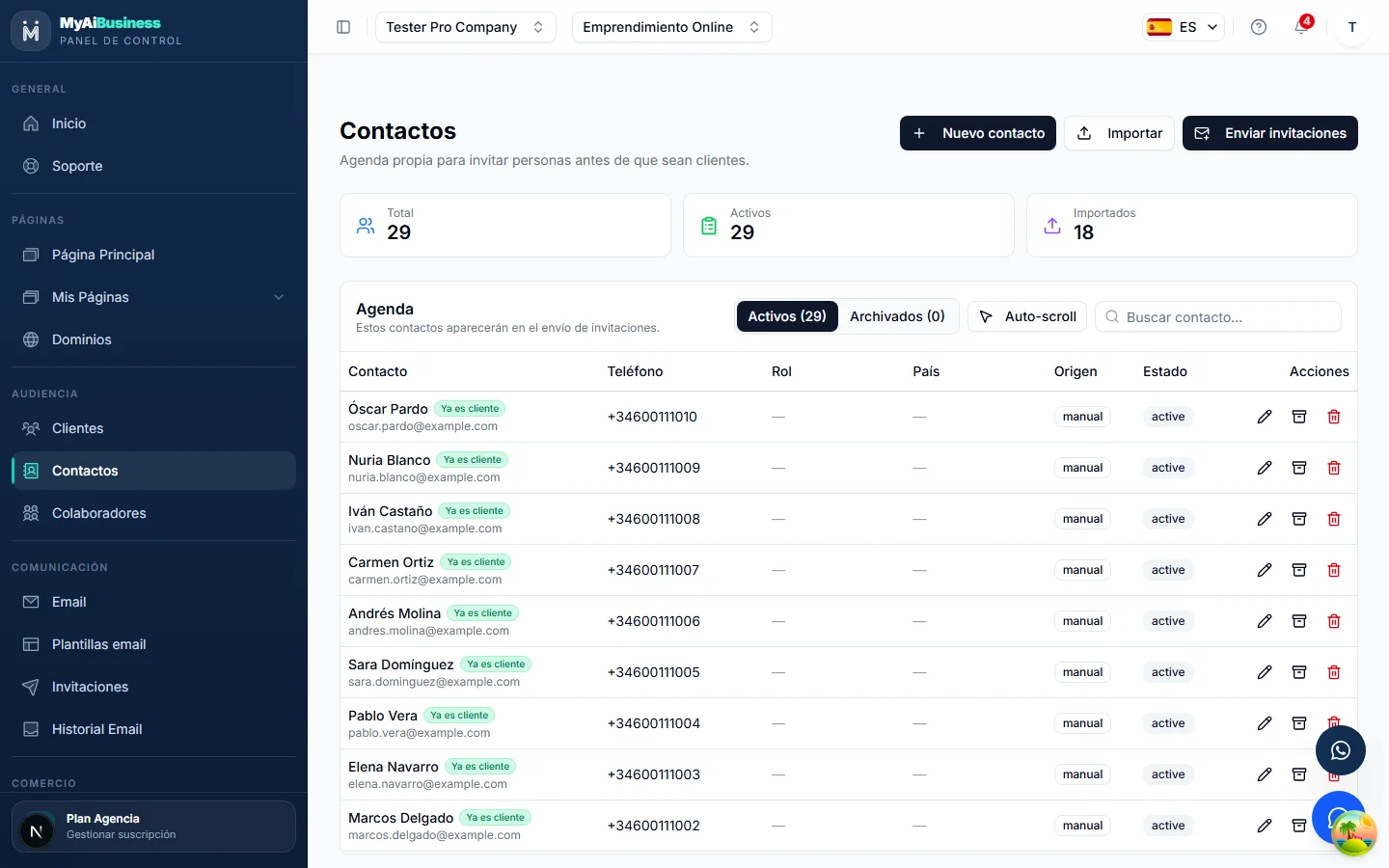
Em «Audiência», entre em «Contactos».
Contactos é a sua agenda comercial: pessoas que quer convidar mesmo que nunca tenham entrado no seu site. Clientes é o histórico de quem confirmou, comprou ou preencheu um formulário.
Carregue em «Importar» e escolha: colar uma linha por contacto (nome, e-mail, telefone opcional) ou «Carregar CSV».
Os e-mails repetidos são detetados. Os importados ficam com origem «importação».
Adicione um à mão com «Novo contacto»: nome, e-mail, telefone, função, país, região, cidade e notas internas.
A função (cliente, fornecedor, imprensa…) e a cidade são os seus critérios para segmentar depois.
Use a pesquisa e as colunas Função, País, Região, Cidade, Origem e Estado para localizar grupos.
«Ativos» são os que pode convidar; «Arquivados» ficam fora dos envios sem serem apagados.
Sobre um contacto, use «Editar», «Arquivar» ou «Eliminar» na coluna de ações.
Arquive em vez de apagar: mantém o histórico.
Entre em «Clientes»: filtre por negócio, evento, badge, estado e datas, e atribua um badge a um deles.
Os badges (por exemplo VIP) servem para reconhecer clientes à porta e nos filtros. «Ocultos» tira-os das listas sem os apagar.
Como sabe que correu bem
A sua agenda com os vinte contactos importados, filtrada por função ou cidade.
Dica: Quando enviar convites poderá escolher ao mesmo tempo participantes de um evento (clientes) e contactos da agenda.
Lição 13 8 min
O que vai conseguir
Configurar o e-mail do negócio, preparar um modelo, testá-lo e fazer um envio em massa.
Antes de começar
Agenda importada (lição 12) e evento publicado (lição 7). Opcional: uma conta Resend com a sua API key.
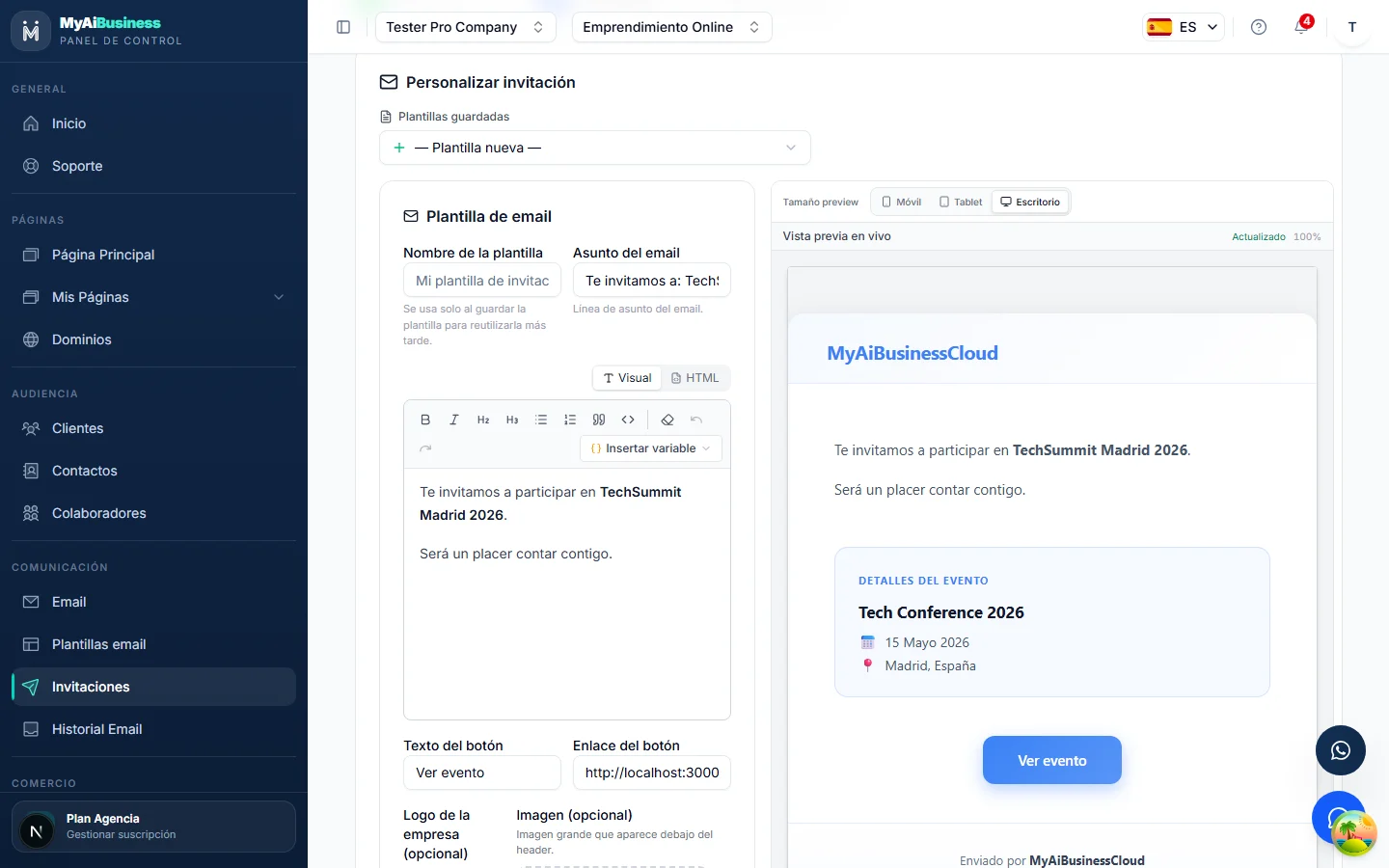
Em «Comunicação» → «E-mail», escolha o fornecedor (Resend, recomendado), escreva o e-mail e o nome do remetente, cole a API key e carregue em «Guardar configuração».
Sem configurar, os e-mails saem do remetente da plataforma. «Aplicar a toda a empresa» partilha-o com todos os seus negócios.
Em «Modelos de e-mail», comece por um dos quatro modelos (convite elegante, anúncio de evento, reunião profissional, lembrete amigável).
Lição 14 6 min
O que vai conseguir
Enviar lembretes aos confirmados e gerir as avaliações do seu evento.
Antes de começar
Evento com confirmados (lição 8). As suas ligações do Google ou Trustpilot à mão.
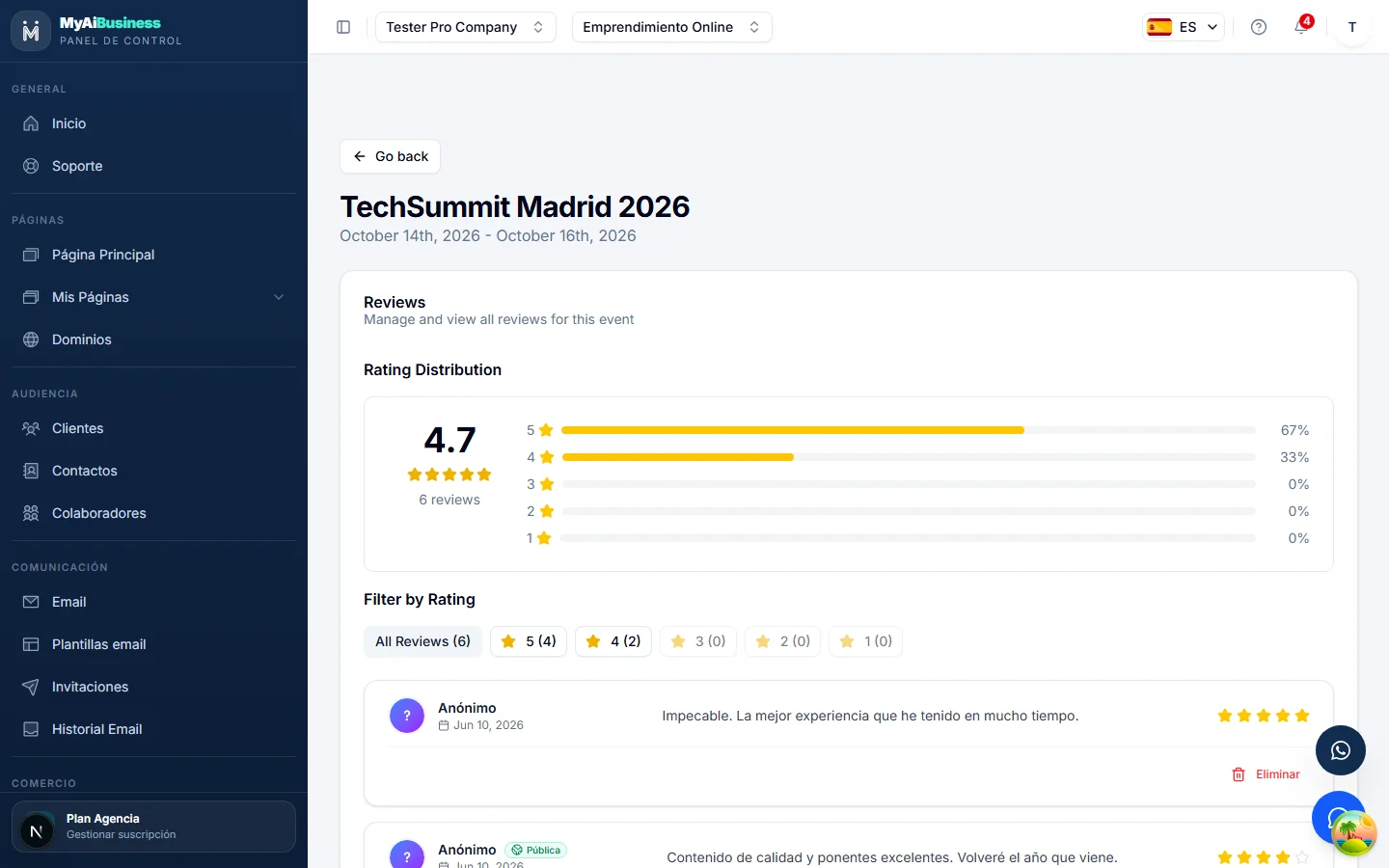
Em «Os meus eventos», carregue no ícone de relógio do cartão do evento.
Abre o envio de lembrete: o mesmo fluxo dos convites, com os confirmados pré-selecionados.
Escolha o modelo «Lembrete amigável», ajuste data e local e envie um teste antes do envio real.
O lembrete ideal sai um ou dois dias antes.
Capítulo F
Idiomas, domínio próprio, plano, ficheiros e ajuda.
Lição 15 7 min
O que vai conseguir
Oferecer o seu site em mais idiomas e ligá-lo ao seu próprio domínio.
Antes de começar
Site publicado e, para o domínio, acesso ao painel do seu registrador (onde comprou o domínio).
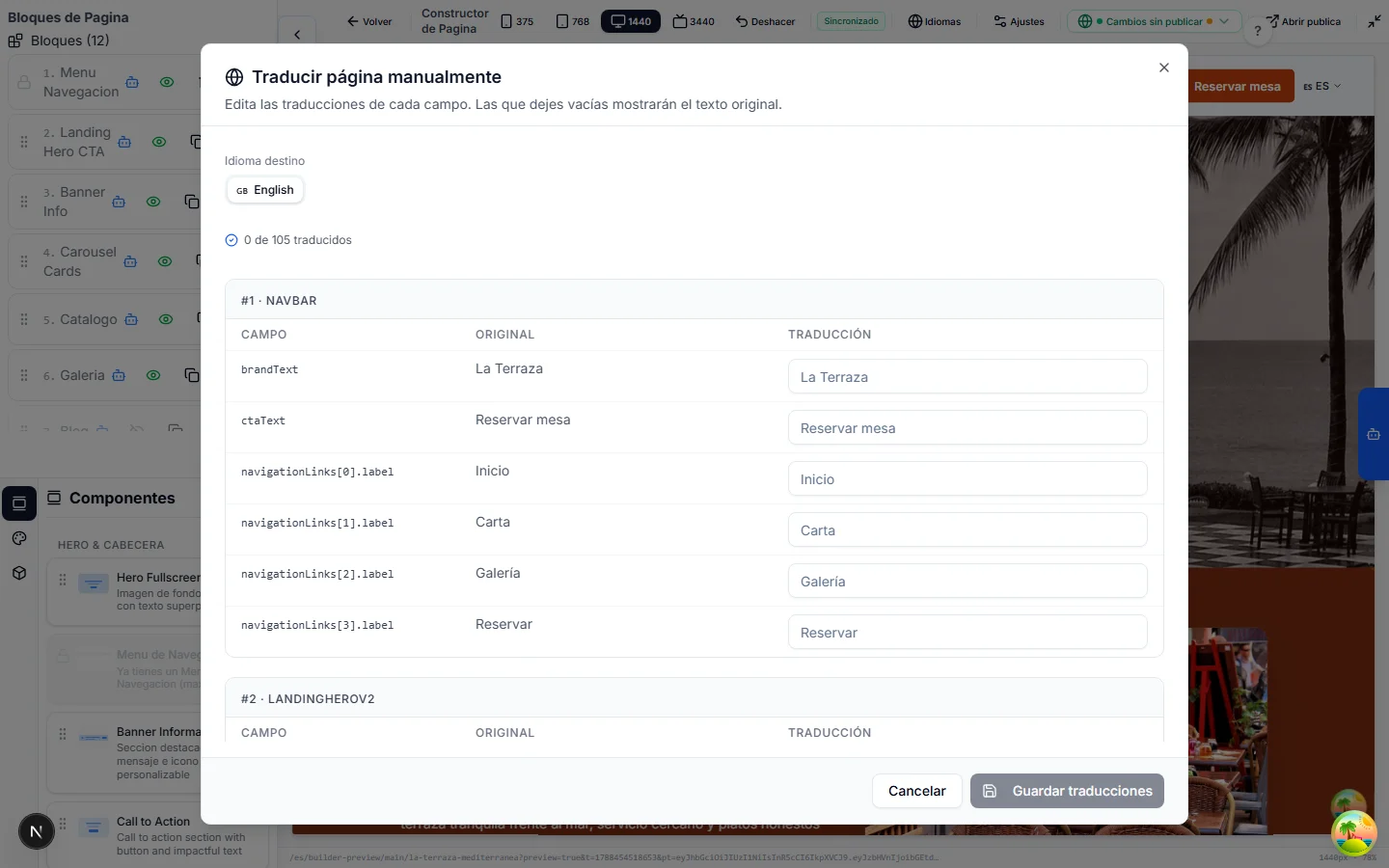
No Builder, carregue em «Idiomas», na barra superior.
Verá vinte e cinco idiomas com a sua bandeira. Marque os que quer oferecer além do seu.
Marque um (por exemplo English) e carregue em «Traduzir para 1 idioma».
Abre-se «Traduzir página manualmente»: um separador por idioma e uma tabela com cada campo, o texto original e a tradução.
Escreva as traduções campo a campo e guarde.
As que deixar vazias mostram o original: o site nunca fica com falhas. As traduções são suas; não se geram sozinhas.
Se só quer ativar idiomas e traduzir mais tarde, use «Guardar seleção sem traduzir».
Pode voltar a este painel quando quiser.
Abra o seu site público: no menu aparece o seletor com os idiomas ativados.
O visitante vê o seu idioma se o tiver ativado; caso contrário, o original.
No menu do painel entre em «Domínios», escolha a página de destino, escreva o seu domínio (por exemplo eventos.oseudominio.pt), o idioma por defeito e carregue em «Ligar domínio».
O cartão indica-lhe o registo DNS exato que deve criar.
No seu registrador crie esse registo (CNAME para cname.vercel-dns.com num subdomínio; registo A para 76.76.21.21 no domínio raiz) e carregue em «Verificar».
O estado passa de «Pendente» a «Ativo» quando o DNS se propaga; pode demorar até 24 horas. O certificado HTTPS é emitido sozinho.
Como sabe que correu bem
Seletor de idioma no seu site e domínio no estado «Ativo».
Dica: Uma página pode ter o seu próprio domínio e continuar acessível no endereço da plataforma. O número de domínios próprios depende do seu plano.
Lição 16 4 min
O que vai conseguir
Perceber os limites do plano, ver o que consome e libertar espaço.
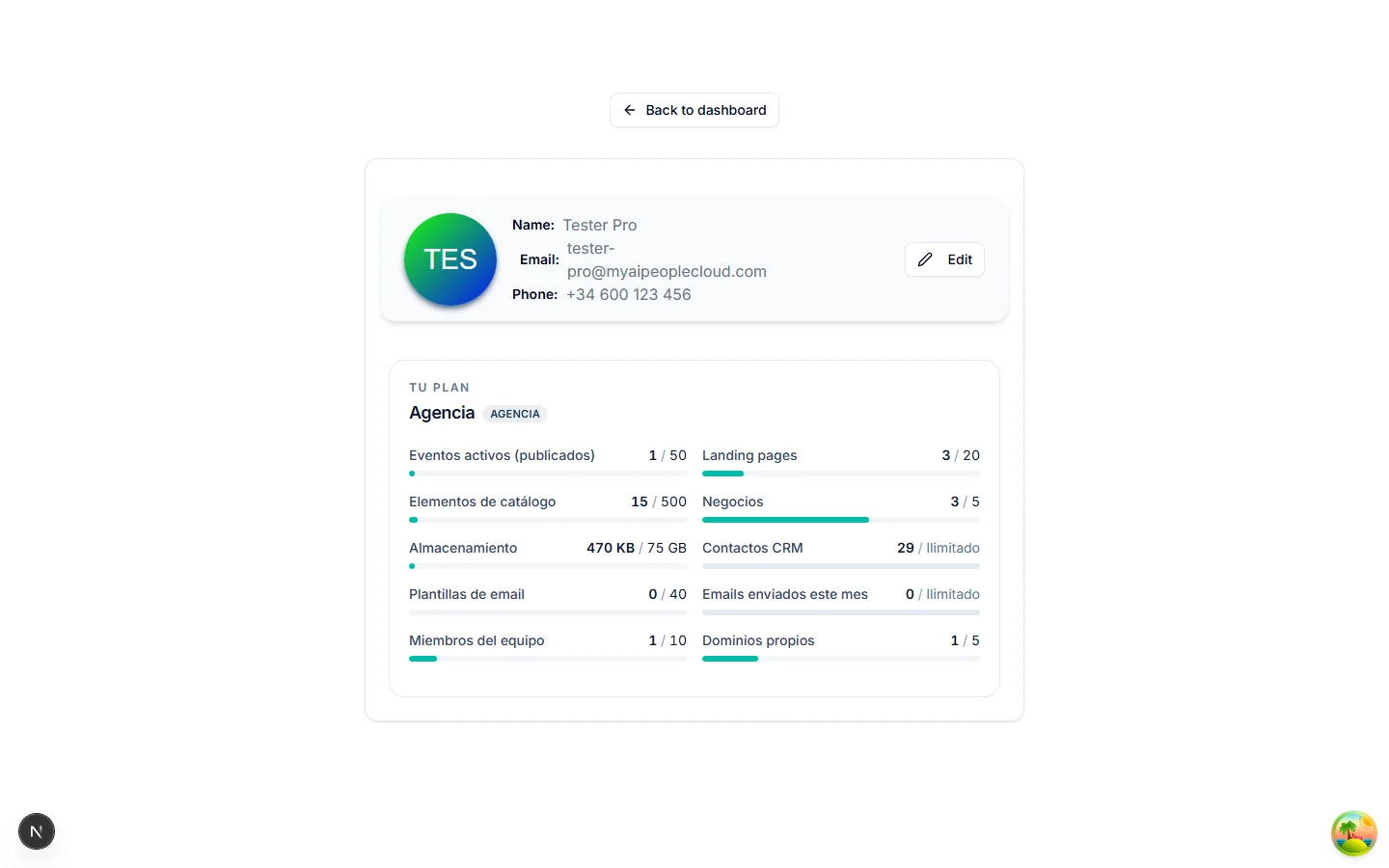
Carregue no seu avatar (em cima à direita) e entre no perfil, ou em «Gerir subscrição» no fundo do menu.
O cartão «O seu plano» mostra cada contador face ao limite: eventos ativos, landings, elementos de catálogo, negócios, armazenamento, contactos, modelos de e-mail, membros da equipa e domínios próprios.
Tenha em conta que os limites são partilhados por todos os negócios da sua conta.
Se um contador chegar ao limite, a ação é bloqueada com um aviso claro: não se perde nada.
Em «Plano», compare Grátis, Básico, Business, Premium, Agência e as opções de evento único, e escolha «Contratar anual» ou «mensal».
Lição 17 4 min
O que vai conseguir
Saber como contactar o suporte, que informação dar e o que esperar.
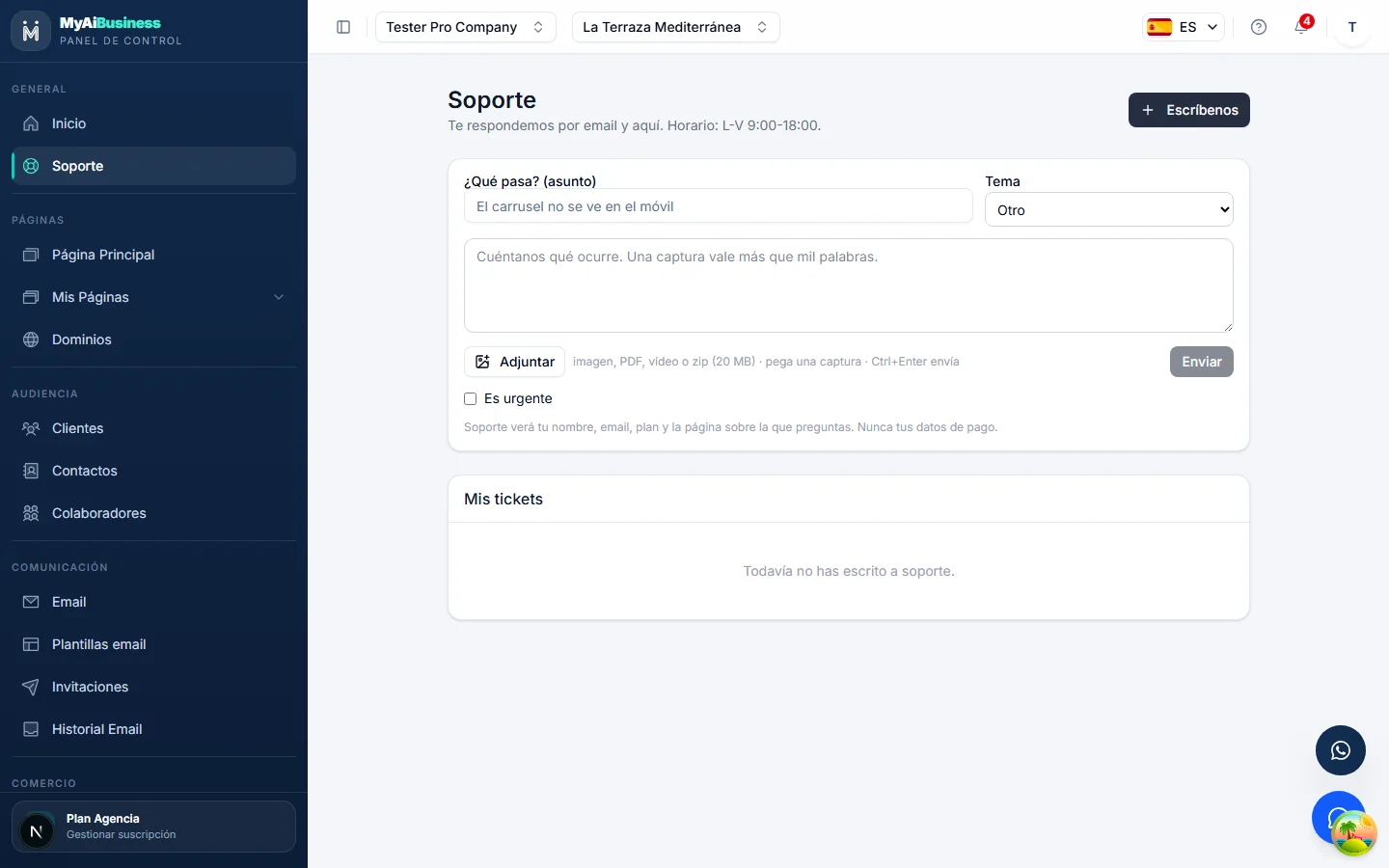
No menu carregue em «Suporte», ou no botão «?» da barra superior.
Respondemos por e-mail e no próprio painel, de segunda a sexta das 9:00 às 18:00.
Carregue em «Escreva-nos» e preencha o assunto, o tema e o que se passa.
O suporte vê o seu nome, e-mail, plano e a página sobre a qual pergunta. Nunca os seus dados de pagamento.
Carregue em «Anexar» para juntar uma captura, PDF, vídeo ou zip (até 20 MB), ou cole a captura diretamente.
Uma captura vale mais que mil palavras. Marque «É urgente» só se o site estiver em baixo ou não conseguir cobrar.
Criar a conta é grátis e não pede cartão. Siga o guia com o seu próprio negócio.
Em «Preset visual» escolha uma família base ou deixe «Custom» para ajustar à mão.
Um preset muda cores e tipografia de uma vez.
Ajuste as cores: fundo da página, fundo das secções, texto principal e secundário, cor da marca e rodapé.
Para um aspeto plano, ponha o fundo da página e o das secções com a mesma cor.
Desça até «Tipografia global» e escolha a fonte dos títulos e a do texto.
Aplicam-se a todos os blocos sem fonte própria.
Carregue em «Guardar design» e veja a pré-visualização.
A mudança vê-se de imediato em todo o site.
Como sabe que correu bem
O mesmo site com outra paleta e outra tipografia.
Peça uma alteração a algo que já existe: «Muda o título do hero para … e o botão para ‘Reservar’».
Fale na sua língua e com as suas palavras: não precisa de saber os nomes dos blocos.
Gere uma imagem: «Gera uma imagem de uma esplanada ao pôr do sol para o fundo do hero».
A imagem é criada, otimizada e colocada no bloco.
Use «Imagens» ou «Docs» para anexar ficheiros e «Voz» para ditar em vez de escrever.
Pode dar-lhe a sua ementa em PDF ou fotografias e pedir-lhe que as use.
Se algo não lhe agradar, escreva «Anula a última alteração».
O Gaston guarda um histórico: também pode pedir um ponto de restauro antes de uma alteração grande.
Como sabe que correu bem
Uma secção nova criada pelo Gaston com uma imagem gerada.
Dica: Quanto mais concreto o pedido (que bloco, que texto, que imagem), melhor o resultado. Um pedido, uma alteração.
Filtre por «Estado» e por «Presença» para ver quem falta chegar.
Os filtros são «Confirmados / Pendentes» e «Presentes / Ausentes».
Quando alguém chegar, carregue em «Marcar como presente» na sua linha.
Pode anular com «Marcar como ausente».
Antes do evento, descarregue a lista com o ícone de transferência do cartão ou «Exportar e-mails» em cima.
Um ficheiro com nomes e e-mails para ter cópia em papel ou no telemóvel.
Em «Códigos QR» → «QR de evento», gere o código do seu evento e descarregue-o.
Imprima-o à entrada: quem o digitalizar chega à página do evento para confirmar no momento.
Como sabe que correu bem
Um participante marcado como presente na lista de visitas.
Dica: O ícone de relógio do cartão envia um lembrete manual aos confirmados; o envelope abre os convites. Ambos no capítulo E.
Em «Cores da marca» e «Chamada à ação», defina a cor e a ligação do botão principal.
A ligação pode ser o seu WhatsApp, a sua loja ou uma âncora da própria landing.
Carregue a imagem do hero, escreva o texto do botão, escolha secções e complete o rodapé. Publique.
Como no evento: «Seguinte» até ao fim.
Abra a landing no Builder (ícone de lápis) e arraste «Formulário de leads» a partir de «Componentes».
Escolha os campos (nome, e-mail, telefone, mensagem) e publique-o com o olho.
Abra a landing pública e preencha o formulário você mesmo.
Confirme em «Clientes» que o contacto chegou. Os envios também aparecem em «As minhas landings» como leads.
Como sabe que correu bem
Landing publicada e um novo contacto recebido em Clientes.
Dica: Uma landing por campanha. Adapte o título e o botão ao anúncio que a liga e compare os leads de cada uma.
Em «Impostos», escolha a taxa (IVA 21 %, IVA 10 %, IGIC 7 %, IGIC 3 % ou sem imposto) e se os seus preços já o incluem. Carregue em «Guardar impostos».
O detalhe aparece no carrinho e na encomenda.
No Builder, abra as definições do bloco Catálogo e ative os canais de cobrança: WhatsApp com o seu número, e-mail e cartão.
Podem coexistir: o cliente escolhe como pagar ao finalizar.
Faça uma encomenda de teste a partir da sua loja pública.
Com o Stripe em modo de teste use o cartão 4242 4242 4242 4242. Por WhatsApp ou e-mail a encomenda chega como pendente.
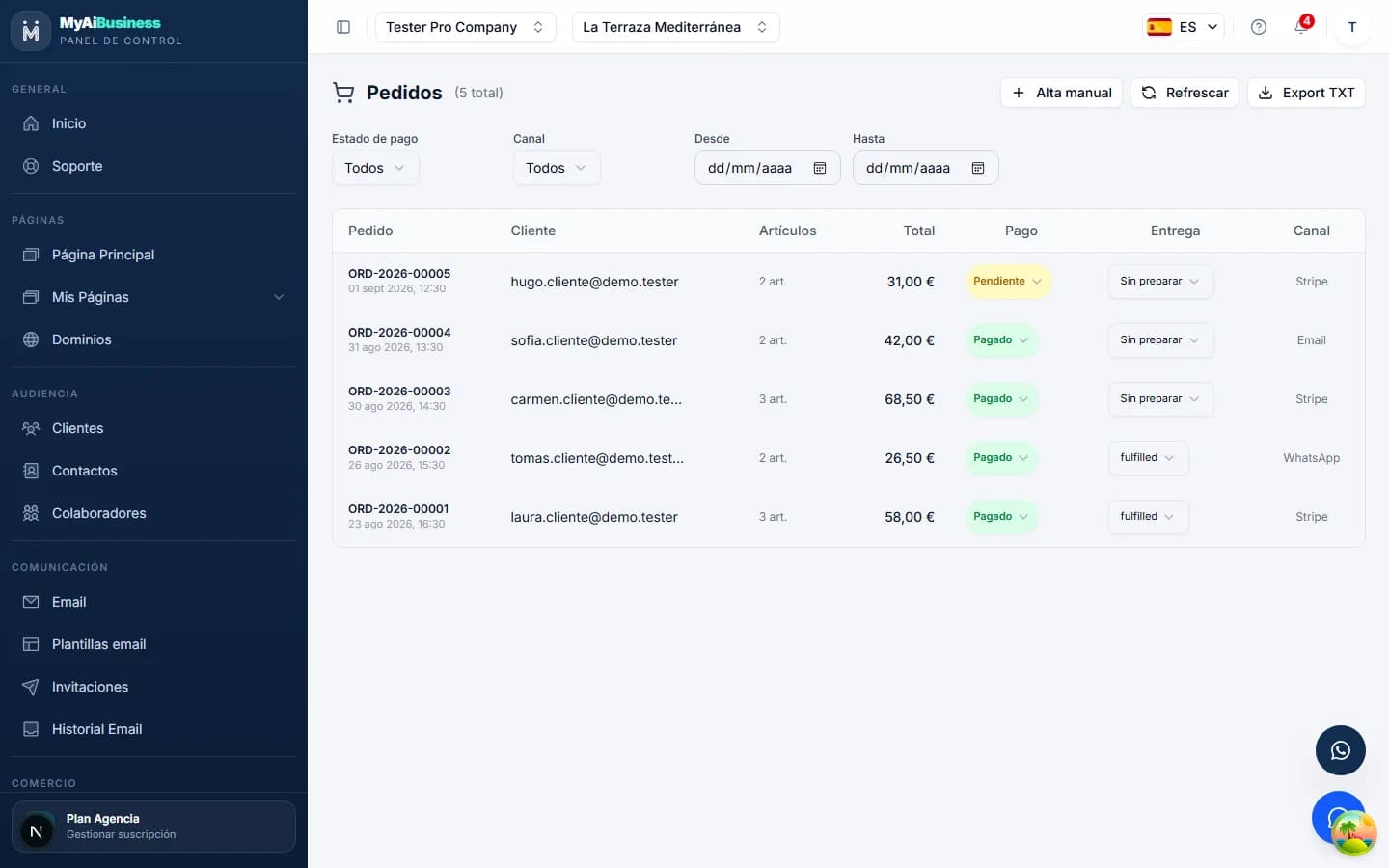
Em «Comércio» → «Encomendas», localize a encomenda: estado do pagamento, canal e entrega.
Mude «Por preparar» para entregue no menu quando a servir. Filtre por estado, canal e datas.
Use «Registo manual» para registar uma encomenda feita por telefone e «Exportar TXT» para obter a lista.
Cada encomenda paga desconta stock e envia um e-mail de confirmação ao cliente.
Como sabe que correu bem
Uma encomenda no estado «Paga» no painel de Encomendas.
Dica: PayPal, Bizum e transferência bancária aparecem como «em breve» em Métodos de pagamento: hoje os canais são WhatsApp, e-mail e cartão.
Edite em modo Visual ou HTML. «Inserir variável» adiciona {nome}, {evento}, {data} ou {local}, preenchidos por destinatário.
Dê nome ao modelo, defina assunto, texto e ligação do botão, logótipo e imagem, e carregue em «Guardar modelo».
Verifique a pré-visualização em telemóvel, tablet e computador. «Enviar e-mail de teste» envia-o para si.
Em «Convites», selecione o evento e marque destinatários: participantes do evento e contactos da agenda, ou «Selecionar todos».
A pesquisa filtra por nome ou e-mail.
Carregue em «Seguinte: Personalizar e-mail», escolha o seu modelo guardado e carregue em «Enviar teste para o meu e-mail».
Reveja o e-mail real antes do envio grande: assunto, variáveis e botão.
Carregue em «Enviar a N pessoas».
O envio é feito por lotes e respeita o limite diário do seu plano. Todos os e-mails têm ligação de cancelamento.
Abra o «Histórico de e-mail»: filtre por enviados, falhados ou pendentes e por data, e exporte se precisar.
Cada e-mail aparece com tipo, destinatário, estado e fornecedor.
Como sabe que correu bem
Convite recebido na sua caixa e registado no Histórico de e-mail.
Dica: Um modelo por tipo de comunicação (convite, lembrete, agradecimento) poupa-lhe refazer o design em cada evento.
O envelope do cartão abre os convites desse evento com um clique.
Os participantes também recebem sozinhos o e-mail de confirmação ao inscrever-se.
No cartão, carregue no número junto à estrela para entrar nas avaliações do evento.
Verá a média, a distribuição por estrelas e cada avaliação com o seu comentário.
Ative «Pública» nas avaliações que quer mostrar; «Eliminar» oculta uma sem a apagar de todo.
Só as avaliações internas (1 a 4 estrelas) passam pelo seu painel; as de 5 estrelas são redirecionadas para o Google ou Trustpilot.
No site do evento, carregue numa estrela para ver o fluxo do cliente.
De 1 a 4 estrelas abre um formulário interno; 5 estrelas envia para as suas ligações externas. Depois do evento, a plataforma envia sozinha um e-mail a pedir avaliação e um lembrete cinco dias depois.
Como sabe que correu bem
Lembrete enviado aos confirmados e uma avaliação marcada como pública no painel.
Dica: O bloco «Avaliações reais» do Builder mostra no seu site as avaliações públicas, em grelha ou carrossel.
O pagamento é por cartão. O anual fica mais barato por mês. Se um parceiro o recomendou, indique o seu código.
Entre em «Os meus ficheiros»: todas as suas imagens por tipo (logótipo, banner, carrossel, galeria, hero, QR…), com pesquisa e ordem «Recentes» ou «Mais pesados».
A etiqueta «Em uso» marca as que aparecem em alguma página.
Carregue em «Selecionar livres» para marcar as que ninguém usa e apague-as em lote.
Os seus três tamanhos são removidos do armazenamento. Os ficheiros em uso não podem ser apagados por engano.
Carregue as suas imagens grandes sem recortar: otimizam-se sozinhas.
O contador de armazenamento atualiza-se no momento.
Como sabe que correu bem
O cartão «O seu plano» com os contadores atualizados e espaço libertado em Os meus ficheiros.
Dica: Antes de um grande evento, reveja o cartão «O seu plano»: se estiver perto do limite de participantes ou e-mails, mude de plano com antecedência.
Carregue em «Enviar» (ou Ctrl+Enter).
O ticket aparece em «Os meus tickets» com o número e o estado.
Responda a partir do fio do ticket ou respondendo ao e-mail de aviso.
O sino de notificações avisa-o de cada resposta. Um ticket resolvido fecha-se sozinho ao fim de sete dias; pode reabri-lo.
Se não conseguir entrar na conta, use a página pública de suporte com as perguntas frequentes e o formulário para convidados.
Pedir-lhe-á para confirmar o e-mail antes de abrir o ticket.
Como sabe que correu bem
Um ticket criado em «Os meus tickets» e a resposta recebida por e-mail e no painel.
Dica: O botão «?» dentro do Builder abre o suporte com a página que está a editar já anexada: use-o quando o problema for de uma página concreta.