Lezione 1 3 min
Che cos’è MyAiBusiness
Cosa otterrai
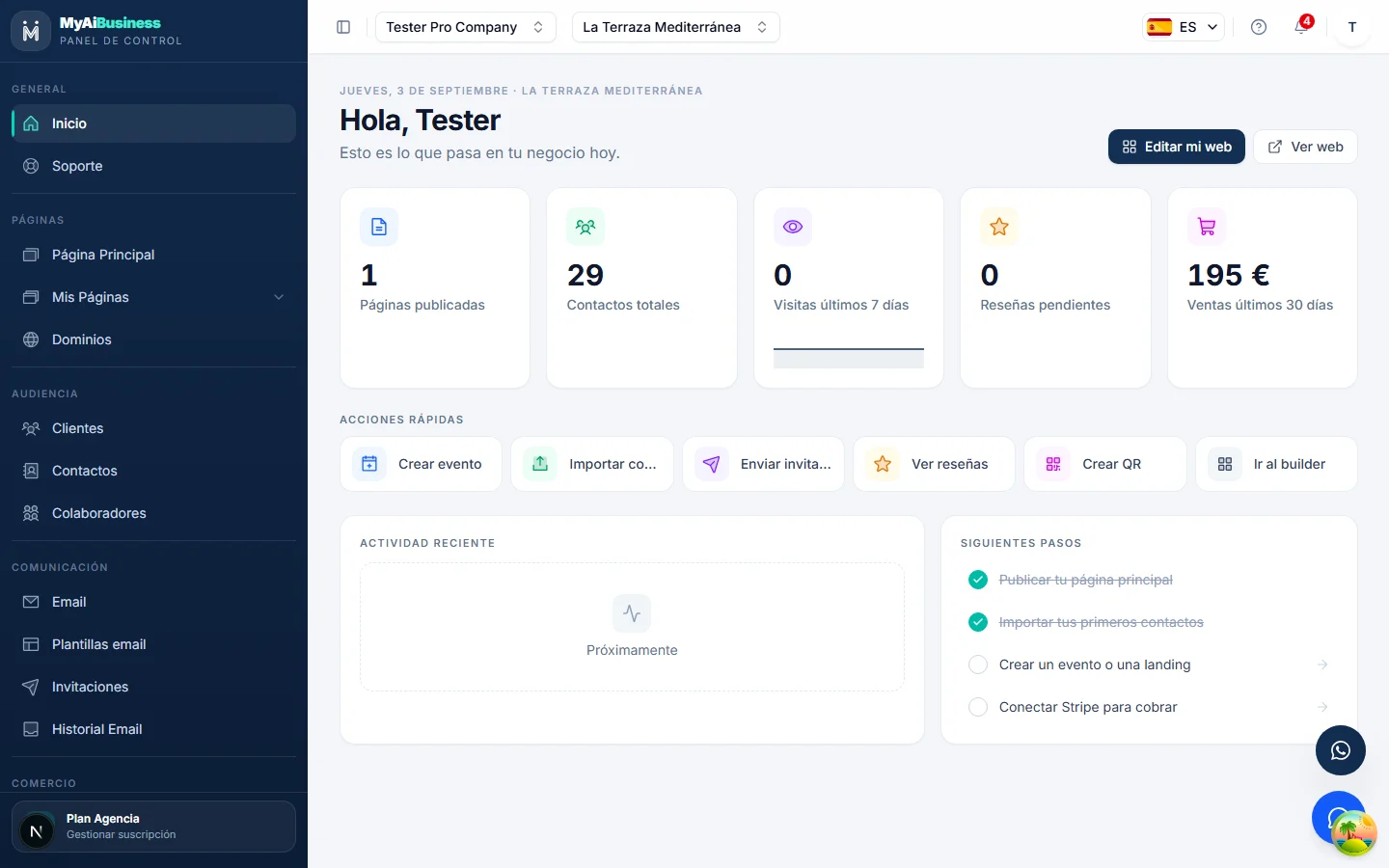
Capire in due minuti cosa puoi costruire: sito, eventi, landing page, negozio e clienti in un unico posto.
- 1
Guida all’uso
Dalla creazione dell’account al primo ordine incassato. Sei capitoli, diciassette lezioni brevi, senza competenze tecniche. Ogni lezione termina con un risultato visibile.
Capitolo A
Il tuo sito online dal primo giorno.
Lezione 1 3 min
Cosa otterrai
Capire in due minuti cosa puoi costruire: sito, eventi, landing page, negozio e clienti in un unico posto.
Apri il sito pubblico di un’attività creata con MyAiBusiness.
È una pagina principale con il suo dominio, i suoi blocchi e la galleria. Tutto ciò che vedi si modifica senza programmare.
Entra nella pagina di un evento e trova il pulsante di conferma presenza.
Gli eventi raccolgono conferme e controllano l’accesso con un codice QR.
Apri una landing page di campagna e osserva il modulo.
Le landing servono a raccogliere contatti: ogni invio arriva nel tuo pannello.
Visita il negozio e aggiungi un prodotto al carrello.
Il negozio incassa via WhatsApp, e-mail o carta.
Torna al pannello: la Home mostra le metriche dell’attività.
Tutto si gestisce da qui. Nella prossima lezione crei il tuo account.
Come sai che è andata bene
Sai a cosa serve ogni sezione del pannello e da dove partire.
Lezione 2 5 min
Cosa otterrai
Registrarti, verificare l’e-mail e creare la tua prima attività.
Prima di iniziare
Un indirizzo e-mail a cui hai accesso. Nessuna carta richiesta.
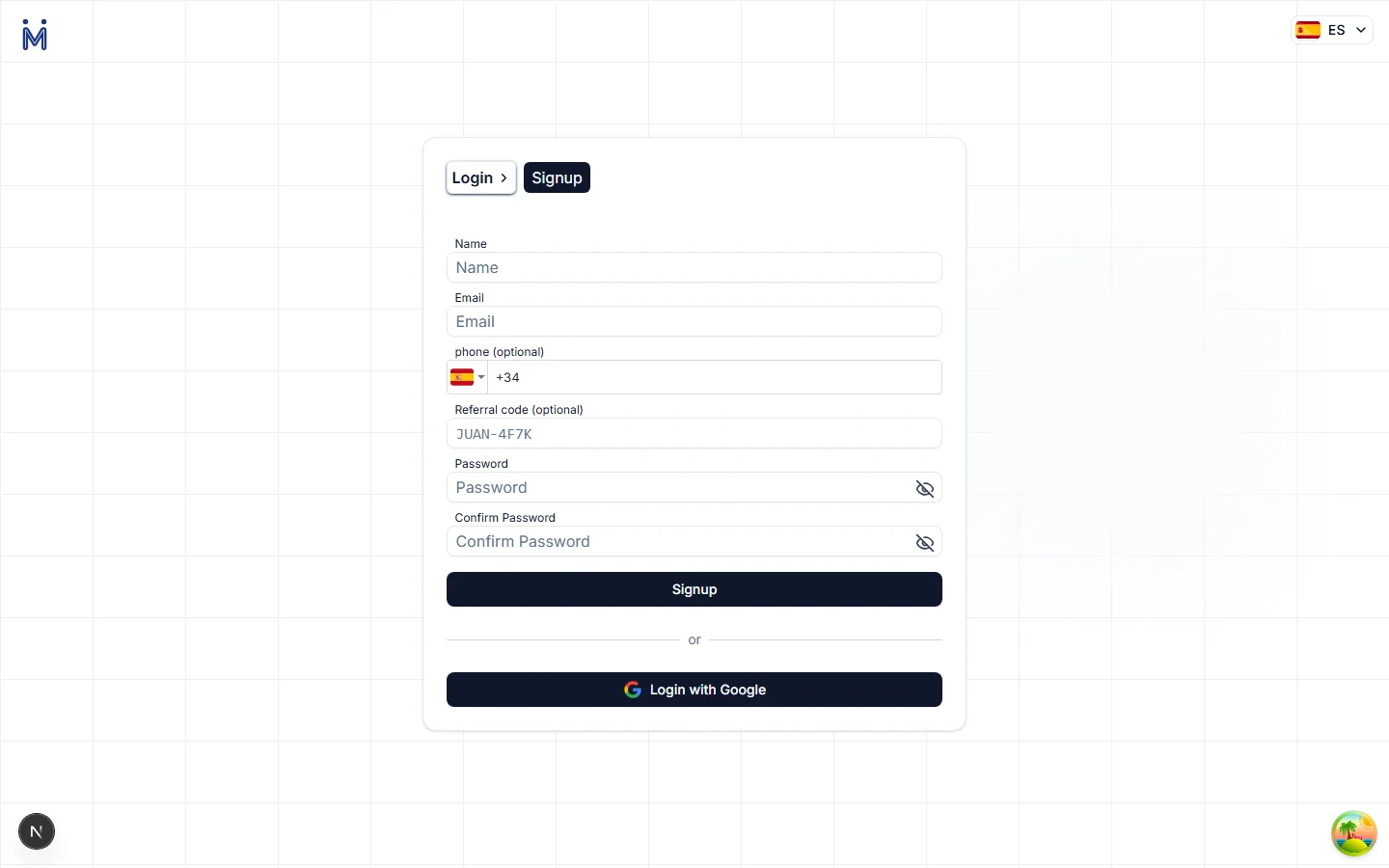
In home page premi «Inizia gratis».
Puoi registrarti con e-mail e password oppure con l’account Google.
Compila nome, e-mail e password e invia il modulo.
Vedrai la schermata «Controlla la tua e-mail».
Apri l’e-mail di verifica e premi il link.
Se la apri dal telefono, il browser da cui ti sei registrato accede da solo: non serve riscrivere la password.
Scrivi il nome della tua attività.
L’indirizzo web si genera dal nome e ti avvisa se esiste già.
Aggiungi e-mail di contatto, telefono e indirizzo, poi salva.
Questi dati compaiono nel piè di pagina del sito e nelle e-mail che invii.
Scorri il menu a sinistra senza aprire nulla.
Pagine, Clienti, E-mail, Commercio, Analitica e Impostazioni. Li vedremo capitolo per capitolo.
Come sai che è andata bene
Sei nel pannello della tua attività, ancora vuoto.
Consiglio: Un account può avere più attività. I limiti del piano (eventi, prodotti, spazio) sono condivisi tra tutte.
Lezione 3 8 min
Cosa otterrai
Creare la pagina principale della tua attività con la procedura guidata e pubblicarla.
Prima di iniziare
Un logo in PNG e da 4 a 8 foto della tua attività. Caricale grandi: si ottimizzano da sole.
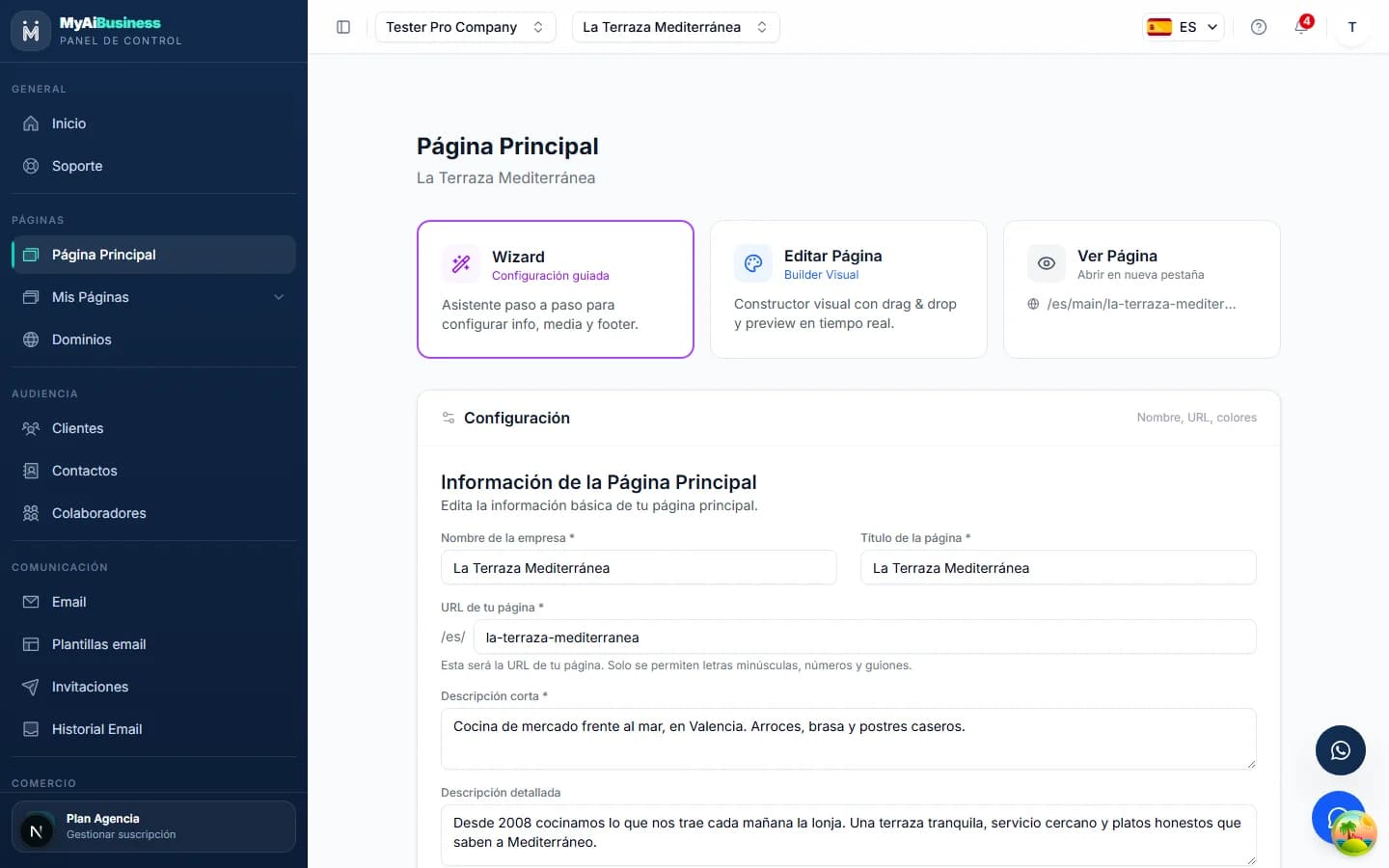
Nel menu entra in «Pagina principale» e premi «Crea».
Può esserci una sola pagina principale per attività: è il tuo sito.
Passo 1: scrivi il nome, una breve descrizione e scegli i due colori del brand.
I colori si applicano a tutto il sito. Potrai cambiarli dopo da Stili.
Passo 2: carica il logo, l’immagine di copertina e la galleria.
La copertina è la prima schermata che vedranno i visitatori. Scegli una foto orizzontale e nitida.
Attiva «Mostra eventi» se organizzerai eventi.
Aggiunge un carosello dei tuoi prossimi eventi che si aggiorna da solo.
Passo 3: completa il piè di pagina: social, orari e testi legali.
I testi legali si generano da un modello che puoi modificare.
Premi «Pubblica» e apri il sito con il pulsante «Vedi pagina».
Da quel momento è pubblico al tuo indirizzo. Ogni modifica salvata è visibile all’istante.
Come sai che è andata bene
Il tuo sito è pubblicato e aperto in una nuova scheda, al tuo indirizzo.
Consiglio: Se qualcosa non ti convince, non sistemarlo nella procedura guidata: nel capitolo B vedrai l’editor, dove tutto si cambia blocco per blocco.
Capitolo B
Padroneggia il Builder e Gaston, il tuo copilota IA.
Lezione 4 7 min
Cosa otterrai
Modificare i contenuti, aggiungere, spostare e nascondere blocchi. Tutto si salva da solo.
Prima di iniziare
Il tuo sito principale pubblicato (fine lezione 3).
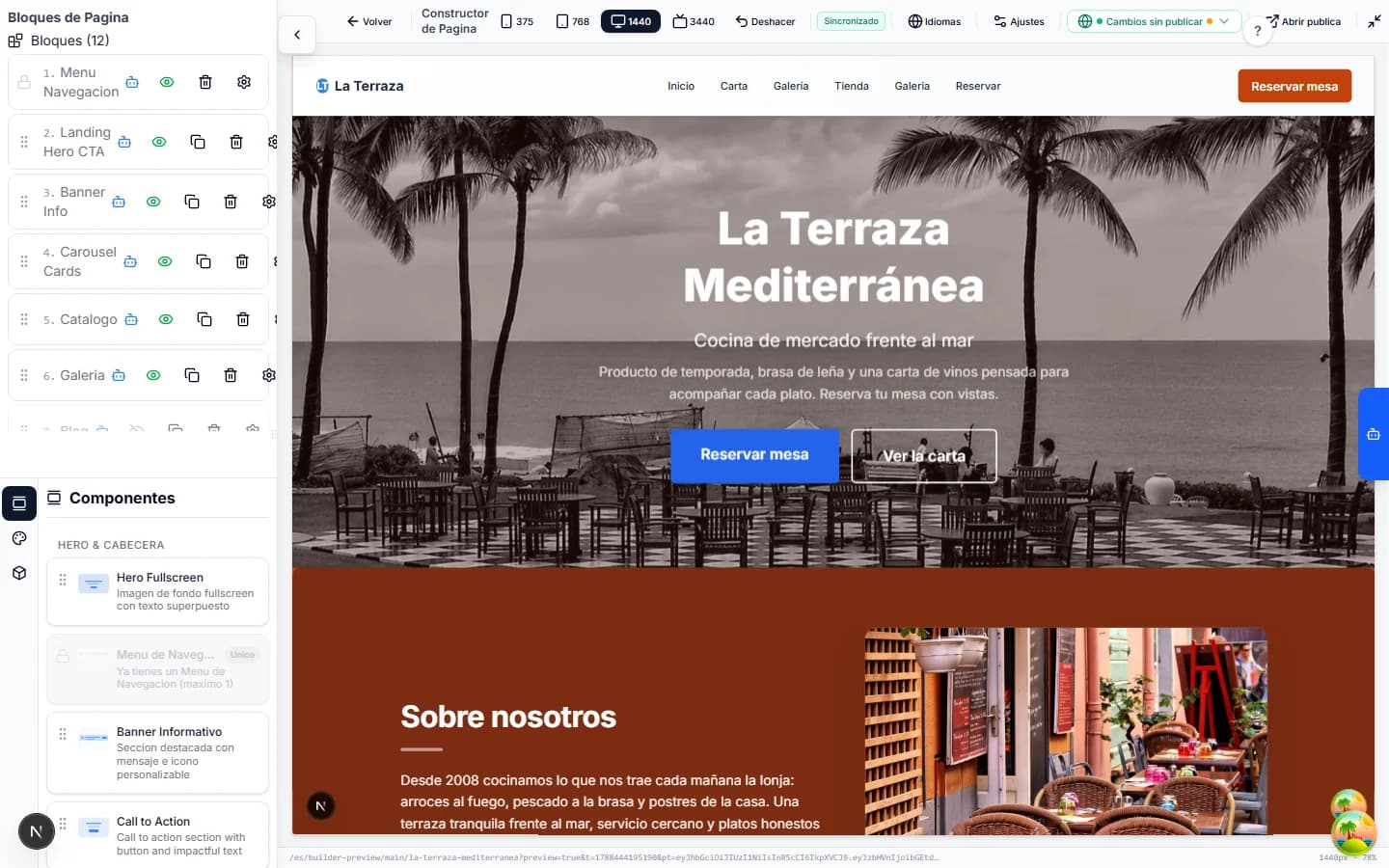
In «Pagina principale» premi la scheda «Modifica pagina».
Si apre il Costruttore di pagina: a sinistra l’elenco dei blocchi del sito, al centro l’anteprima dal vivo.
Premi l’ingranaggio di un blocco (per esempio «Landing Hero CTA») e cambia il titolo.
Non c’è un pulsante Salva: in alto compare «Sincronizzato» appena la modifica è salvata.
Nello stesso editor sostituisci l’immagine con una dal tuo computer.
Viene convertita e ottimizzata da sola in tre dimensioni; caricala grande.
Trascina un blocco dalla sua maniglia (i sei puntini) per spostarlo.
L’anteprima si riordina all’istante.
Premi l’occhio di un blocco per nasconderlo senza eliminarlo.
Nascosto non appare sul sito pubblico, ma resta nel tuo elenco.
In basso a sinistra, in «Componenti», trascina «Call to Action» nell’elenco dei blocchi.
I blocchi nuovi nascono nascosti. Compila testo e pulsante, poi premi il suo occhio per pubblicarlo.
Prova il sito con le dimensioni 375, 768 e 1440 della barra superiore e premi «Apri pubblica».
Le dimensioni sono telefono, tablet e desktop. Il menu di stato ti avvisa se restano modifiche non pubblicate.
Come sai che è andata bene
Un nuovo blocco Call to Action pubblicato sul tuo sito.
Consiglio: «Annulla» (Ctrl+Z) ripristina l’ultima modifica. I blocchi unici, come il menu di navigazione, appaiono bloccati nella palette: può essercene uno solo.
Lezione 5 4 min
Cosa otterrai
Cambiare l’identità visiva di tutto il sito da un unico punto.
Prima di iniziare
Fine lezione 4.
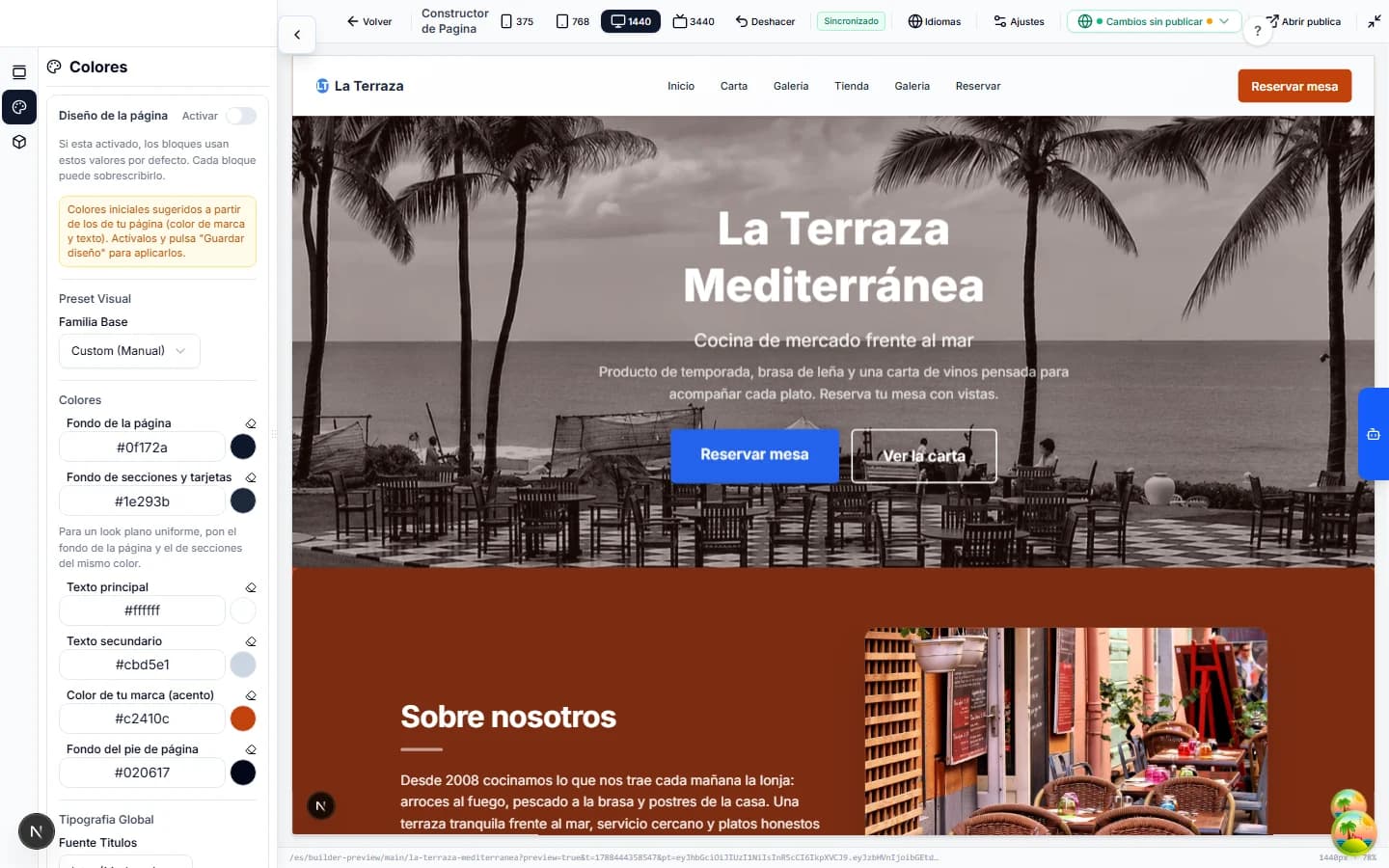
Nel Builder premi l’icona tavolozza «Colori» nella barra a sinistra.
Vedrai i colori suggeriti a partire da quelli del tuo brand.
Attiva l’interruttore «Design della pagina».
Con l’interruttore attivo, tutti i blocchi usano questi valori di default. Ogni blocco potrà sovrascriverli dopo.
Lezione 6 8 min
Cosa otterrai
Costruire e modificare la pagina via chat, generare testi e immagini.
Prima di iniziare
Sito pubblicato. Prepara tre richieste scritte per non improvvisare.
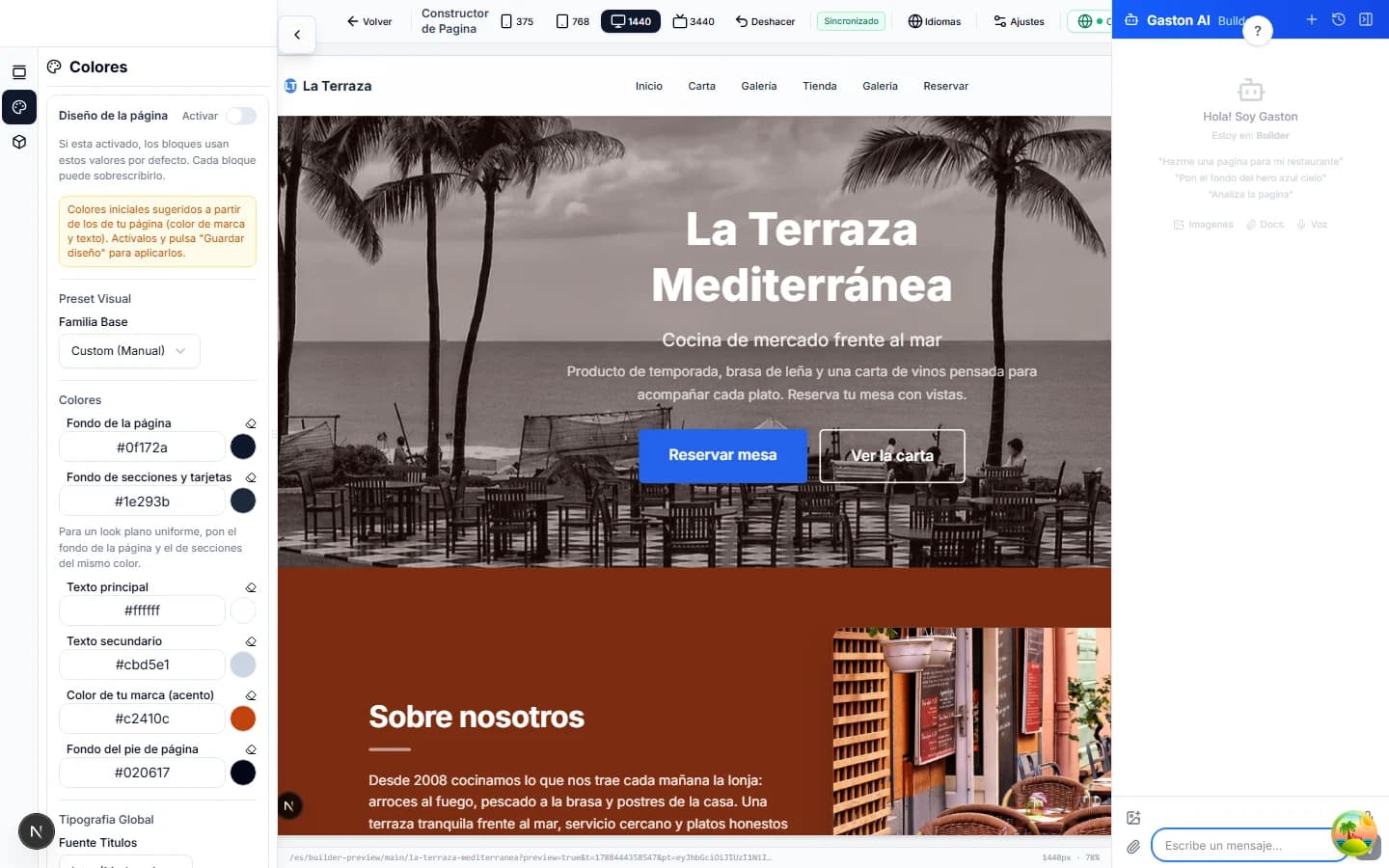
Nel Builder premi «Apri Gaston AI», in alto a destra.
Si apre un pannello di chat con esempi: «Crea una pagina per il mio ristorante», «Metti lo sfondo dell’hero azzurro cielo», «Analizza la pagina».
Scrivi una richiesta concreta e inviala: «Aggiungi una sezione testimonianze con tre opinioni di clienti».
Gaston crea il blocco, l’anteprima si aggiorna dal vivo e ti racconta cosa ha fatto.
Capitolo C
Trasforma il sito in uno strumento di acquisizione.
Lezione 7 8 min
Cosa otterrai
Usare la procedura guidata degli eventi: dati, date, tipo di accesso, immagini e mappa, poi pubblicare.
Prima di iniziare
Sito pubblicato. Un’immagine di copertina per l’evento e l’indirizzo del luogo.
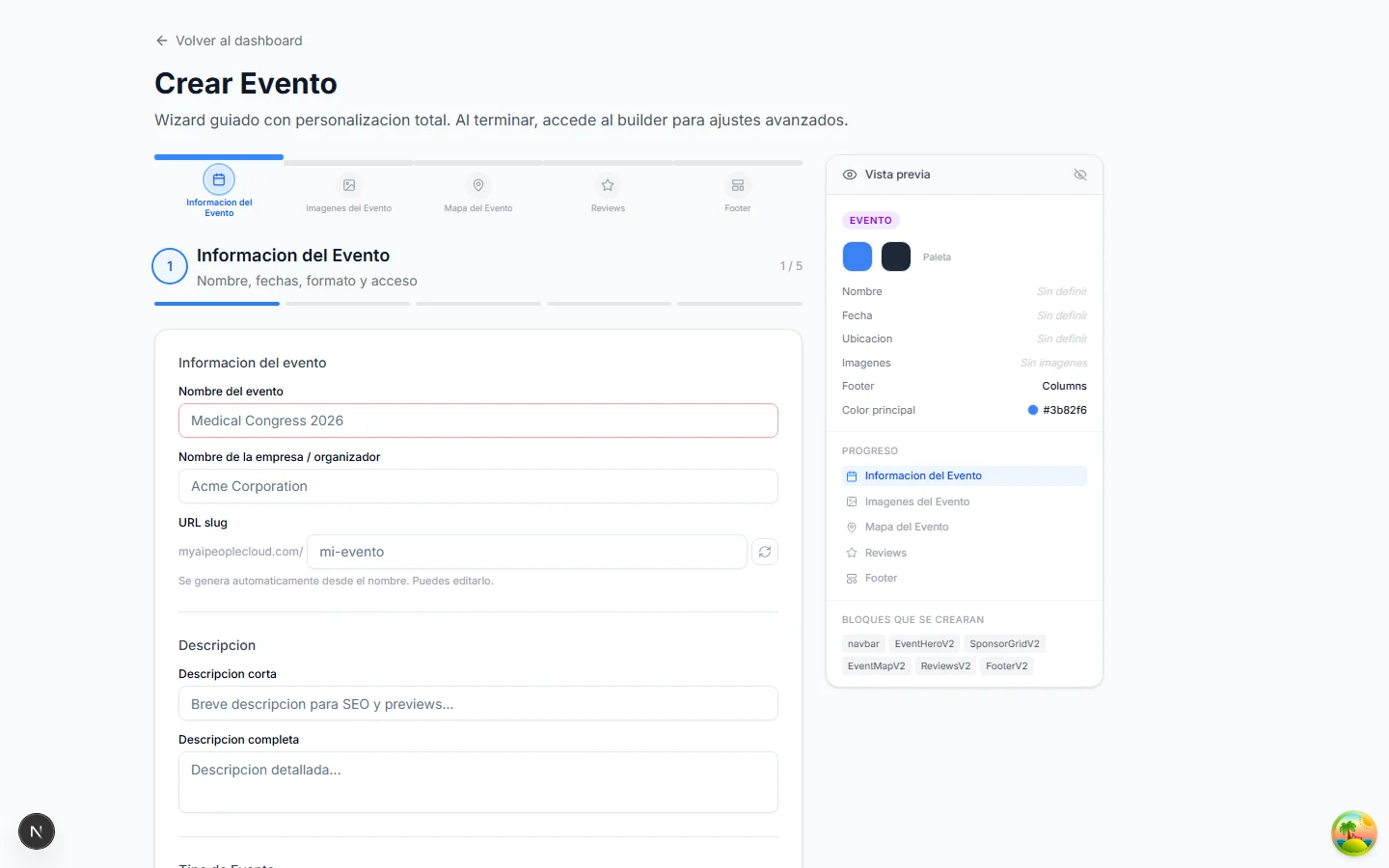
Nel menu, in «Le mie pagine», premi «Nuovo evento».
Si apre la procedura «Crea evento» in cinque passi: Informazioni, Immagini, Mappa, Recensioni e Piè di pagina. A destra, un’anteprima che si riempie da sola.
Scrivi il nome dell’evento e l’organizzatore; l’URL si genera da solo.
Puoi modificare l’URL prima di pubblicare. Dopo, meglio non toccarlo: è quello che condividerai.
Aggiungi la descrizione breve e quella completa e scegli il tipo (conferenza, workshop, concerto…).
La descrizione breve compare nei motori di ricerca e quando condividi il link.
Lascia «Pubblico», scegli i colori del brand e, in «Dettagli dell’evento», imposta data di inizio e fine, formato (in presenza, online o ibrido) e «Conferme (RSVP)» come tipo di accesso.
Con le conferme le persone prenotano un posto gratis. «Biglietti» serve a vendere ingressi (capitolo D).
Premi «Avanti»: carica l’immagine di copertina e, se vuoi, altre foto.
Si ottimizzano da sole.
In «Mappa», scrivi l’indirizzo e conferma il punto sulla mappa.
I partecipanti vedranno come arrivare dalla pagina dell’evento.
Completa Recensioni e Piè di pagina con «Avanti» e premi «Pubblica». Apri la pagina dell’evento con l’icona di link esterno della scheda.
Vedrai il pulsante di conferma presenza. Chi lo usa compare nella tua lista di conferme.
Come sai che è andata bene
Evento pubblicato con pulsante di conferma presenza nella sua pagina pubblica.
Consiglio: L’evento nasce con blocchi propri (copertina, mappa, recensioni, piè di pagina). Tutto si modifica dopo nel Builder, come il sito principale.
Lezione 8 5 min
Cosa otterrai
Gestire i confermati, esportare la lista e segnare chi è entrato.
Prima di iniziare
Un evento con tre o quattro conferme. Falle tu stesso dalla pagina pubblica se serve.
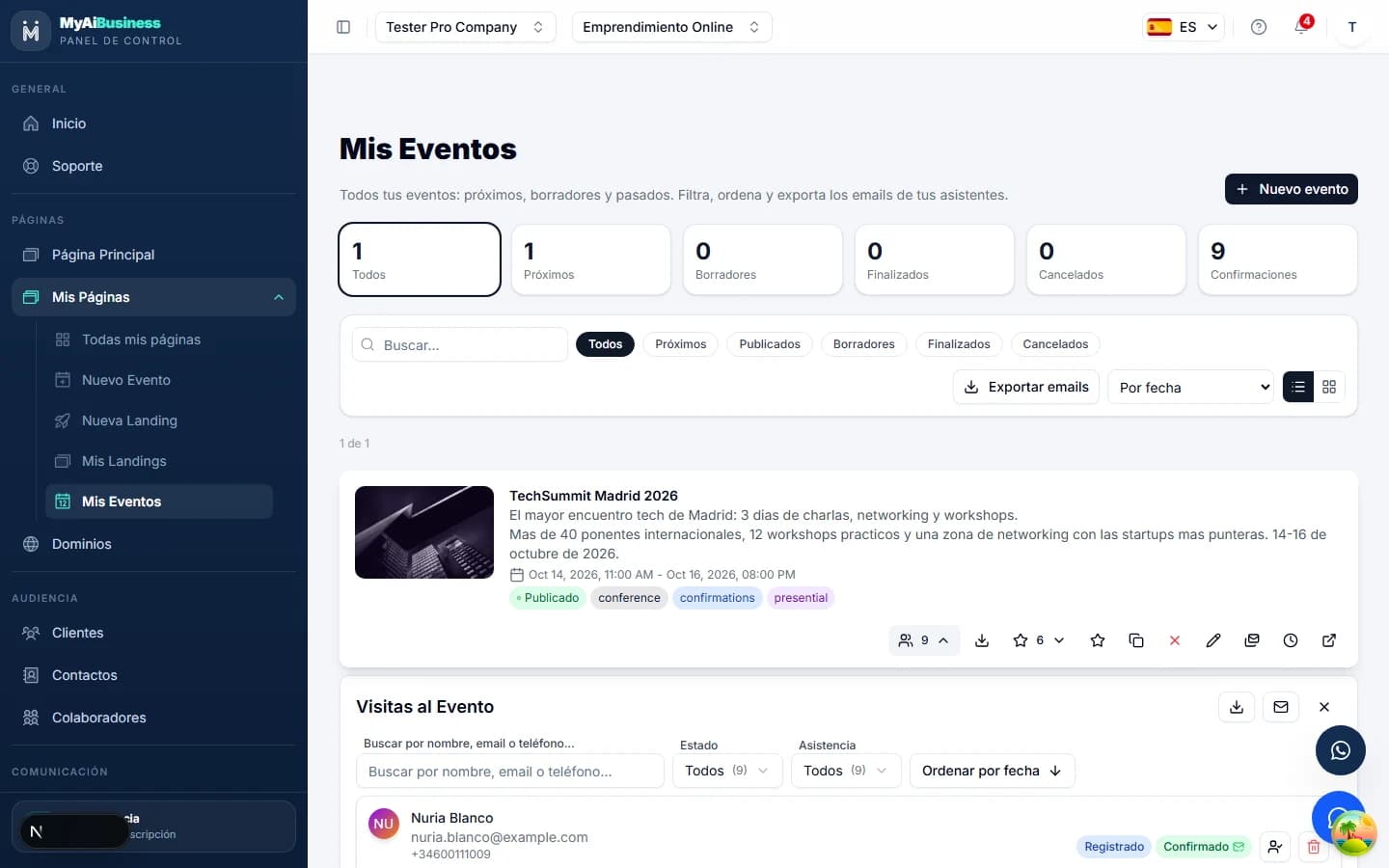
Entra in «I miei eventi». Nella scheda dell’evento, premi il numero accanto all’icona delle persone.
Si apre «Visite all’evento»: ogni conferma con il suo stato (confermata o in attesa) e gli accompagnatori.
Usa la ricerca per trovare qualcuno per nome, e-mail o telefono.
Con molti partecipanti è il modo più veloce all’ingresso.
Lezione 9 6 min
Cosa otterrai
Creare una landing con call to action e un modulo che raccolga contatti.
Prima di iniziare
Sito pubblicato. Un testo di offerta e un’immagine di copertina.
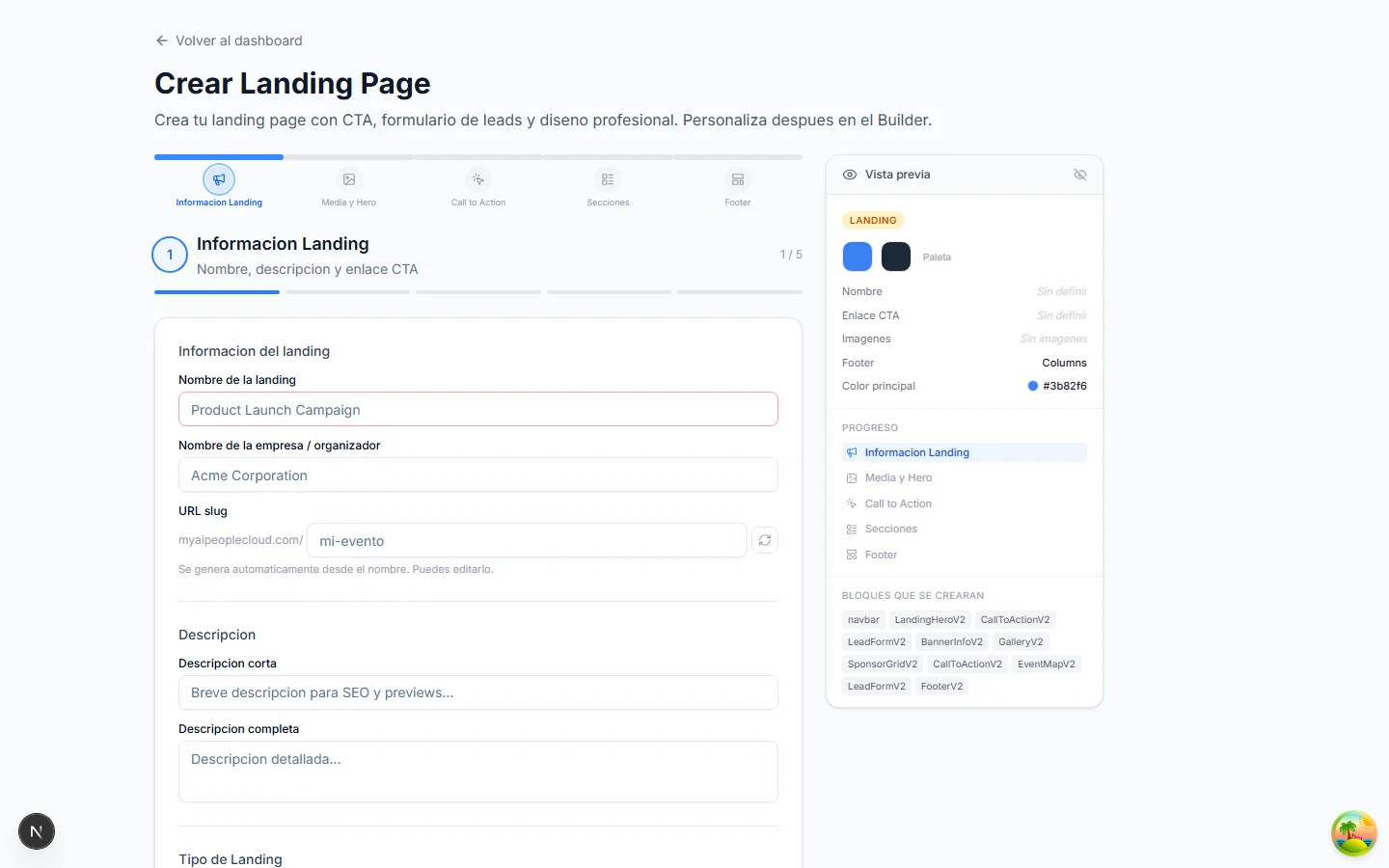
In «Le mie pagine», premi «Nuova landing».
Procedura «Crea landing page» in cinque passi: Informazioni, Media e hero, Call to action, Sezioni e Piè di pagina.
Scrivi nome, organizzatore e descrizioni e scegli il tipo: prodotto, servizio, app, SaaS, evento unico o altro.
Il tipo cambia solo il punto di partenza; dopo modifichi quello che vuoi.
Capitolo D
Negozio, incassi e ordini.
Lezione 10 7 min
Cosa otterrai
Creare prodotti e mostrare il catalogo con carrello sul tuo sito.
Prima di iniziare
Sito pubblicato. Nome, prezzo e una foto per quattro prodotti.
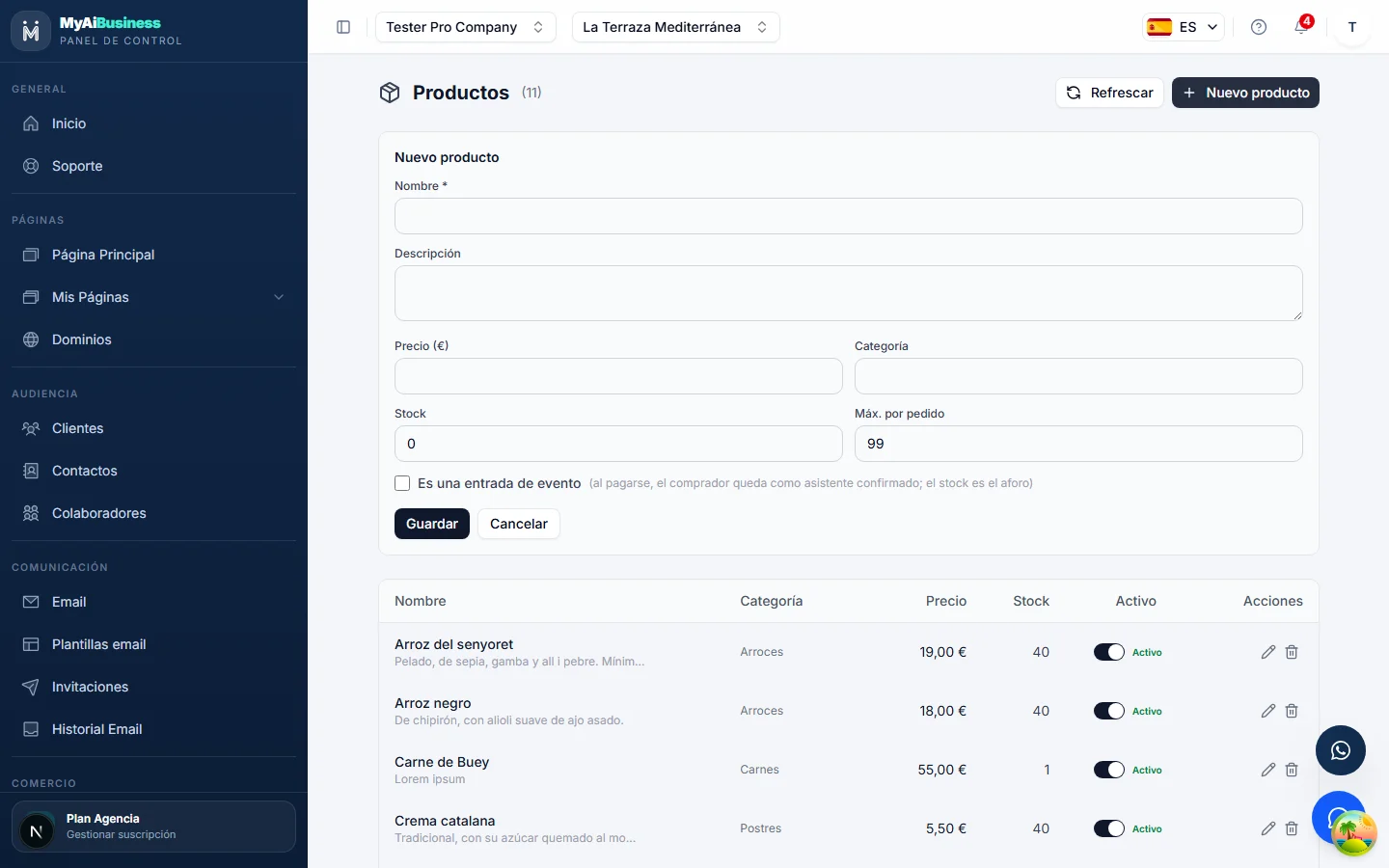
Nel menu, in «Commercio», entra in «Prodotti» e premi «Nuovo prodotto».
La tabella mostra nome, categoria, prezzo, scorte, attivo e azioni (matita per modificare, cestino per eliminare).
Compila nome, descrizione, prezzo in euro, categoria, scorte e massimo per ordine, poi premi «Salva».
La categoria crea i filtri del negozio. Scorte a 0 = esaurito.
Ripeti con altri tre prodotti. Usa l’interruttore «Attivo» per nasconderne uno senza eliminarlo.
Un prodotto inattivo sparisce dal negozio ma conserva i suoi dati.
Se vendi biglietti, spunta «È un biglietto per evento».
Al pagamento, l’acquirente diventa partecipante confermato e le scorte funzionano come capienza.
Apri il Builder del tuo sito e, se non l’hai ancora, trascina «Catalogo prodotti» da «Componenti».
Il blocco legge la tua tabella prodotti: ciò che cambi in Prodotti si vede sul sito.
Nelle impostazioni del blocco scegli la vista (griglia, galleria, lista o minimale), il titolo e se mostrare i prezzi. Pubblicalo con l’occhio.
Il menu del sito aggiunge «Negozio» da solo, con la sua pagina e una scheda per prodotto.
Apri il sito pubblico, entra in «Negozio», filtra per categoria e aggiungi un prodotto al carrello.
Il carrello galleggia in basso a destra e conserva la selezione anche se il cliente cambia pagina.
Come sai che è andata bene
Il tuo negozio pubblico con quattro prodotti, filtri per categoria e carrello.
Consiglio: Puoi creare e modificare i prodotti anche dal blocco stesso nel Builder: è la stessa tabella.
Lezione 11 7 min
Cosa otterrai
Configurare metodi di pagamento e tasse, fare un ordine di prova e gestirlo.
Prima di iniziare
Negozio pubblicato (lezione 10). Un account Stripe se incasserai con carta.
In «Commercio», entra in «Metodi di pagamento».
Senza configurazione, i pagamenti con carta passano dall’account Stripe della piattaforma. Collega il tuo per riceverli direttamente.
Incolla la «Secret Key» del tuo Stripe (dashboard.stripe.com/apikeys) e premi «Salva configurazione».
Il «Webhook Secret» è facoltativo. «Applica a tutta l’azienda» condivide l’account con tutte le tue attività.
Capitolo E
CRM, inviti, promemoria e recensioni.
Lezione 12 6 min
Cosa otterrai
Capire la differenza tra contatto e cliente, importare la tua rubrica e filtrarla.
Prima di iniziare
Un CSV o una lista di testo con venti contatti: nome, e-mail e telefono.
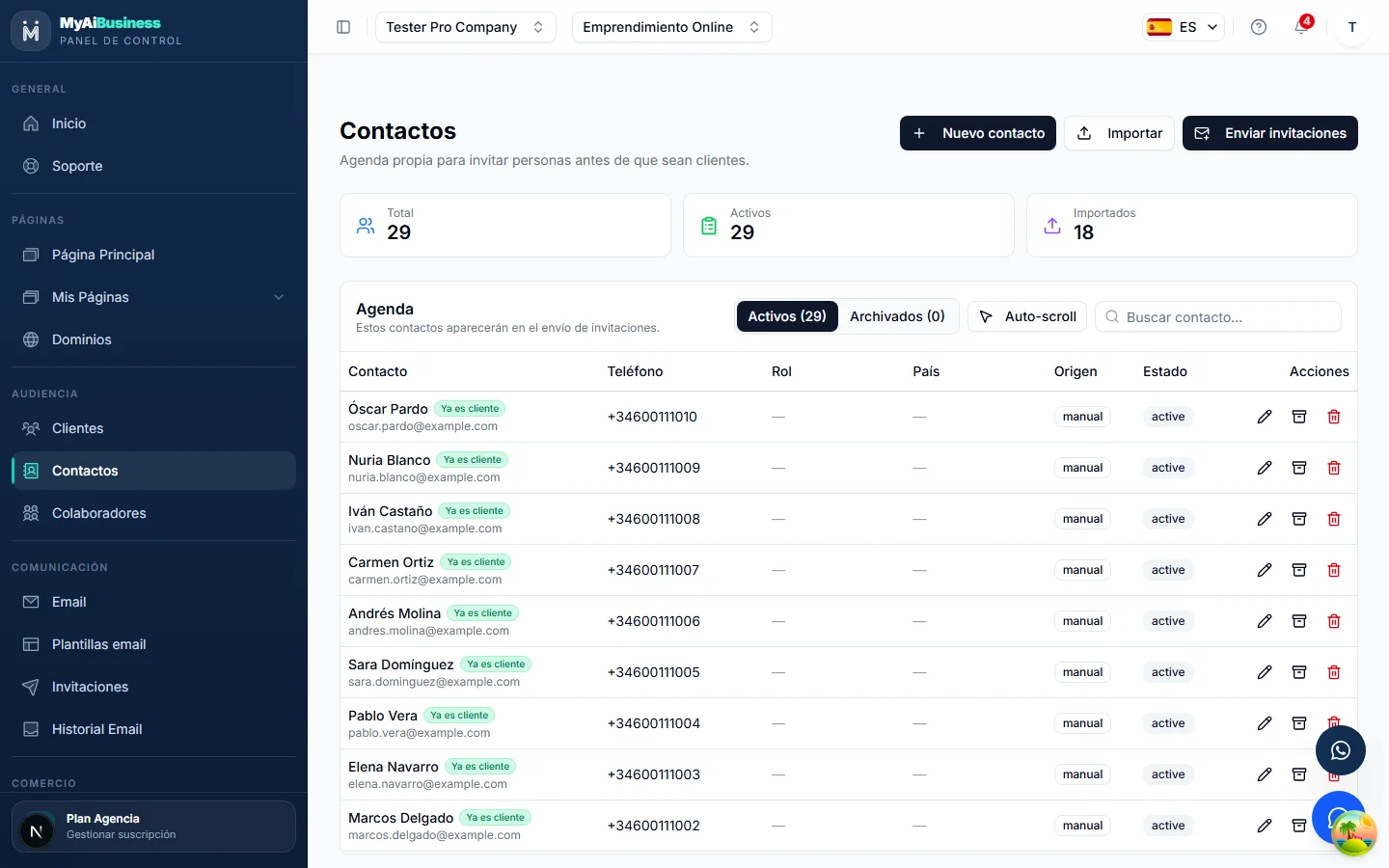
In «Pubblico», entra in «Contatti».
Contatti è la tua rubrica commerciale: persone da invitare anche se non hanno mai visitato il tuo sito. Clienti è lo storico di chi ha confermato, acquistato o compilato un modulo.
Premi «Importa» e scegli: incollare una riga per contatto (nome, e-mail, telefono facoltativo) oppure «Carica CSV».
Le e-mail duplicate vengono rilevate. I contatti importati hanno origine «importazione».
Aggiungine uno a mano con «Nuovo contatto»: nome, e-mail, telefono, ruolo, paese, regione, città e note interne.
Ruolo (cliente, fornitore, stampa…) e città sono i tuoi criteri per segmentare dopo.
Usa la ricerca e le colonne Ruolo, Paese, Regione, Città, Origine e Stato per individuare gruppi.
«Attivi» sono quelli che puoi invitare; «Archiviati» restano fuori dagli invii senza essere eliminati.
Su un contatto, usa «Modifica», «Archivia» o «Elimina» dalla colonna azioni.
Archivia invece di eliminare: conservi lo storico.
Entra in «Clienti»: filtra per attività, evento, badge, stato e date e assegna un badge a uno.
I badge (per esempio VIP) servono a riconoscere i clienti all’ingresso e nei filtri. «Nascosti» li toglie dalle liste senza eliminarli.
Come sai che è andata bene
La tua rubrica con i venti contatti importati, filtrata per ruolo o città.
Consiglio: Quando invii gli inviti potrai scegliere insieme partecipanti di un evento (clienti) e contatti della rubrica.
Lezione 13 8 min
Cosa otterrai
Configurare l’e-mail dell’attività, preparare un modello, provarlo e fare un invio massivo.
Prima di iniziare
Rubrica importata (lezione 12) ed evento pubblicato (lezione 7). Facoltativo: un account Resend con la sua API key.
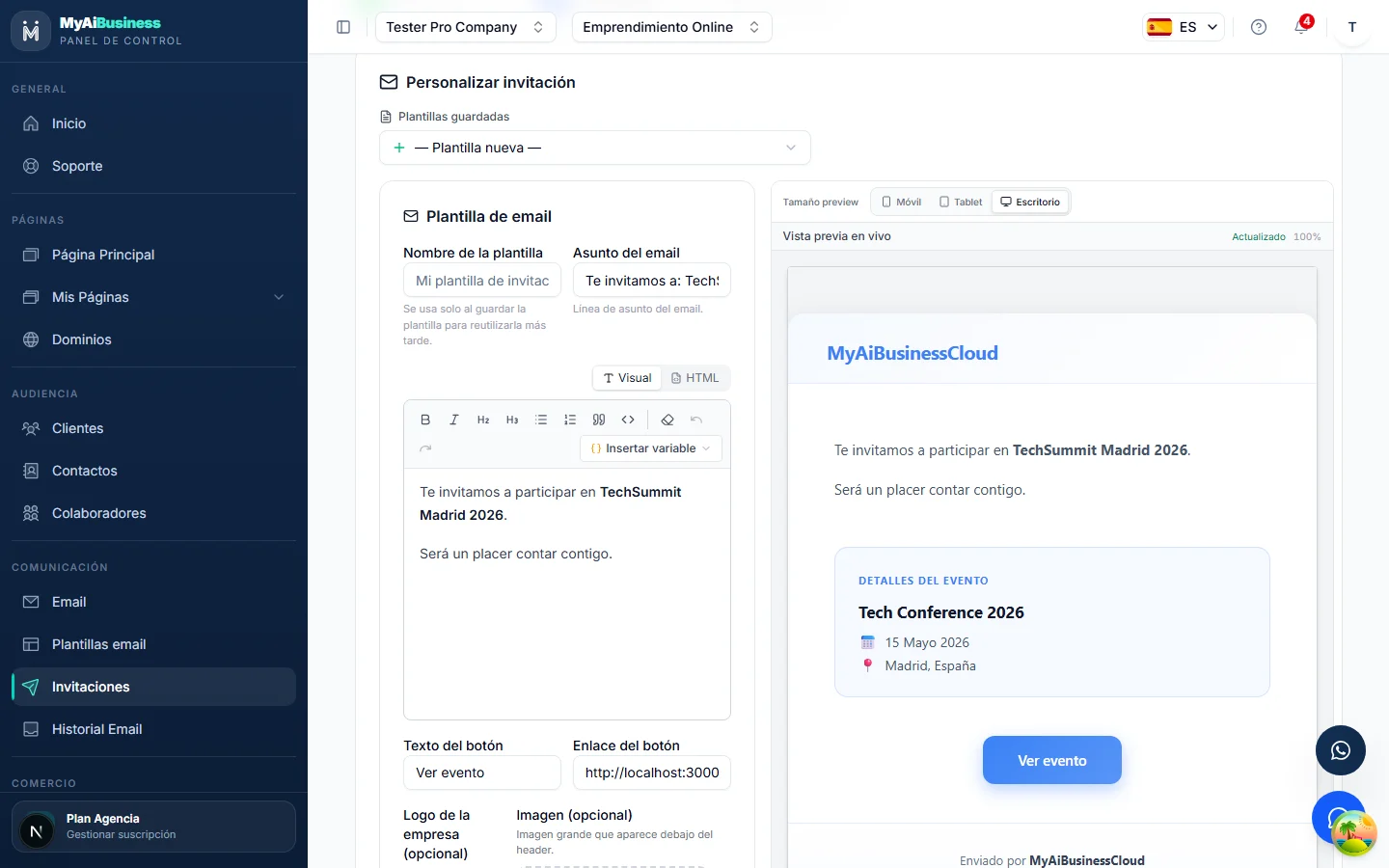
In «Comunicazione» → «E-mail», scegli il provider (Resend, consigliato), scrivi e-mail e nome del mittente, incolla l’API key e premi «Salva configurazione».
Senza configurazione, le e-mail partono dal mittente della piattaforma. «Applica a tutta l’azienda» la condivide con tutte le tue attività.
In «Modelli e-mail», parti da uno dei quattro modelli (invito elegante, annuncio evento, riunione professionale, promemoria amichevole).
Lezione 14 6 min
Cosa otterrai
Inviare promemoria ai confermati e gestire le recensioni del tuo evento.
Prima di iniziare
Evento con confermati (lezione 8). I tuoi link Google o Trustpilot a portata di mano.
In «I miei eventi», premi l’icona dell’orologio nella scheda dell’evento.
Apre l’invio del promemoria: lo stesso flusso degli inviti, con i confermati preselezionati.
Scegli il modello «Promemoria amichevole», regola data e luogo e invia una prova prima dell’invio reale.
Il promemoria ideale parte uno o due giorni prima.
Capitolo F
Lingue, dominio proprio, piano, file e aiuto.
Lezione 15 7 min
Cosa otterrai
Offrire il tuo sito in altre lingue e collegarlo al tuo dominio.
Prima di iniziare
Sito pubblicato e, per il dominio, accesso al pannello del tuo registrar (dove hai comprato il dominio).
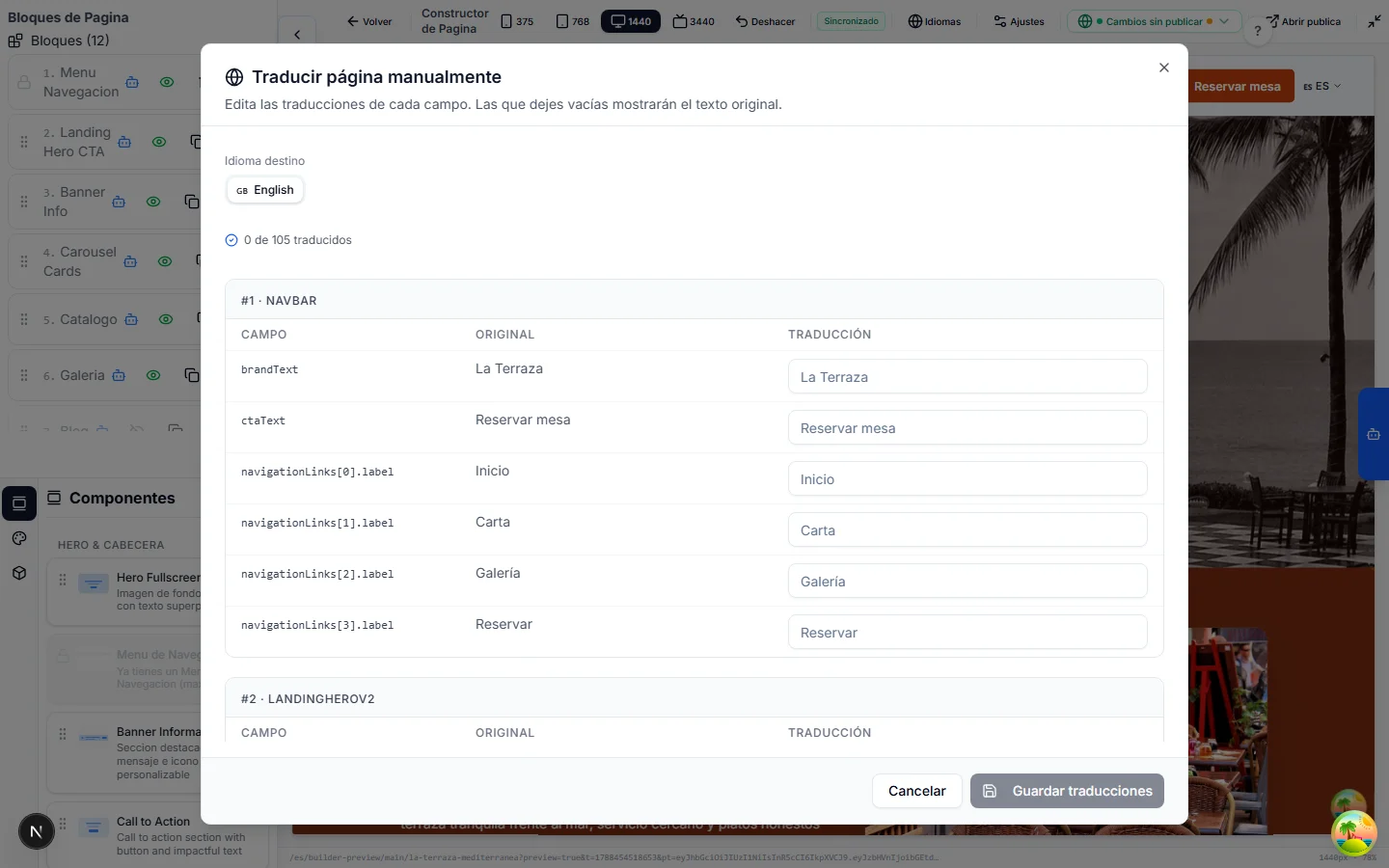
Nel Builder premi «Lingue», nella barra superiore.
Vedrai venticinque lingue con la bandiera. Spunta quelle che vuoi offrire oltre alla tua.
Spuntane una (per esempio English) e premi «Traduci in 1 lingua».
Si apre «Traduci pagina manualmente»: una scheda per lingua e una tabella con ogni campo, il testo originale e la traduzione.
Scrivi le traduzioni campo per campo e salva.
Quelle lasciate vuote mostrano l’originale: il sito non ha mai buchi. Le traduzioni sono tue; non vengono generate da sole.
Se vuoi solo attivare le lingue e tradurre più tardi, usa «Salva selezione senza tradurre».
Potrai tornare a questo pannello quando vuoi.
Apri il sito pubblico: nel menu compare il selettore con le lingue attivate.
Il visitatore vede la sua lingua se l’hai attivata; altrimenti l’originale.
Nel menu del pannello entra in «Domini», scegli la pagina di destinazione, scrivi il tuo dominio (per esempio eventi.tuodominio.it), la lingua predefinita e premi «Collega dominio».
La scheda ti indica il record DNS esatto da creare.
Nel tuo registrar crea quel record (CNAME verso cname.vercel-dns.com per un sottodominio; record A verso 76.76.21.21 per il dominio radice) e premi «Verifica».
Lo stato passa da «In attesa» ad «Attivo» quando il DNS si propaga; può richiedere fino a 24 ore. Il certificato HTTPS viene emesso da solo.
Come sai che è andata bene
Selettore di lingua sul sito e dominio in stato «Attivo».
Consiglio: Una pagina può avere il suo dominio e restare raggiungibile all’indirizzo della piattaforma. Il numero di domini propri dipende dal tuo piano.
Lezione 16 4 min
Cosa otterrai
Capire i limiti del piano, vedere cosa consumi e liberare spazio.
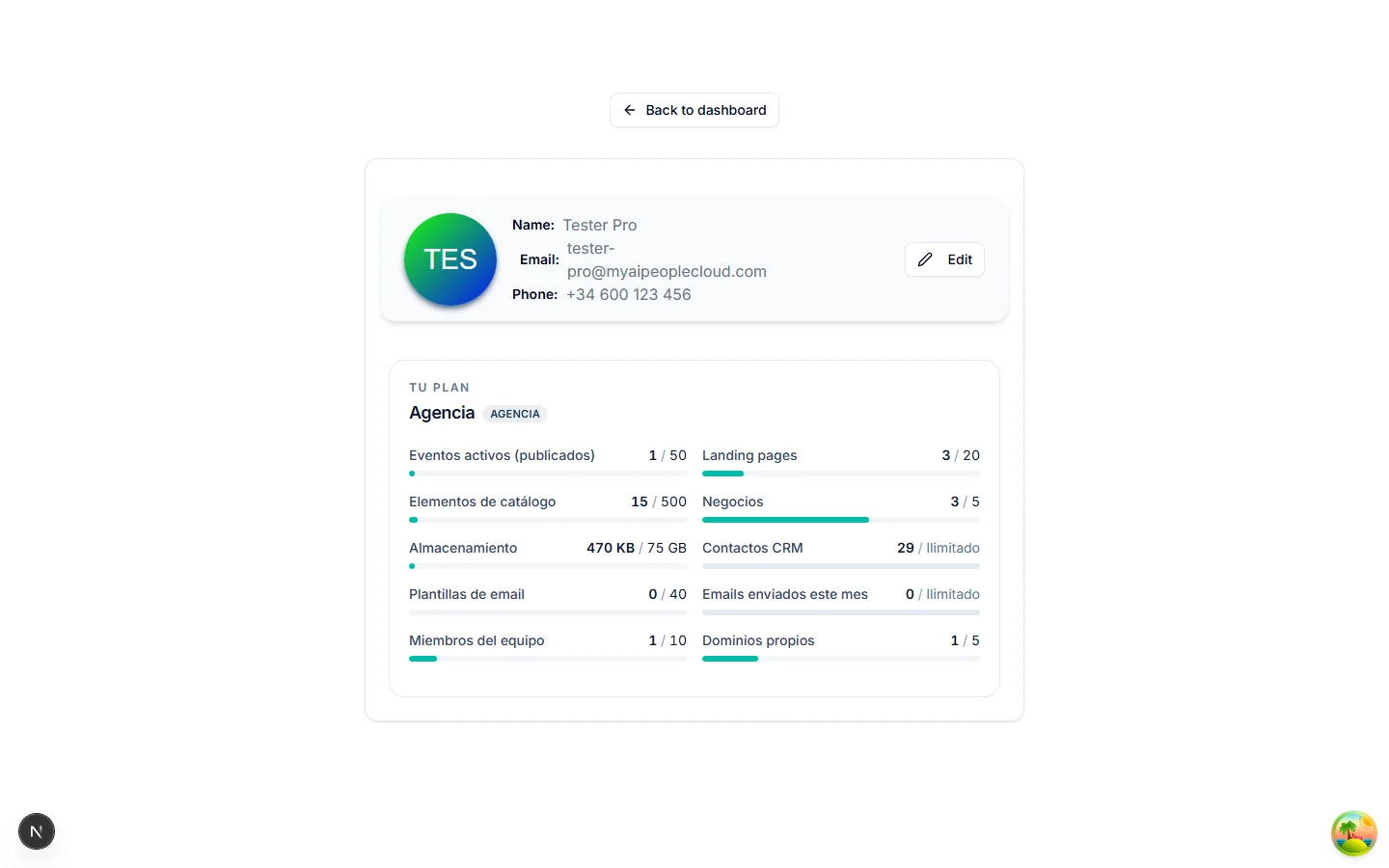
Premi il tuo avatar (in alto a destra) ed entra nel profilo, oppure «Gestisci abbonamento» in fondo al menu.
La scheda «Il tuo piano» mostra ogni contatore rispetto al limite: eventi attivi, landing, elementi del catalogo, attività, spazio, contatti, modelli e-mail, membri del team e domini propri.
Tieni presente che i limiti sono condivisi tra tutte le attività del tuo account.
Se un contatore raggiunge il limite, l’azione viene bloccata con un avviso chiaro: non si perde nulla.
In «Piano» confronta Gratis, Base, Business, Premium, Agenzia e le opzioni evento singolo, e scegli «Abbonati annuale» o «mensile».
Lezione 17 4 min
Cosa otterrai
Sapere come contattare il supporto, quali informazioni dare e cosa aspettarti.
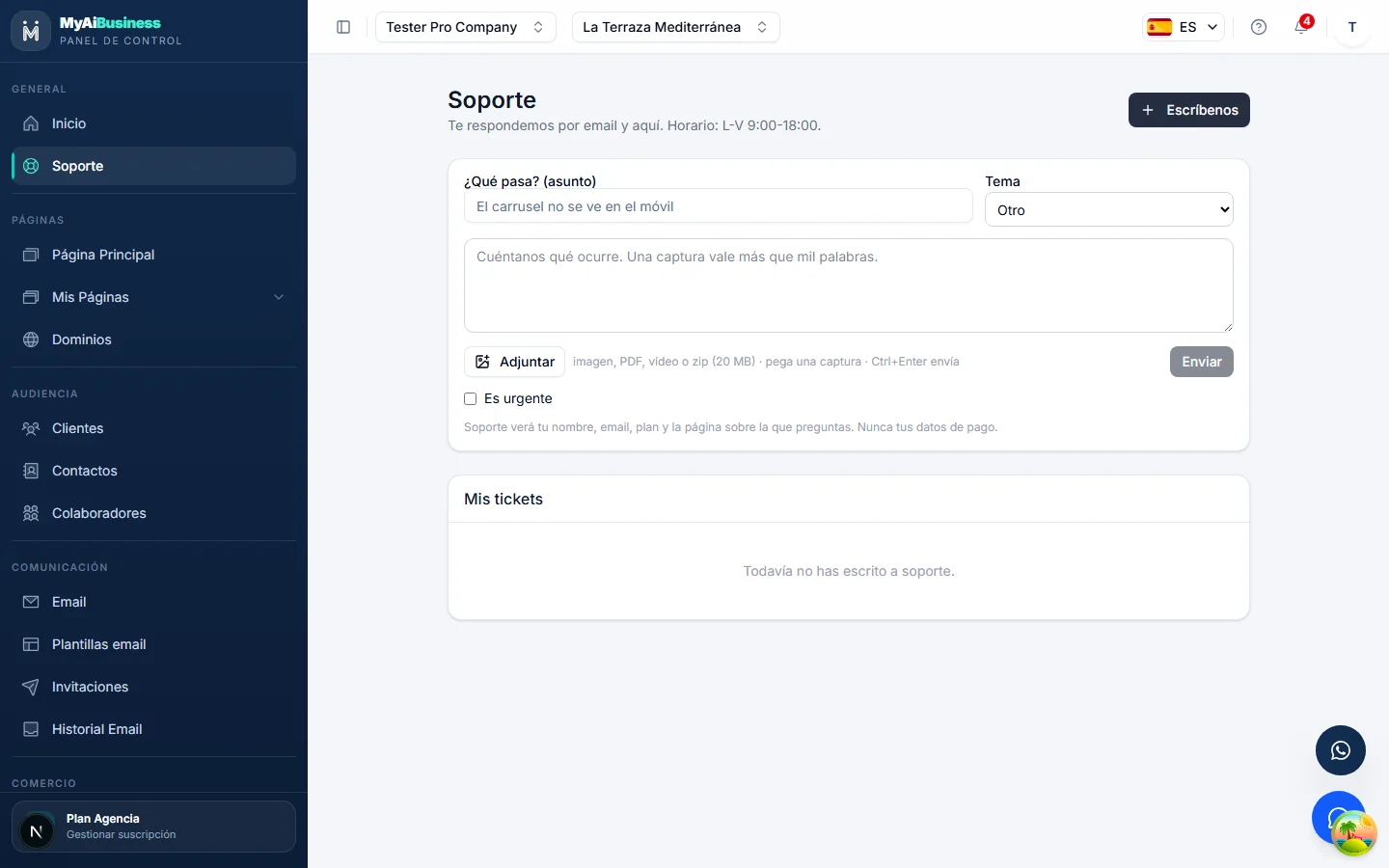
Nel menu premi «Supporto», oppure il pulsante «?» della barra superiore.
Rispondiamo via e-mail e nel pannello, dal lunedì al venerdì dalle 9:00 alle 18:00.
Premi «Scrivici» e compila oggetto, tema e cosa succede.
Il supporto vede nome, e-mail, piano e la pagina di cui parli. Mai i tuoi dati di pagamento.
Premi «Allega» per aggiungere uno screenshot, PDF, video o zip (fino a 20 MB), oppure incolla direttamente lo screenshot.
Uno screenshot vale più di mille parole. Spunta «È urgente» solo se il sito è giù o non riesci a incassare.
Creare l’account è gratis e non richiede carta. Segui la guida con la tua attività.
In «Preset visivo» scegli una famiglia base oppure lascia «Custom» per regolare a mano.
Un preset cambia colori e tipografia in un colpo.
Regola i colori: sfondo della pagina, sfondo delle sezioni, testo principale e secondario, colore del brand e piè di pagina.
Per un look piatto, metti lo sfondo della pagina e quello delle sezioni dello stesso colore.
Scendi a «Tipografia globale» e scegli il carattere dei titoli e quello del testo.
Si applicano a tutti i blocchi senza un carattere proprio.
Premi «Salva design» e guarda l’anteprima.
Il cambiamento si vede subito in tutto il sito.
Come sai che è andata bene
Lo stesso sito con un’altra palette e un altro carattere.
Chiedi una modifica a qualcosa che esiste già: «Cambia il titolo dell’hero in … e il pulsante in ‘Prenota’».
Parla nella tua lingua e con le tue parole: non serve conoscere i nomi dei blocchi.
Genera un’immagine: «Genera un’immagine di una terrazza al tramonto per lo sfondo dell’hero».
L’immagine viene creata, ottimizzata e inserita nel blocco.
Usa «Immagini» o «Docs» per allegare file e «Voce» per dettare invece di scrivere.
Puoi passargli il tuo menu in PDF o delle foto e chiedergli di usarli.
Se qualcosa non ti piace, scrivi «Annulla l’ultima modifica».
Gaston tiene una cronologia: puoi anche chiedergli un punto di ripristino prima di un cambiamento grande.
Come sai che è andata bene
Una nuova sezione creata da Gaston con un’immagine generata.
Consiglio: Più la richiesta è concreta (quale blocco, quale testo, quale immagine), migliore è il risultato. Una richiesta, una modifica.
Filtra per «Stato» e per «Presenza» per vedere chi manca ancora.
I filtri sono «Confermati / In attesa» e «Presenti / Assenti».
Quando qualcuno arriva, premi «Segna come presente» nella sua riga.
Puoi annullare con «Segna come assente».
Prima dell’evento, scarica la lista con l’icona di download della scheda oppure «Esporta e-mail» in alto.
Un file con nomi ed e-mail per avere una copia su carta o sul telefono.
In «Codici QR» → «QR evento», genera il codice del tuo evento e scaricalo.
Stampalo all’ingresso: chi lo scansiona arriva alla pagina dell’evento per confermare sul momento.
Come sai che è andata bene
Un partecipante segnato come presente nella lista delle visite.
Consiglio: L’icona dell’orologio nella scheda invia un promemoria manuale ai confermati; la busta apre gli inviti. Entrambi nel capitolo E.
In «Colori del brand» e «Call to action», imposta il colore e il link del pulsante principale.
Il link può essere il tuo WhatsApp, il tuo negozio o un’ancora della stessa landing.
Carica l’immagine dell’hero, scrivi il testo del pulsante, scegli le sezioni e completa il piè di pagina. Pubblica.
Come per l’evento: «Avanti» fino alla fine.
Apri la landing nel Builder (icona matita) e trascina «Modulo lead» da «Componenti».
Scegli i campi (nome, e-mail, telefono, messaggio) e pubblicalo con l’occhio.
Apri la landing pubblica e compila il modulo tu stesso.
Verifica in «Clienti» che il contatto sia arrivato. Gli invii compaiono anche in «Le mie landing» come lead.
Come sai che è andata bene
Landing pubblicata e un nuovo contatto ricevuto in Clienti.
Consiglio: Una landing per campagna. Adatta titolo e pulsante all’annuncio che la collega e confronta i lead di ciascuna.
In «Tasse», scegli l’aliquota (IVA 21 %, IVA 10 %, IGIC 7 %, IGIC 3 % o nessuna) e se i tuoi prezzi la includono già. Premi «Salva tasse».
Il dettaglio compare nel carrello e nell’ordine.
Nel Builder, apri le impostazioni del blocco Catalogo e attiva i canali di incasso: WhatsApp con il tuo numero, e-mail e carta.
Possono convivere: il cliente sceglie come pagare al momento di concludere.
Fai un ordine di prova dal tuo negozio pubblico.
Con Stripe in modalità test usa la carta 4242 4242 4242 4242. Via WhatsApp o e-mail l’ordine arriva come in attesa.
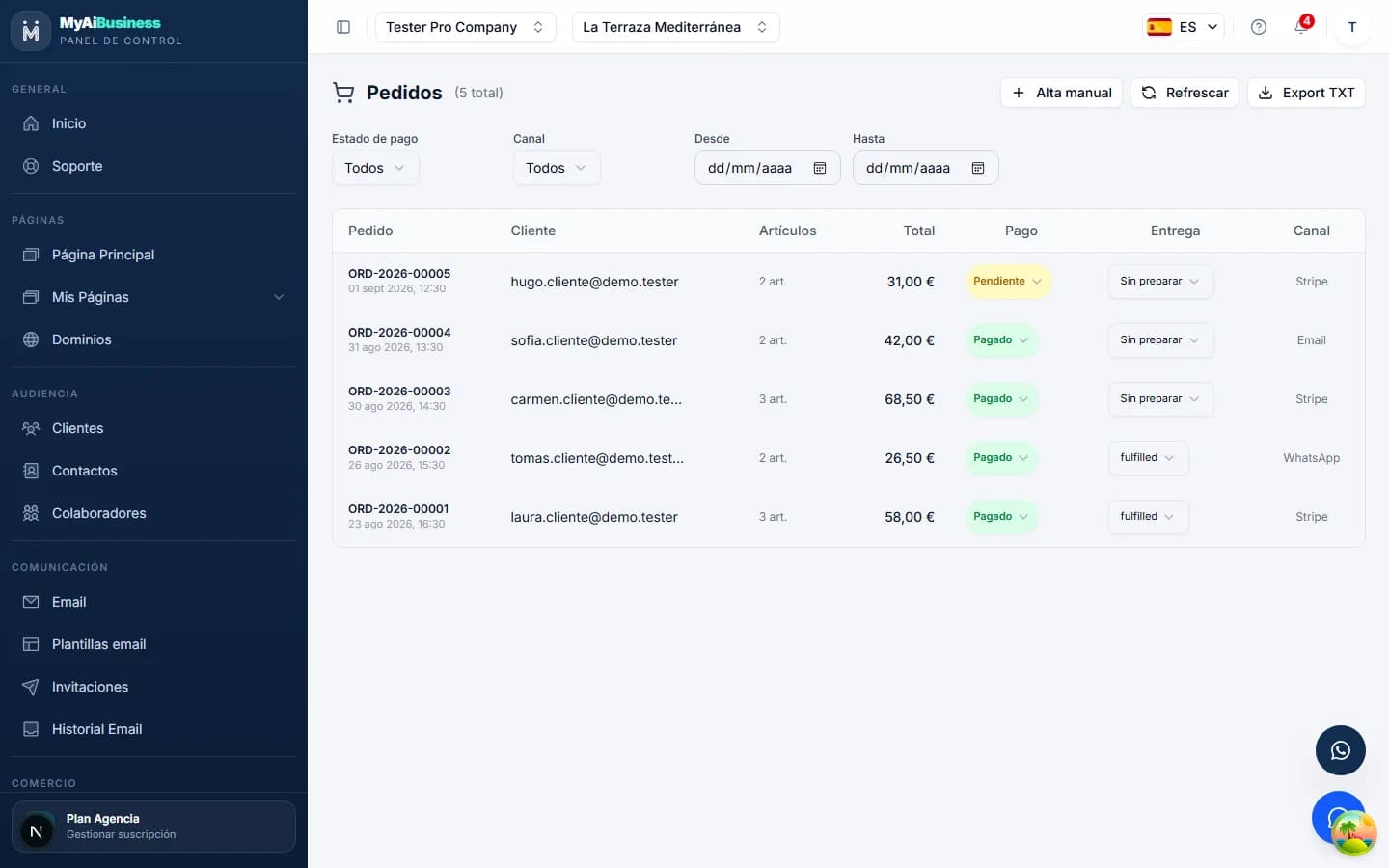
In «Commercio» → «Ordini», individua l’ordine: stato del pagamento, canale e consegna.
Cambia «Da preparare» in consegnato dal menu a tendina quando lo servi. Filtra per stato, canale e date.
Usa «Inserimento manuale» per registrare un ordine preso al telefono ed «Esporta TXT» per estrarre la lista.
Ogni ordine pagato scala le scorte e invia un’e-mail di conferma al cliente.
Come sai che è andata bene
Un ordine in stato «Pagato» nel pannello Ordini.
Consiglio: PayPal, Bizum e bonifico compaiono come «prossimamente» in Metodi di pagamento: oggi i canali sono WhatsApp, e-mail e carta.
Modifica in modalità Visuale o HTML. «Inserisci variabile» aggiunge {nome}, {evento}, {data} o {luogo}, compilati per destinatario.
Dai un nome al modello, imposta oggetto, testo e link del pulsante, logo e immagine, e premi «Salva modello».
Controlla l’anteprima su telefono, tablet e desktop. «Invia e-mail di prova» la manda a te.
In «Inviti», seleziona l’evento e spunta i destinatari: partecipanti dell’evento e contatti della rubrica, oppure «Seleziona tutti».
La ricerca filtra per nome o e-mail.
Premi «Avanti: Personalizza e-mail», scegli il modello salvato e premi «Invia prova alla mia e-mail».
Controlla l’e-mail reale prima dell’invio grande: oggetto, variabili e pulsante.
Premi «Invia a N persone».
L’invio avviene a lotti e rispetta il limite giornaliero del tuo piano. Ogni e-mail ha il link di disiscrizione.
Apri «Storico e-mail»: filtra per inviate, fallite o in attesa e per data, ed esporta se serve.
Ogni e-mail compare con tipo, destinatario, stato e provider.
Come sai che è andata bene
Invito ricevuto nella tua casella e registrato nello Storico e-mail.
Consiglio: Un modello per tipo di comunicazione (invito, promemoria, ringraziamento) ti evita di rifare il design a ogni evento.
La busta nella scheda apre gli inviti di quell’evento con un clic.
I partecipanti ricevono anche da soli l’e-mail di conferma all’iscrizione.
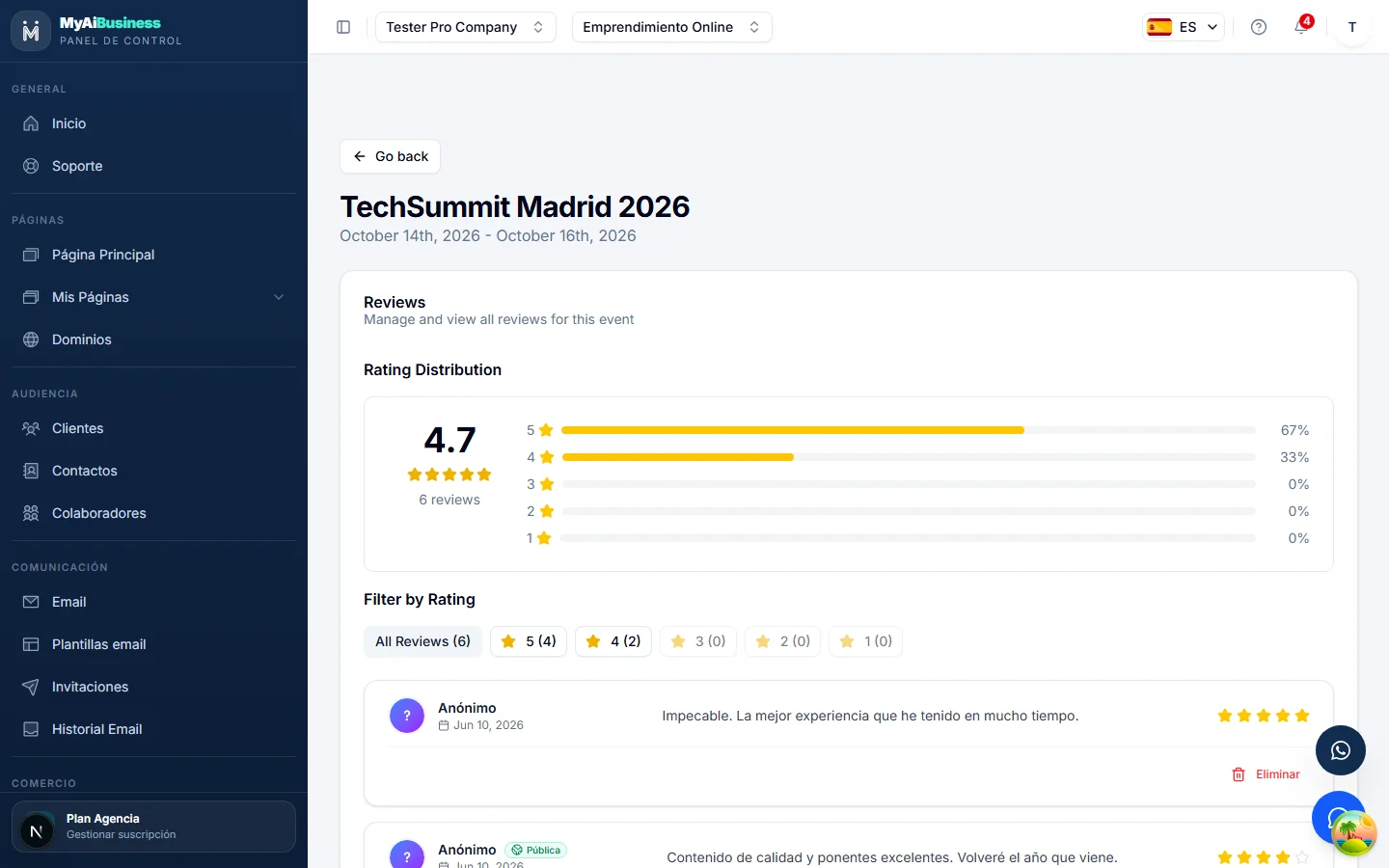
Nella scheda, premi il numero accanto alla stella per entrare nelle recensioni dell’evento.
Vedrai la media, la distribuzione per stelle e ogni recensione con il suo commento.
Attiva «Pubblica» sulle recensioni da mostrare; «Elimina» ne nasconde una senza cancellarla del tutto.
Solo le recensioni interne (da 1 a 4 stelle) passano dal tuo pannello; quelle a 5 stelle vengono reindirizzate a Google o Trustpilot.
Nella pagina dell’evento, premi una stella per vedere il flusso del cliente.
Da 1 a 4 stelle si apre un modulo interno; 5 stelle rimanda ai tuoi link esterni. Dopo l’evento, la piattaforma invia da sola un’e-mail per chiedere la recensione e un promemoria dopo cinque giorni.
Come sai che è andata bene
Promemoria inviato ai confermati e una recensione segnata come pubblica nel pannello.
Consiglio: Il blocco «Recensioni reali» del Builder mostra sul tuo sito le recensioni pubbliche, in griglia o carosello.
Il pagamento è con carta. L’annuale costa meno al mese. Se un partner ti ha consigliato, inserisci il suo codice.
Entra in «I miei file»: tutte le tue immagini per tipo (logo, banner, carosello, galleria, hero, QR…), con ricerca e ordine «Recenti» o «Più pesanti».
L’etichetta «In uso» segna quelle che compaiono in qualche pagina.
Premi «Seleziona liberi» per segnare quelli che nessuno usa ed eliminali in blocco.
Le loro tre dimensioni vengono rimosse dallo spazio. I file in uso non si possono eliminare per errore.
Carica le tue immagini grandi senza ritagliarle: si ottimizzano da sole.
Il contatore dello spazio si aggiorna all’istante.
Come sai che è andata bene
La scheda «Il tuo piano» con i contatori aggiornati e spazio liberato in I miei file.
Consiglio: Prima di un grande evento, controlla la scheda «Il tuo piano»: se stai per toccare il limite di partecipanti o e-mail, cambia piano in anticipo.
Premi «Invia» (o Ctrl+Invio).
Il ticket compare in «I miei ticket» con numero e stato.
Rispondi dal thread del ticket o rispondendo all’e-mail di avviso.
La campanella ti avvisa di ogni risposta. Un ticket risolto si chiude da solo dopo sette giorni; puoi riaprirlo.
Se non riesci ad accedere, usa la pagina pubblica di supporto con le FAQ e il modulo per ospiti.
Ti chiederà di confermare l’e-mail prima di aprire il ticket.
Come sai che è andata bene
Un ticket creato in «I miei ticket» e la risposta ricevuta via e-mail e nel pannello.
Consiglio: Il pulsante «?» dentro il Builder apre il supporto con la pagina che stai modificando già allegata: usalo quando il problema riguarda una pagina precisa.