Leçon 1 3 min
Qu’est-ce que MyAiBusiness
Ce que vous allez obtenir
Comprendre en deux minutes ce que vous pouvez construire : site, événements, landing pages, boutique et clients au même endroit.
- 1
Guide d’utilisation
De la création de votre compte à votre première commande encaissée. Six chapitres, dix-sept leçons courtes, sans connaissances techniques. Chaque leçon se termine par un résultat visible.
Chapitre A
Votre site en ligne dès le premier jour.
Leçon 1 3 min
Ce que vous allez obtenir
Comprendre en deux minutes ce que vous pouvez construire : site, événements, landing pages, boutique et clients au même endroit.
Ouvrez le site public d’une entreprise créée avec MyAiBusiness.
C’est une page principale avec son domaine, ses blocs et sa galerie. Tout ce que vous voyez se modifie sans coder.
Entrez sur la page d’un événement et repérez le bouton de confirmation de présence.
Les événements recueillent les confirmations et contrôlent l’accès par code QR.
Ouvrez une landing page de campagne et regardez le formulaire.
Les landing pages captent des contacts : chaque envoi arrive dans votre tableau de bord.
Visitez la boutique et ajoutez un produit au panier.
La boutique encaisse par WhatsApp, e-mail ou carte.
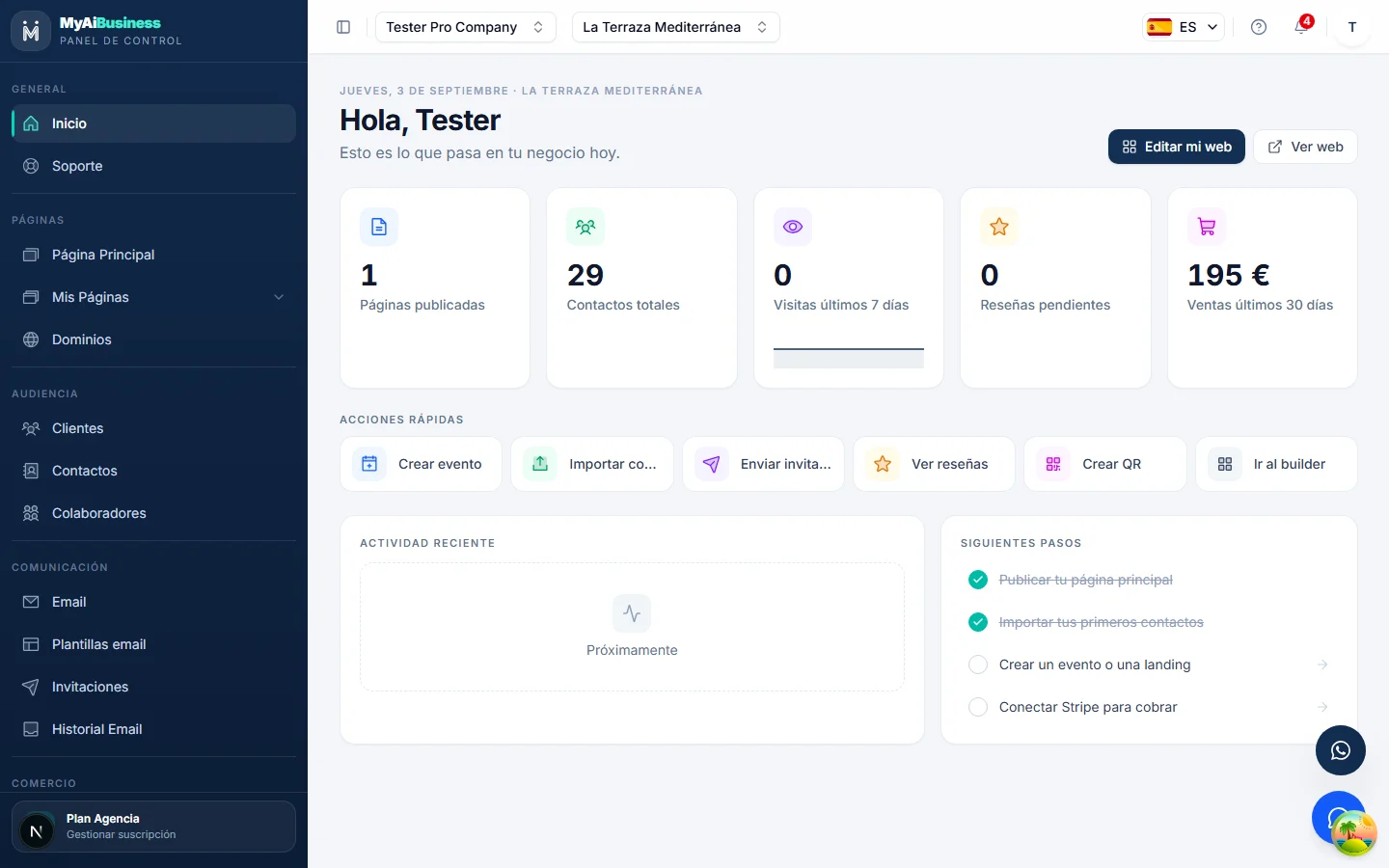
Retour au tableau de bord : l’Accueil affiche les indicateurs de l’entreprise.
Tout se gère d’ici. Dans la leçon suivante, vous créez votre compte.
Comment savoir que c’est réussi
Vous savez à quoi sert chaque section du tableau de bord et par où commencer.
Leçon 2 5 min
Ce que vous allez obtenir
Vous inscrire, vérifier votre e-mail et créer votre première entreprise.
Avant de commencer
Une adresse e-mail à laquelle vous avez accès. Aucune carte nécessaire.
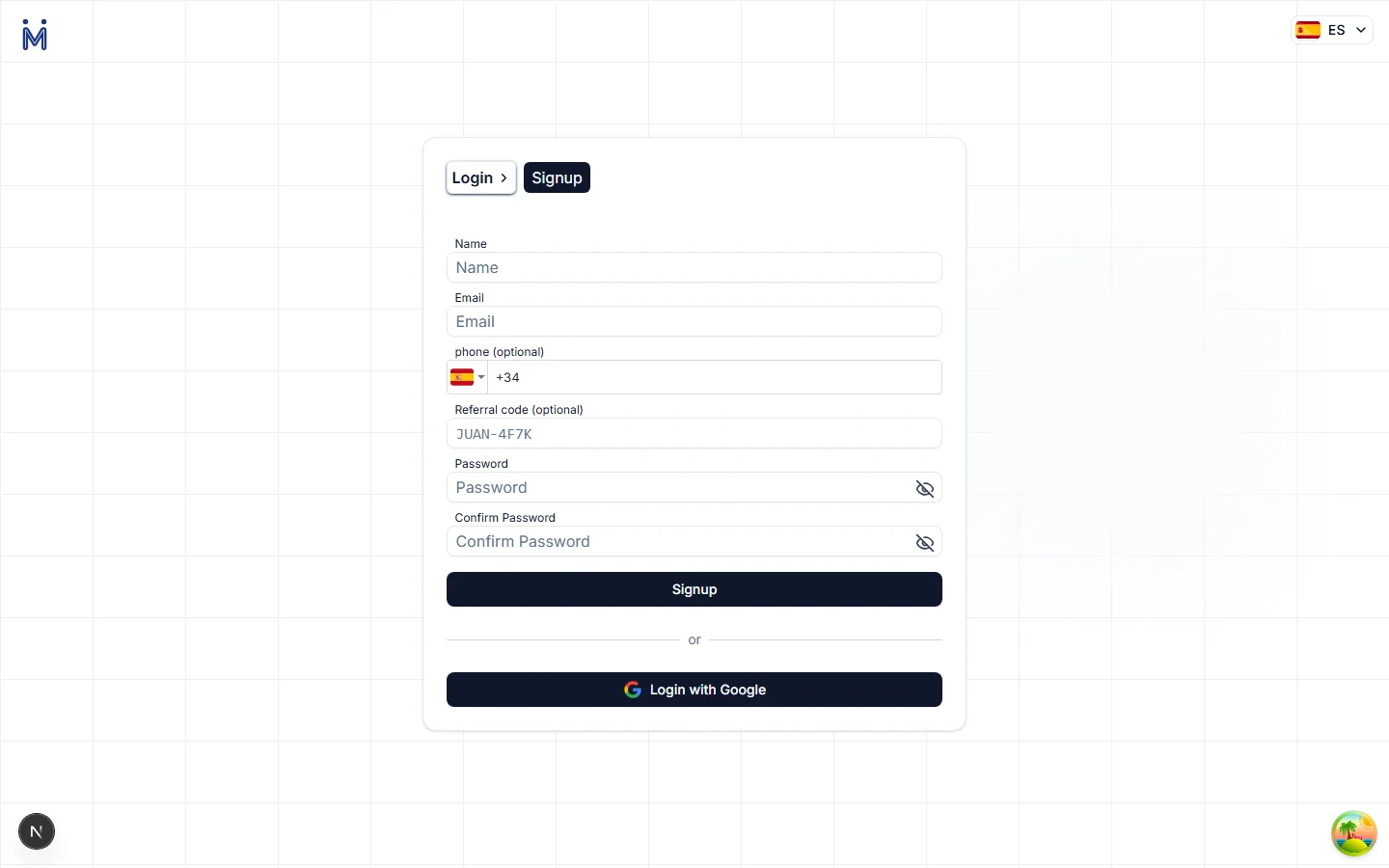
Sur la page d’accueil, cliquez sur « Commencer gratuitement ».
Inscription par e-mail et mot de passe, ou avec votre compte Google.
Renseignez nom, e-mail et mot de passe, puis envoyez le formulaire.
L’écran « Vérifiez votre e-mail » s’affiche.
Ouvrez l’e-mail de vérification et cliquez sur le lien.
Si vous l’ouvrez sur votre téléphone, le navigateur où vous vous êtes inscrit se connecte tout seul : pas besoin de retaper le mot de passe.
Saisissez le nom de votre entreprise.
L’adresse web est générée à partir du nom et vous prévient si elle existe déjà.
Ajoutez e-mail de contact, téléphone et adresse, puis enregistrez.
Ces données apparaissent dans le pied de page de votre site et dans vos e-mails.
Parcourez le menu de gauche sans rien ouvrir.
Pages, Clients, E-mail, Commerce, Analytique et Paramètres. Nous les verrons chapitre par chapitre.
Comment savoir que c’est réussi
Vous êtes dans le tableau de bord de votre entreprise, encore vide.
Conseil: Un compte peut contenir plusieurs entreprises. Les limites du forfait (événements, produits, stockage) sont partagées entre toutes.
Leçon 3 8 min
Ce que vous allez obtenir
Créer la page principale de votre entreprise avec l’assistant et la publier.
Avant de commencer
Un logo en PNG et 4 à 8 photos de votre entreprise. Téléversez-les en grand : elles sont optimisées automatiquement.
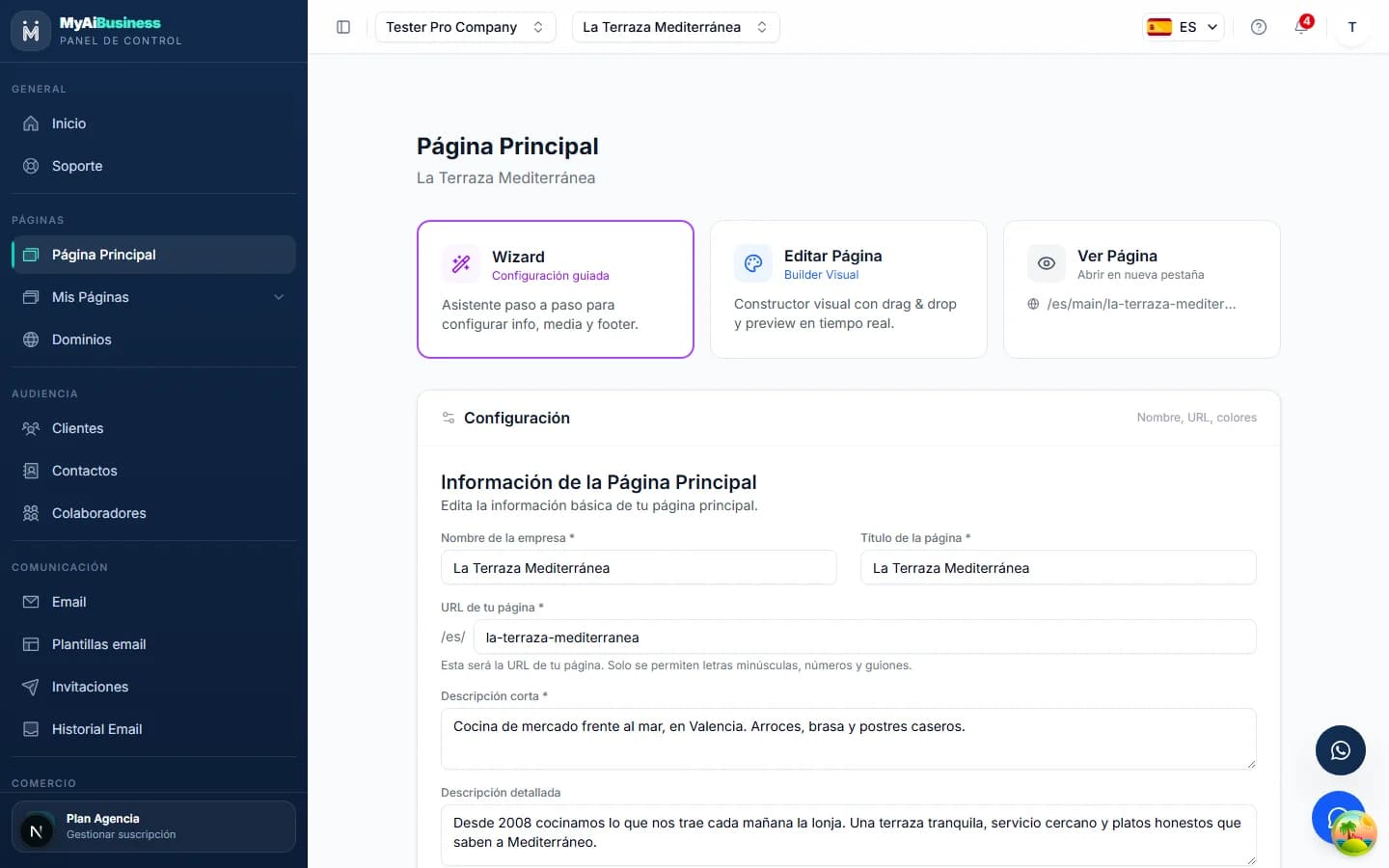
Dans le menu, ouvrez « Page principale » et cliquez sur « Créer ».
Il ne peut y avoir qu’une page principale par entreprise : c’est votre site.
Étape 1 : saisissez le nom, une courte description et choisissez vos deux couleurs de marque.
Les couleurs s’appliquent à tout le site. Vous pourrez les changer ensuite depuis Styles.
Étape 2 : téléversez le logo, l’image de couverture et la galerie.
La couverture est le premier écran que verront vos visiteurs. Choisissez une photo horizontale et nette.
Activez « Afficher les événements » si vous en organisez.
Cela ajoute un carrousel de vos prochains événements qui se met à jour seul.
Étape 3 : complétez le pied de page : réseaux sociaux, horaires et textes légaux.
Les textes légaux sont générés à partir d’un modèle que vous pouvez modifier.
Cliquez sur « Publier » et ouvrez votre site avec le bouton « Voir la page ».
Dès cet instant, il est public à votre adresse. Chaque modification enregistrée est visible immédiatement.
Comment savoir que c’est réussi
Votre site est publié et ouvert dans un nouvel onglet, à votre adresse.
Conseil: Si quelque chose ne vous convient pas, ne le corrigez pas dans l’assistant : au chapitre B, vous découvrirez l’éditeur, où tout se modifie bloc par bloc.
Chapitre B
Maîtrisez le Builder et Gaston, votre copilote IA.
Leçon 4 7 min
Ce que vous allez obtenir
Modifier le contenu, ajouter, déplacer et masquer des blocs. Tout s’enregistre seul.
Avant de commencer
Votre site principal publié (fin de la leçon 3).
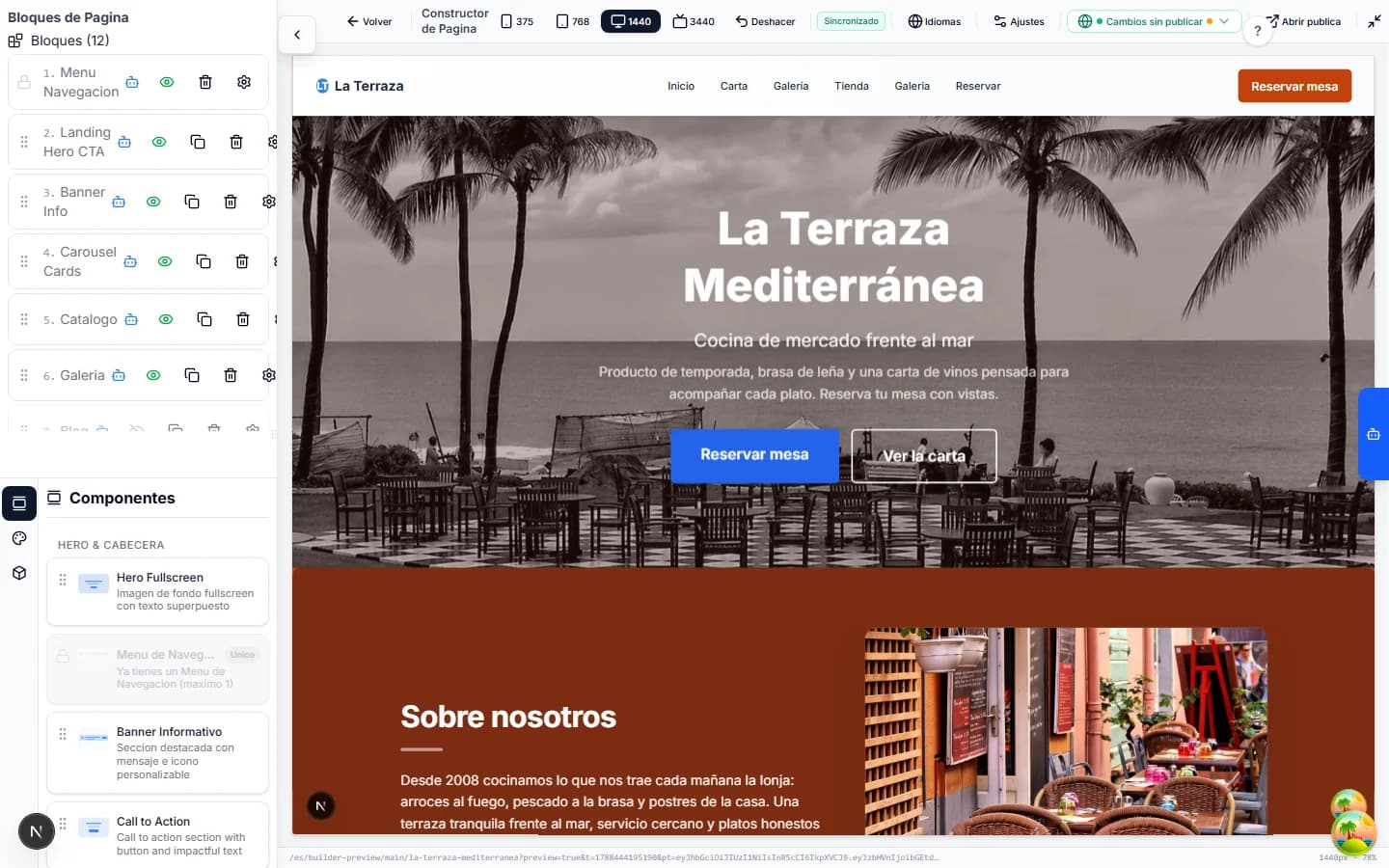
Dans « Page principale », cliquez sur la carte « Modifier la page ».
Le Constructeur de page s’ouvre : à gauche la liste des blocs de votre site, au centre l’aperçu en direct.
Cliquez sur l’engrenage d’un bloc (par exemple « Landing Hero CTA ») et changez le titre.
Pas de bouton Enregistrer : « Synchronisé » s’affiche en haut dès que la modification est sauvegardée.
Dans ce même éditeur, remplacez l’image par une autre depuis votre ordinateur.
Elle est convertie et optimisée automatiquement en trois tailles ; téléversez-la en grand.
Faites glisser un bloc par sa poignée (les six points) pour le déplacer.
L’aperçu se réordonne immédiatement.
Cliquez sur l’œil d’un bloc pour le masquer sans le supprimer.
Masqué, il n’apparaît pas sur le site public mais reste dans votre liste.
En bas à gauche, dans « Composants », faites glisser « Call to Action » dans la liste des blocs.
Les nouveaux blocs naissent masqués. Remplissez le texte et le bouton, puis cliquez sur son œil pour le publier.
Testez le site aux tailles 375, 768 et 1440 de la barre supérieure et cliquez sur « Ouvrir la page publique ».
Ces tailles correspondent au mobile, à la tablette et à l’ordinateur. Le menu d’état vous avertit s’il reste des modifications non publiées.
Comment savoir que c’est réussi
Un nouveau bloc Appel à l’action publié sur votre site.
Conseil: « Annuler » (Ctrl+Z) revient sur la dernière modification. Les blocs uniques, comme le menu de navigation, apparaissent verrouillés dans la palette : il ne peut y en avoir qu’un.
Leçon 5 4 min
Ce que vous allez obtenir
Changer l’identité visuelle de tout le site depuis un seul endroit.
Avant de commencer
Fin de la leçon 4.
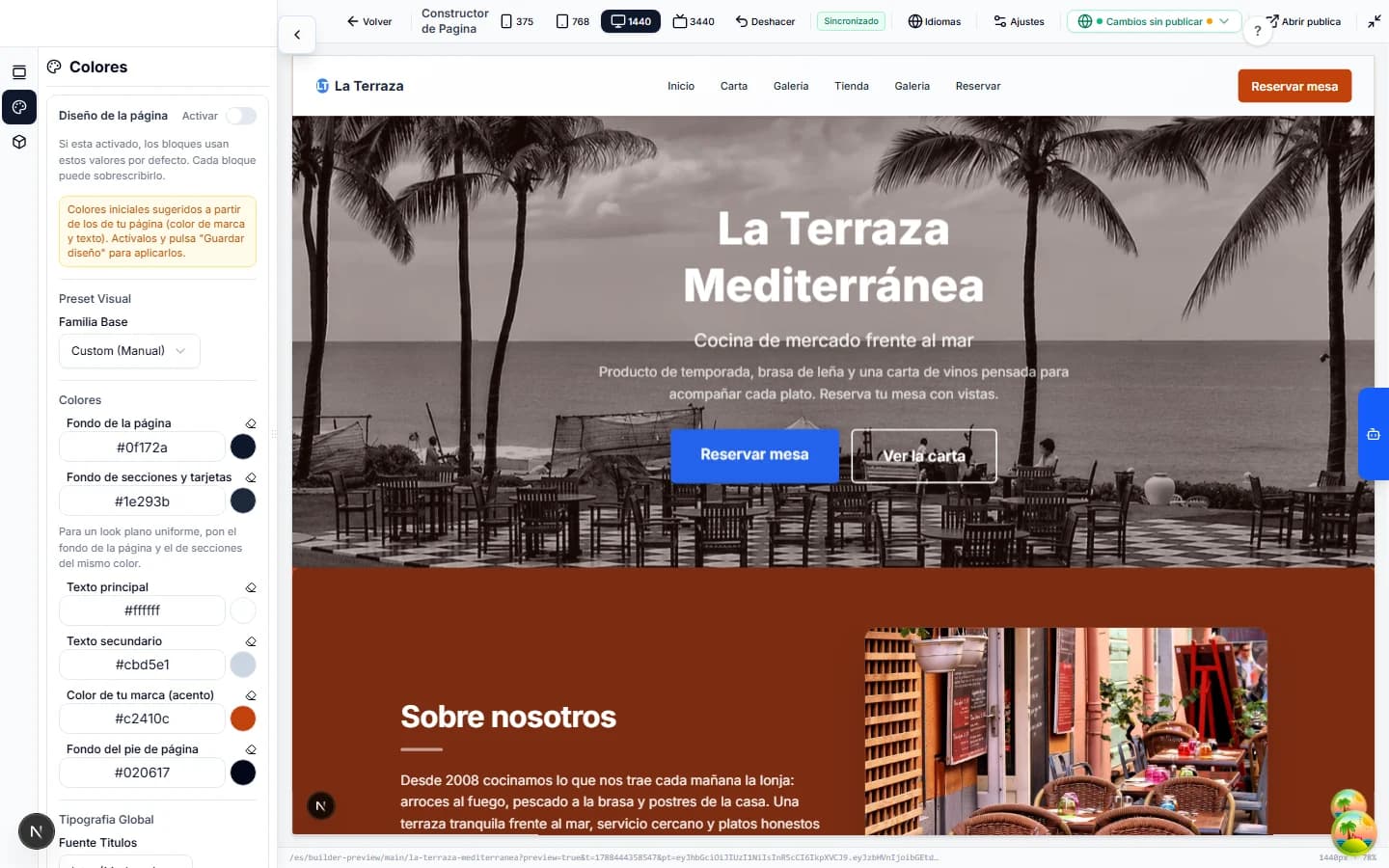
Dans le Builder, cliquez sur l’icône palette « Couleurs » de la barre de gauche.
Vous verrez des couleurs suggérées à partir de celles de votre marque.
Activez l’interrupteur « Design de la page ».
Activé, tous les blocs utilisent ces valeurs par défaut. Chaque bloc pourra les remplacer ensuite.
Leçon 6 8 min
Ce que vous allez obtenir
Construire et modifier la page par chat, générer textes et images.
Avant de commencer
Site publié. Préparez trois demandes écrites pour ne pas improviser.
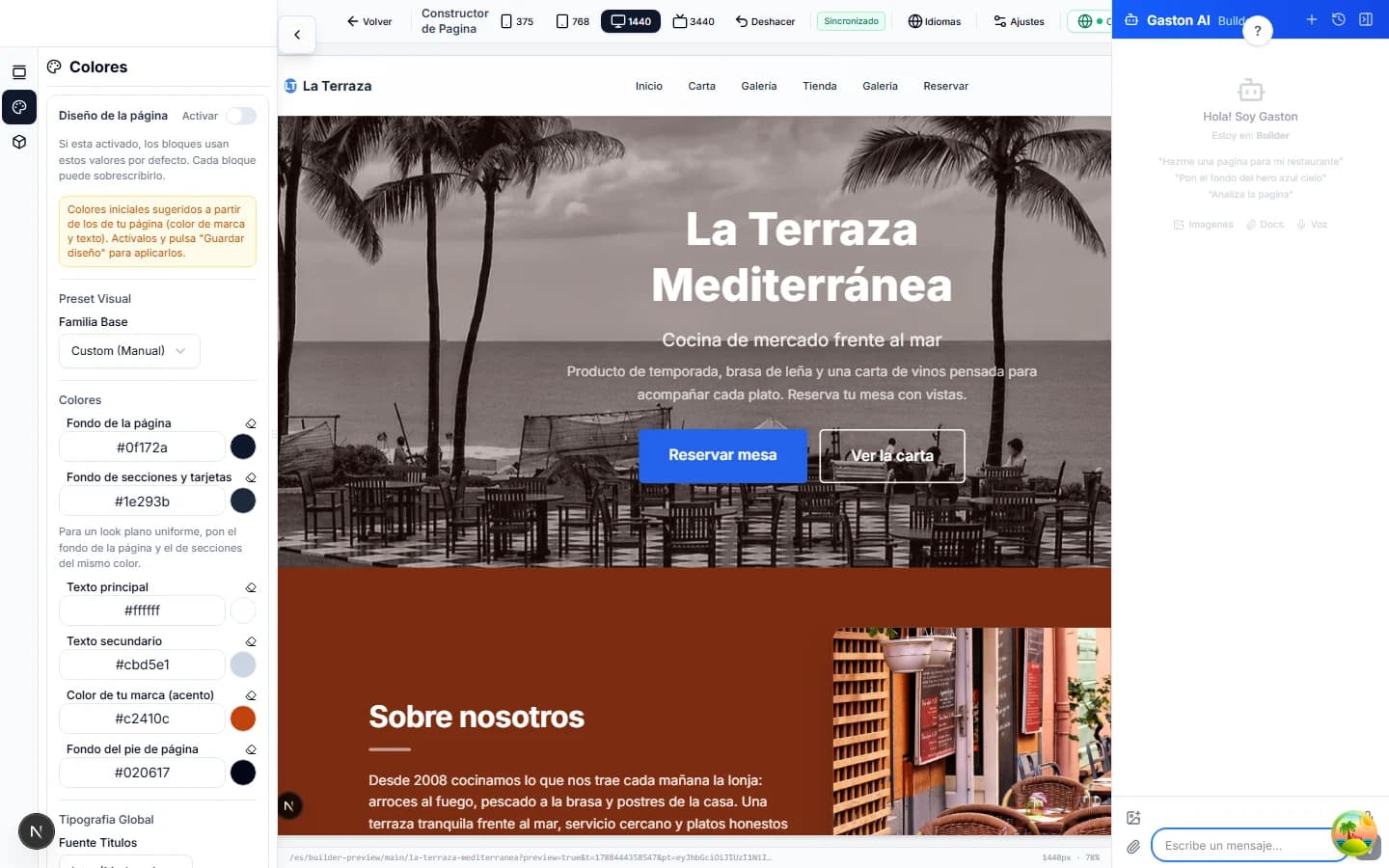
Dans le Builder, cliquez sur « Ouvrir Gaston AI », en haut à droite.
Un panneau de chat s’ouvre avec des exemples : « Crée une page pour mon restaurant », « Mets le fond du hero en bleu ciel », « Analyse la page ».
Écrivez une demande précise et envoyez-la : « Ajoute une section témoignages avec trois avis de clients ».
Gaston crée le bloc, l’aperçu se met à jour en direct et il vous explique ce qu’il a fait.
Chapitre C
Transformez votre site en outil d’acquisition.
Leçon 7 8 min
Ce que vous allez obtenir
Utiliser l’assistant d’événement : données, dates, type d’accès, images et carte, puis publier.
Avant de commencer
Site publié. Une image de couverture pour l’événement et l’adresse du lieu.
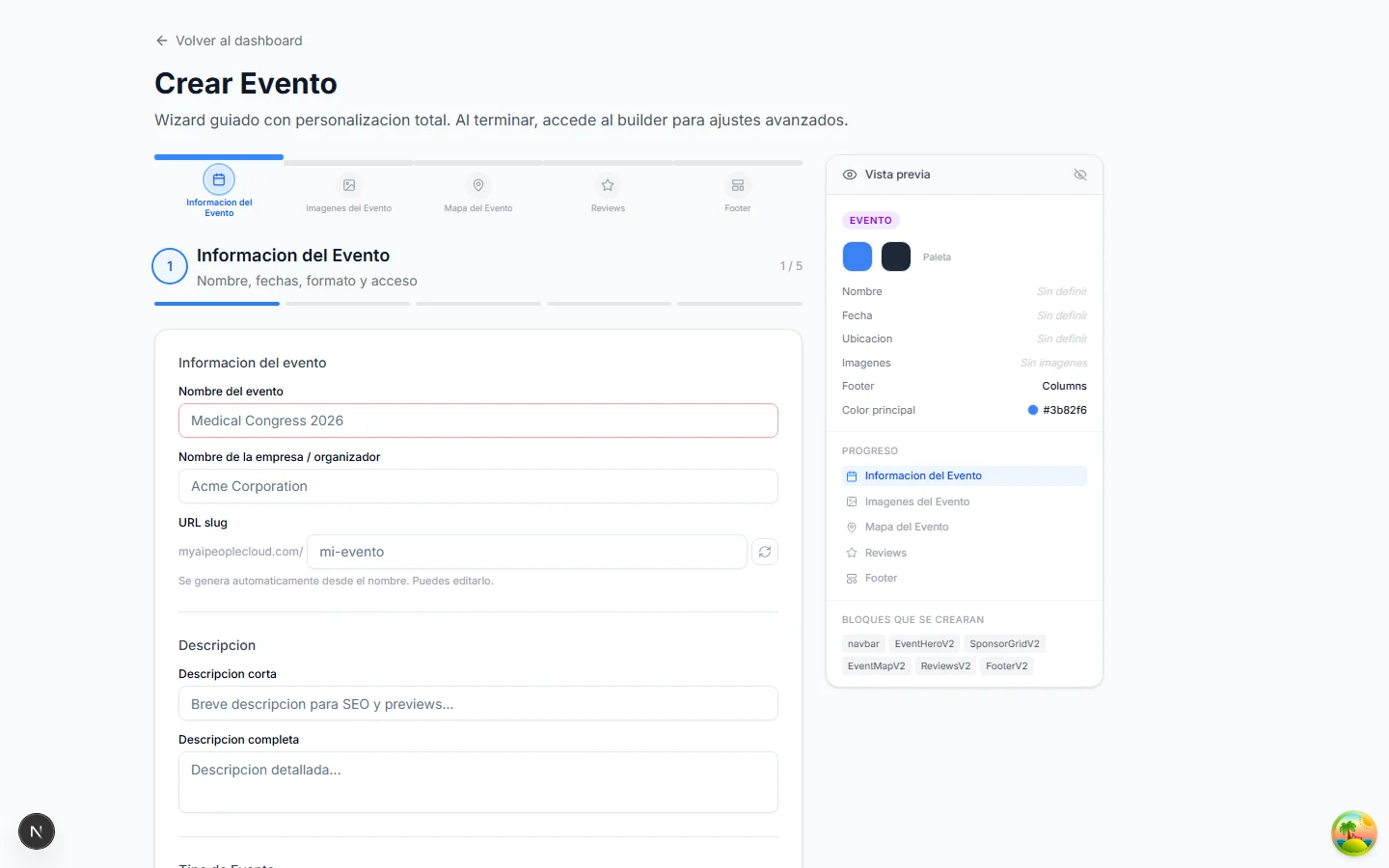
Dans le menu, sous « Mes pages », cliquez sur « Nouvel événement ».
L’assistant « Créer un événement » s’ouvre en cinq étapes : Informations, Images, Carte, Avis et Pied de page. À droite, un aperçu se remplit tout seul.
Saisissez le nom de l’événement et l’organisateur ; l’URL se génère automatiquement.
Vous pouvez modifier l’URL avant de publier. Ensuite, mieux vaut ne plus y toucher : c’est celle que vous partagerez.
Ajoutez la description courte et la description complète, puis choisissez le type (conférence, atelier, concert…).
La description courte apparaît dans les moteurs de recherche et lors du partage du lien.
Laissez « Public », choisissez les couleurs de marque et, dans « Détails de l’événement », indiquez dates de début et de fin, format (présentiel, en ligne ou hybride) et « Confirmations (RSVP) » comme type d’accès.
Avec les confirmations, les gens réservent une place gratuite. « Billets » sert à vendre des entrées (chapitre D).
Cliquez sur « Suivant » : téléversez l’image de couverture et, si vous le souhaitez, d’autres photos.
Elles sont optimisées automatiquement.
Dans « Carte », saisissez l’adresse et confirmez le point sur la carte.
Vos participants verront comment venir depuis la page de l’événement.
Complétez Avis et Pied de page avec « Suivant » puis cliquez sur « Publier ». Ouvrez la page de l’événement avec l’icône de lien externe de la carte.
Vous verrez le bouton de confirmation de présence. Toute personne qui l’utilise apparaît dans votre liste de confirmations.
Comment savoir que c’est réussi
Événement publié avec un bouton de confirmation de présence sur sa page publique.
Conseil: L’événement naît avec ses propres blocs (couverture, carte, avis, pied de page). Tout se modifie ensuite dans le Builder, comme le site principal.
Leçon 8 5 min
Ce que vous allez obtenir
Gérer les confirmés, exporter la liste et marquer qui est entré.
Avant de commencer
Un événement avec trois ou quatre confirmations. Faites-les vous-même depuis la page publique si besoin.
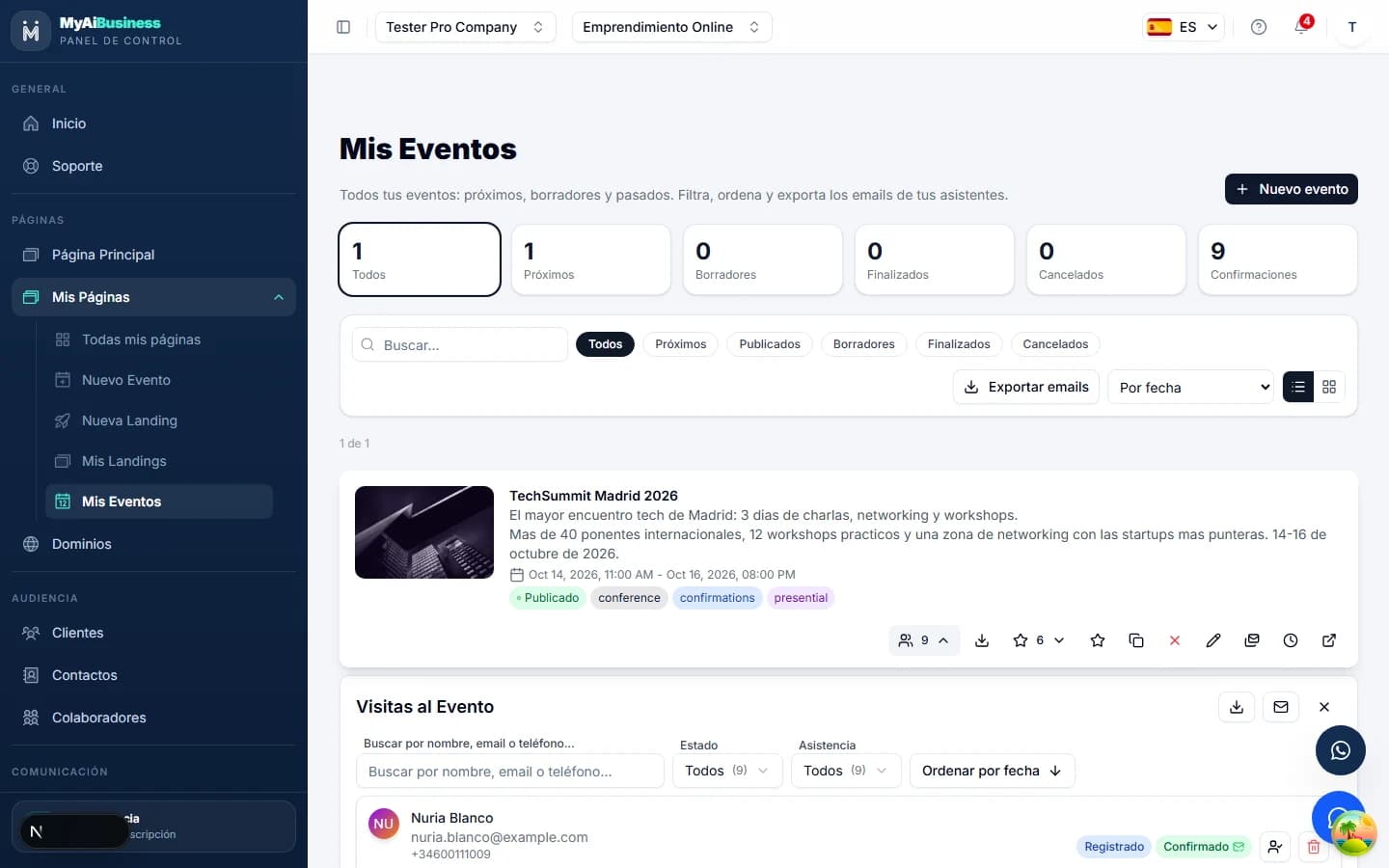
Ouvrez « Mes événements ». Sur la carte de l’événement, cliquez sur le nombre à côté de l’icône de personnes.
« Visites de l’événement » se déplie : chaque confirmation avec son état (confirmée ou en attente) et ses accompagnants.
Utilisez la recherche pour trouver quelqu’un par nom, e-mail ou téléphone.
Avec beaucoup de participants, c’est le plus rapide à l’entrée.
Leçon 9 6 min
Ce que vous allez obtenir
Créer une landing page avec appel à l’action et un formulaire qui capte des contacts.
Avant de commencer
Site publié. Un texte d’offre et une image de couverture.
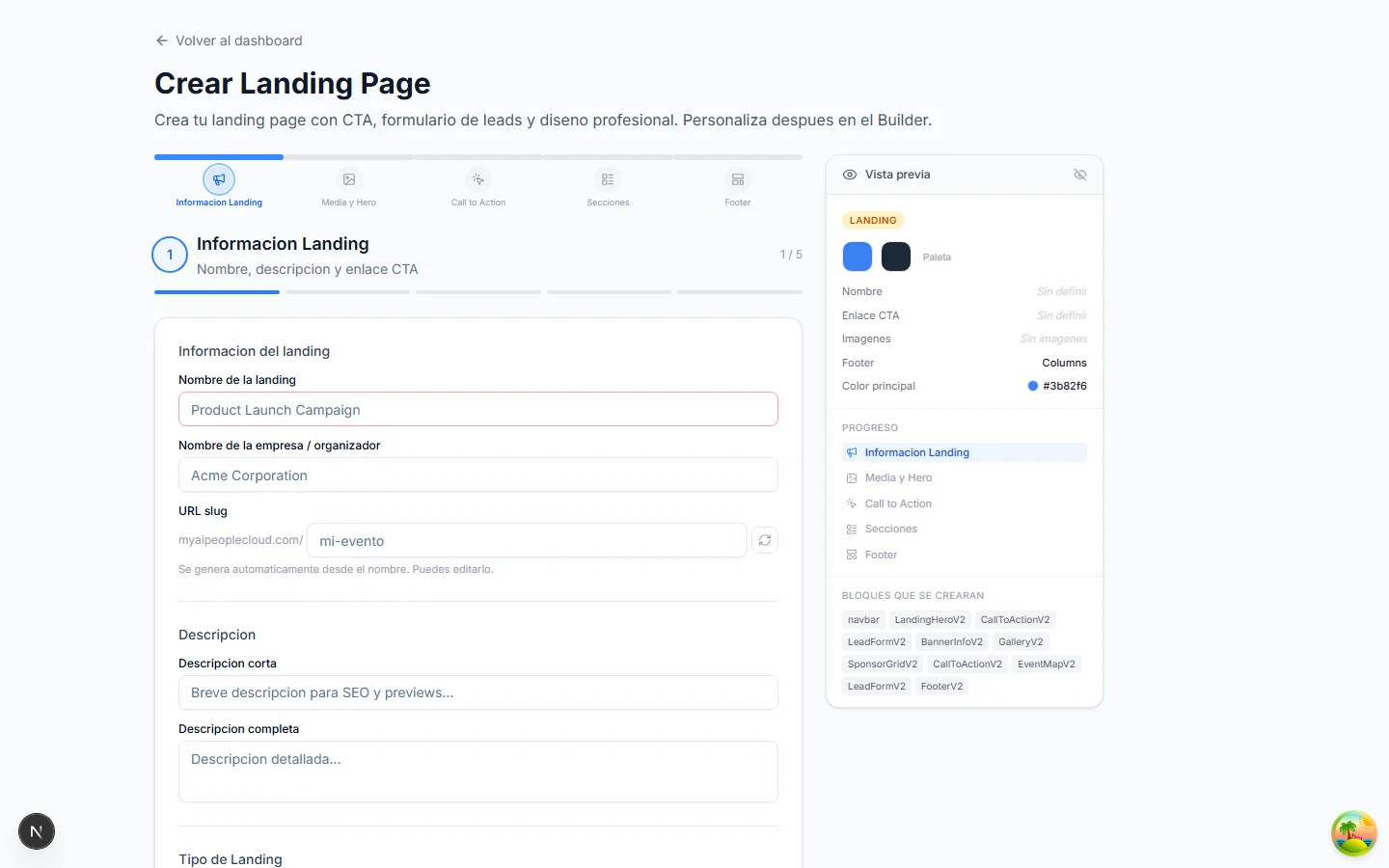
Dans « Mes pages », cliquez sur « Nouvelle landing ».
Assistant « Créer une landing page » en cinq étapes : Informations, Média et hero, Appel à l’action, Sections et Pied de page.
Saisissez nom, organisateur et descriptions, puis choisissez le type : produit, service, appli, SaaS, événement unique ou autre.
Le type ne change que le point de départ ; vous modifiez ensuite ce que vous voulez.
Chapitre D
Boutique, paiements et commandes.
Leçon 10 7 min
Ce que vous allez obtenir
Créer des produits et afficher le catalogue avec panier sur votre site.
Avant de commencer
Site publié. Nom, prix et une photo pour quatre produits.
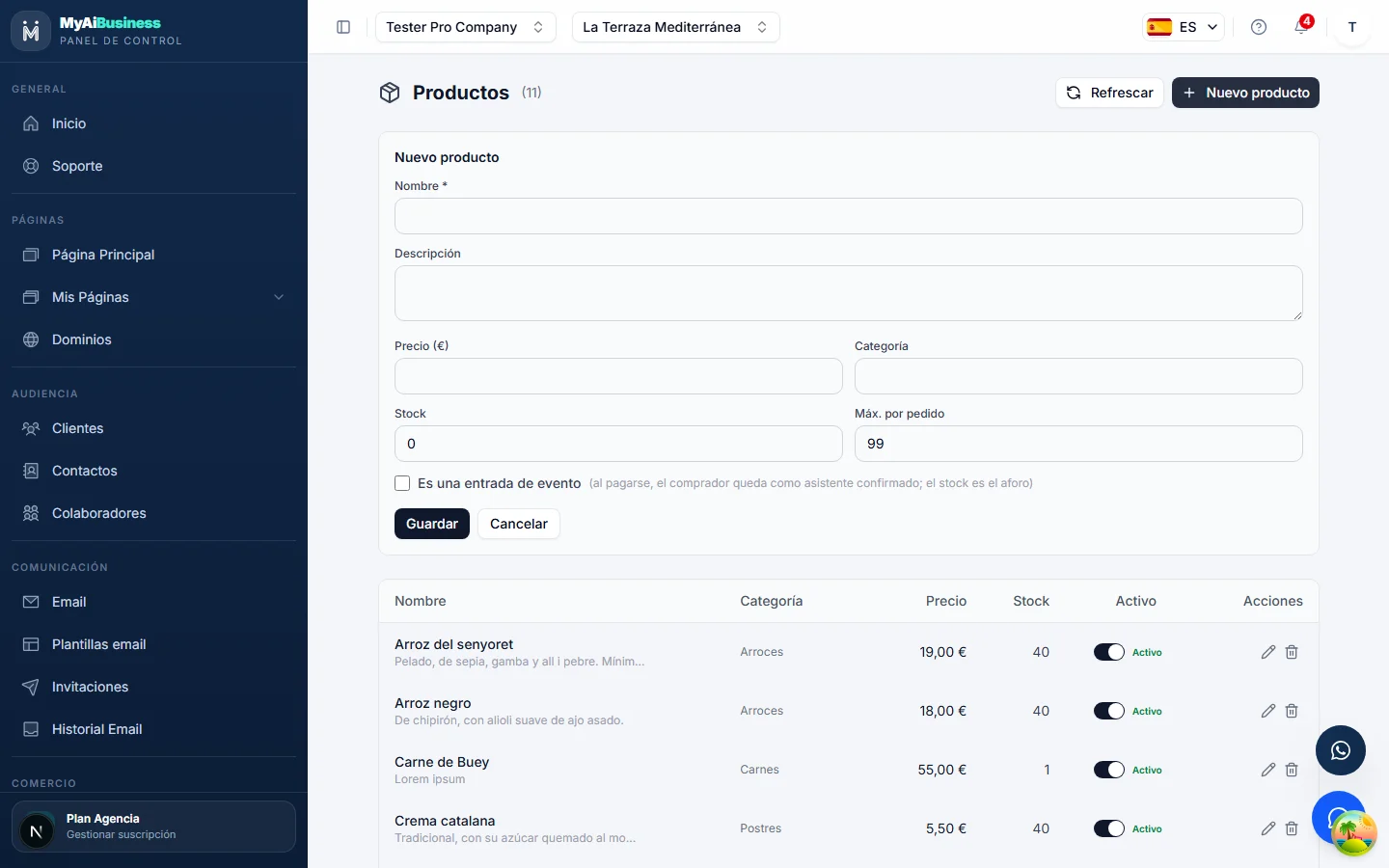
Dans le menu, sous « Commerce », ouvrez « Produits » et cliquez sur « Nouveau produit ».
Le tableau affiche nom, catégorie, prix, stock, actif et actions (crayon pour modifier, corbeille pour supprimer).
Renseignez nom, description, prix en euros, catégorie, stock et maximum par commande, puis cliquez sur « Enregistrer ».
La catégorie crée les filtres de la boutique. Un stock à 0 s’affiche comme épuisé.
Répétez avec trois autres produits. Utilisez l’interrupteur « Actif » pour en masquer un sans le supprimer.
Un produit inactif disparaît de la boutique mais conserve ses données.
Si vous vendez des billets, cochez « C’est un billet d’événement ».
Une fois payé, l’acheteur devient participant confirmé et le stock sert de capacité.
Ouvrez le Builder de votre site et, si vous ne l’avez pas encore, faites glisser « Catalogue de produits » depuis « Composants ».
Le bloc lit votre table de produits : ce que vous changez dans Produits apparaît sur le site.
Dans les réglages du bloc, choisissez la vue (grille, galerie, liste ou minimale), le titre et l’affichage des prix. Publiez-le avec l’œil.
Le menu du site ajoute « Boutique » tout seul, avec sa page et une fiche par produit.
Ouvrez votre site public, allez dans « Boutique », filtrez par catégorie et ajoutez un produit au panier.
Le panier flotte en bas à droite et garde la sélection même si le client change de page.
Comment savoir que c’est réussi
Votre boutique publique avec quatre produits, des filtres par catégorie et un panier.
Conseil: Vous pouvez aussi créer et modifier des produits depuis le bloc lui-même dans le Builder : c’est la même table.
Leçon 11 7 min
Ce que vous allez obtenir
Configurer les moyens de paiement et les taxes, passer une commande test et la gérer.
Avant de commencer
Boutique publiée (leçon 10). Un compte Stripe si vous encaissez par carte.
Sous « Commerce », ouvrez « Moyens de paiement ».
Tant que rien n’est configuré, les paiements par carte passent par le compte Stripe de la plateforme. Connectez le vôtre pour les recevoir directement.
Collez la « Secret Key » de votre Stripe (dashboard.stripe.com/apikeys) et cliquez sur « Enregistrer la configuration ».
Le « Webhook Secret » est facultatif. « Appliquer à toute l’entreprise » partage le compte avec toutes vos activités.
Chapitre E
CRM, invitations, rappels et avis.
Leçon 12 6 min
Ce que vous allez obtenir
Comprendre la différence entre contact et client, importer votre carnet d’adresses et le filtrer.
Avant de commencer
Un CSV ou une liste texte de vingt contacts : nom, e-mail et téléphone.
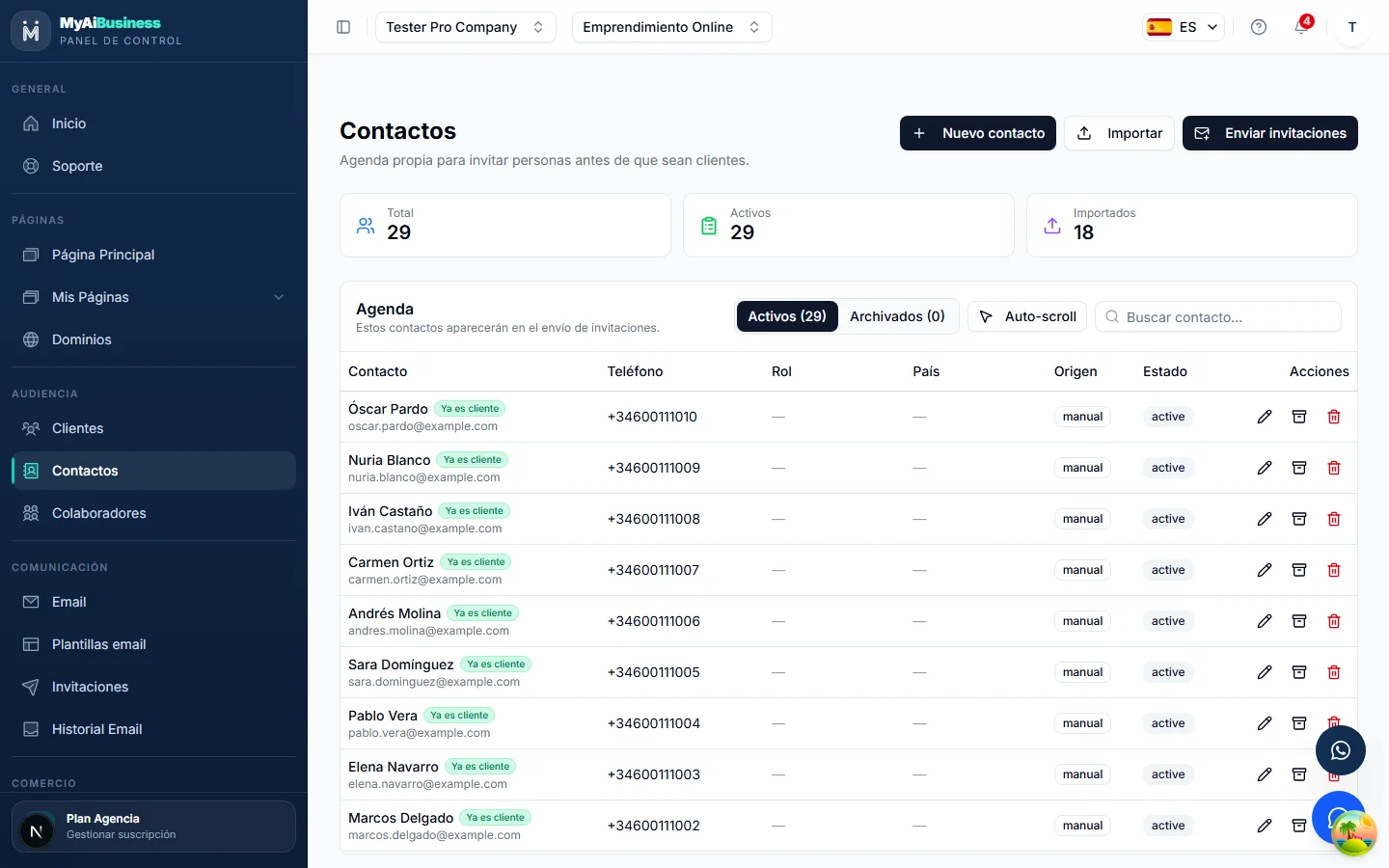
Sous « Audience », ouvrez « Contacts ».
Contacts est votre carnet commercial : des gens à inviter même s’ils n’ont jamais visité votre site. Clients est l’historique de ceux qui ont confirmé, acheté ou rempli un formulaire.
Cliquez sur « Importer » et choisissez : coller une ligne par contact (nom, e-mail, téléphone facultatif) ou « Téléverser un CSV ».
Les e-mails en double sont détectés. Les contacts importés ont l’origine « import ».
Ajoutez-en un à la main avec « Nouveau contact » : nom, e-mail, téléphone, rôle, pays, région, ville et notes internes.
Le rôle (client, fournisseur, presse…) et la ville sont vos critères pour segmenter ensuite.
Utilisez la recherche et les colonnes Rôle, Pays, Région, Ville, Origine et État pour retrouver des groupes.
« Actifs » sont ceux que vous pouvez inviter ; « Archivés » restent hors des envois sans être supprimés.
Sur un contact, utilisez « Modifier », « Archiver » ou « Supprimer » dans la colonne d’actions.
Archivez plutôt que supprimer : vous gardez l’historique.
Ouvrez « Clients » : filtrez par activité, événement, badge, état et dates, et attribuez un badge à l’un d’eux.
Les badges (VIP, par exemple) servent à reconnaître les clients à l’entrée et dans les filtres. « Masqués » les retire des listes sans les supprimer.
Comment savoir que c’est réussi
Votre carnet avec les vingt contacts importés, filtré par rôle ou par ville.
Conseil: Lors de l’envoi d’invitations, vous pourrez choisir à la fois des participants d’un événement (clients) et des contacts du carnet.
Leçon 13 8 min
Ce que vous allez obtenir
Configurer l’e-mail de l’entreprise, préparer un modèle, le tester et faire un envoi groupé.
Avant de commencer
Carnet importé (leçon 12) et événement publié (leçon 7). Facultatif : un compte Resend avec sa clé API.
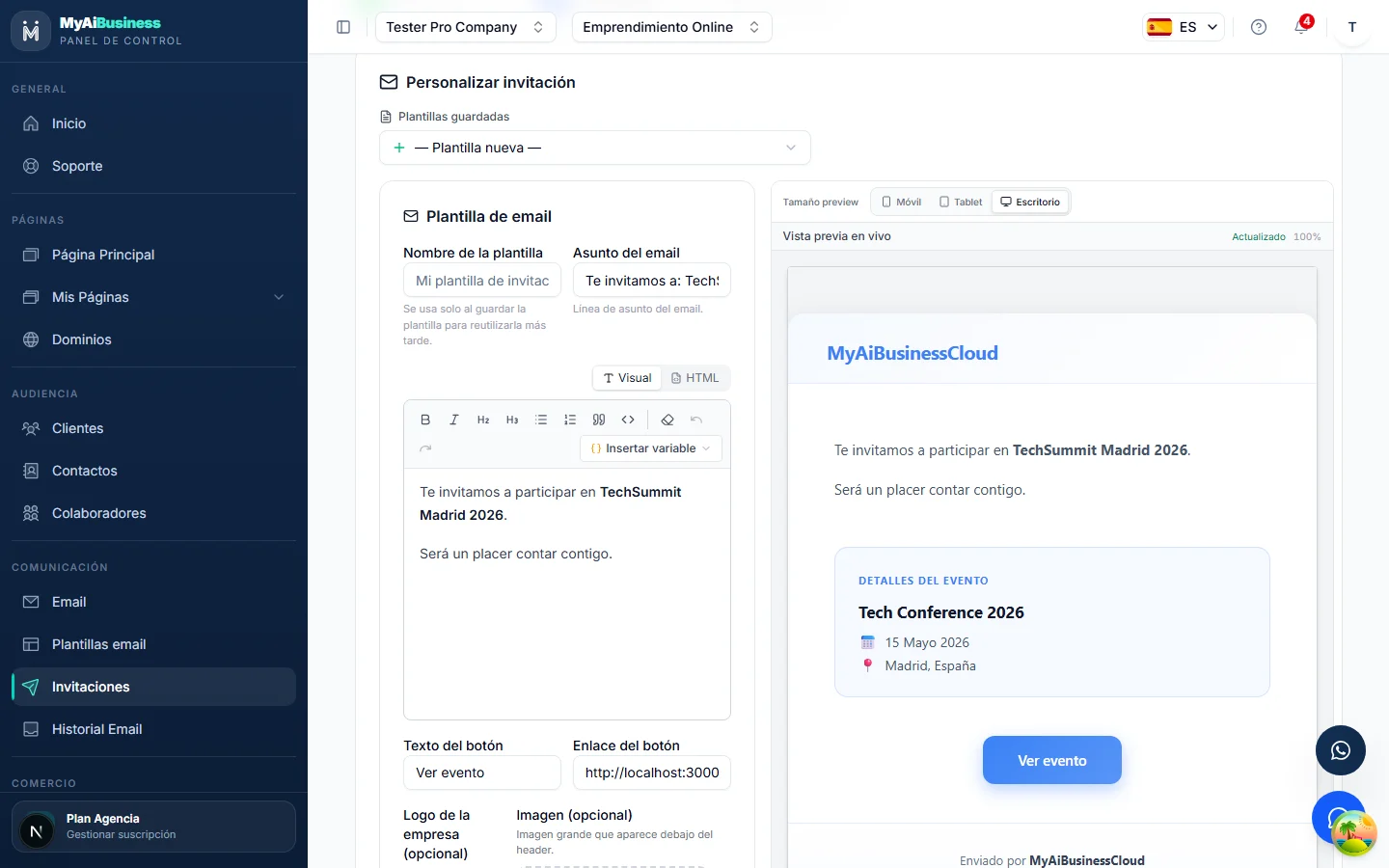
Sous « Communication » → « E-mail », choisissez le fournisseur (Resend, recommandé), saisissez l’e-mail et le nom de l’expéditeur, collez la clé API et cliquez sur « Enregistrer la configuration ».
Sans configuration, les e-mails partent de l’expéditeur de la plateforme. « Appliquer à toute l’entreprise » le partage avec toutes vos activités.
Dans « Modèles d’e-mail », partez d’un des quatre modèles (invitation élégante, annonce d’événement, réunion professionnelle, rappel amical).
Leçon 14 6 min
Ce que vous allez obtenir
Envoyer des rappels aux confirmés et gérer les avis de votre événement.
Avant de commencer
Événement avec confirmés (leçon 8). Vos liens Google ou Trustpilot sous la main.
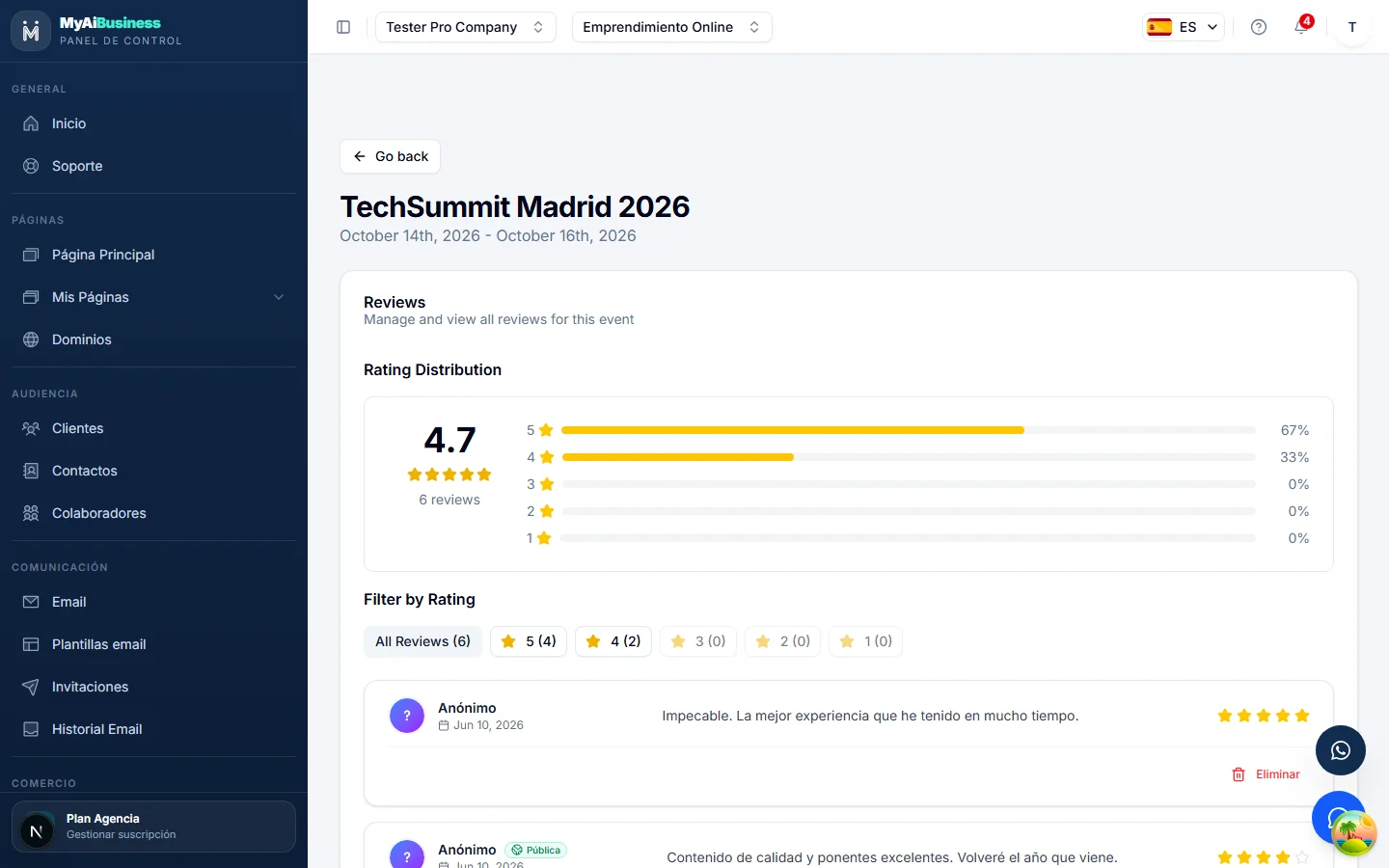
Dans « Mes événements », cliquez sur l’icône horloge de la carte de l’événement.
Elle ouvre l’envoi de rappel : le même parcours que les invitations, avec les confirmés présélectionnés.
Choisissez le modèle « Rappel amical », ajustez date et lieu et envoyez un test avant l’envoi réel.
Le rappel idéal part un ou deux jours avant.
Chapitre F
Langues, domaine propre, forfait, fichiers et aide.
Leçon 15 7 min
Ce que vous allez obtenir
Proposer votre site dans d’autres langues et le connecter à votre propre domaine.
Avant de commencer
Site publié et, pour le domaine, accès au panneau de votre registrar (où vous avez acheté le domaine).
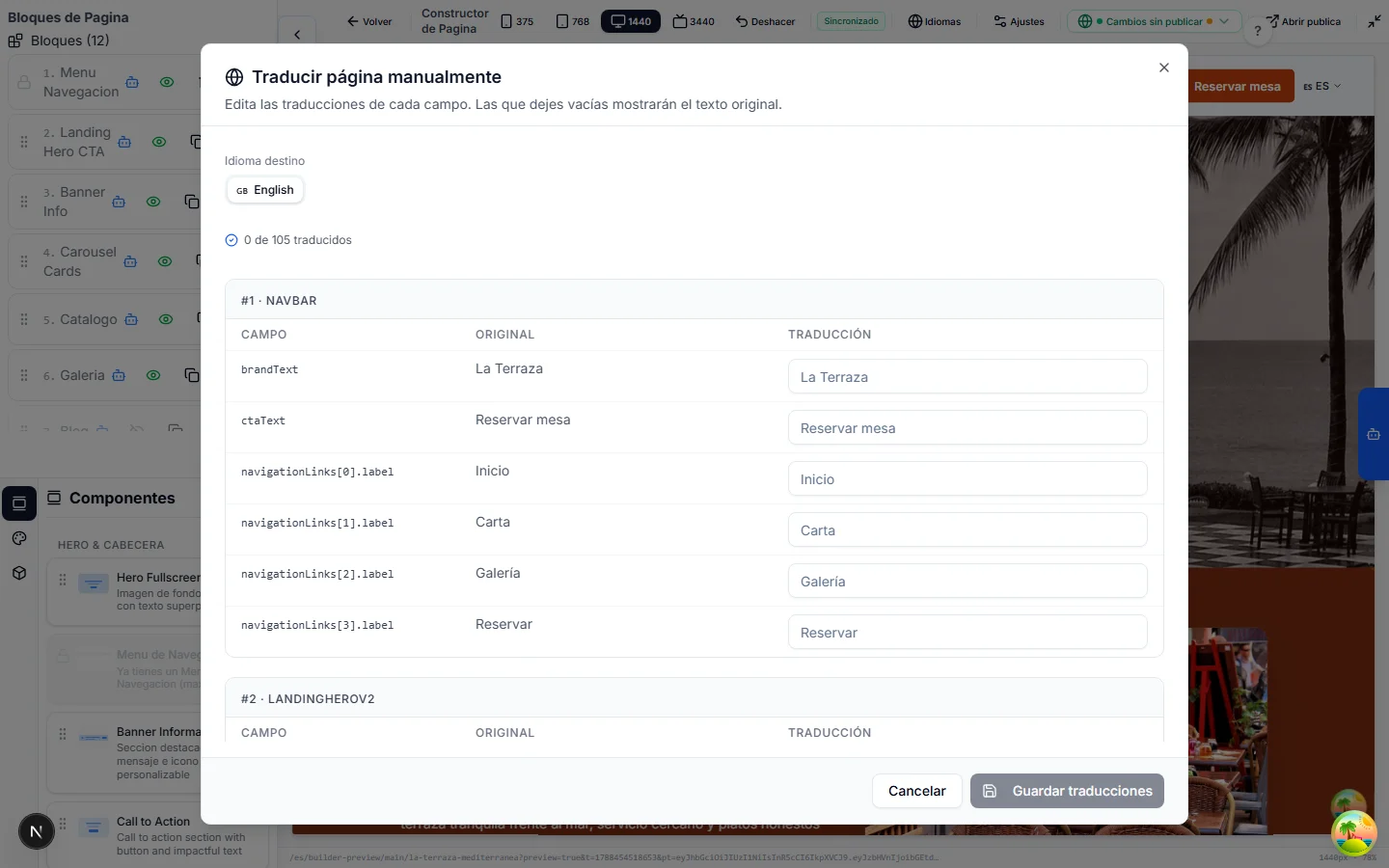
Dans le Builder, cliquez sur « Langues » dans la barre supérieure.
Vous verrez vingt-cinq langues avec leur drapeau. Cochez celles que vous voulez proposer en plus de la vôtre.
Cochez-en une (English, par exemple) et cliquez sur « Traduire vers 1 langue ».
« Traduire la page manuellement » s’ouvre : un onglet par langue et un tableau avec chaque champ, le texte original et sa traduction.
Saisissez les traductions champ par champ et enregistrez.
Celles laissées vides affichent l’original : le site n’a jamais de trous. Les traductions sont les vôtres ; elles ne sont pas générées automatiquement.
Si vous voulez seulement activer des langues et traduire plus tard, utilisez « Enregistrer la sélection sans traduire ».
Vous pourrez revenir à ce panneau à tout moment.
Ouvrez votre site public : le menu affiche le sélecteur avec les langues activées.
Le visiteur voit sa langue si vous l’avez activée ; sinon, l’original.
Dans le menu du tableau de bord, ouvrez « Domaines », choisissez la page de destination, saisissez votre domaine (par exemple evenements.votredomaine.com), la langue par défaut et cliquez sur « Connecter le domaine ».
La carte vous indique l’enregistrement DNS exact à créer.
Chez votre registrar, créez cet enregistrement (CNAME vers cname.vercel-dns.com pour un sous-domaine ; enregistrement A vers 76.76.21.21 pour le domaine racine) et cliquez sur « Vérifier ».
L’état passe de « En attente » à « Actif » quand le DNS se propage ; jusqu’à 24 heures. Le certificat HTTPS est émis automatiquement.
Comment savoir que c’est réussi
Sélecteur de langue sur votre site et domaine à l’état « Actif ».
Conseil: Une page peut avoir son propre domaine et rester accessible à l’adresse de la plateforme. Le nombre de domaines propres dépend de votre forfait.
Leçon 16 4 min
Ce que vous allez obtenir
Comprendre les limites du forfait, voir ce que vous consommez et libérer de l’espace.
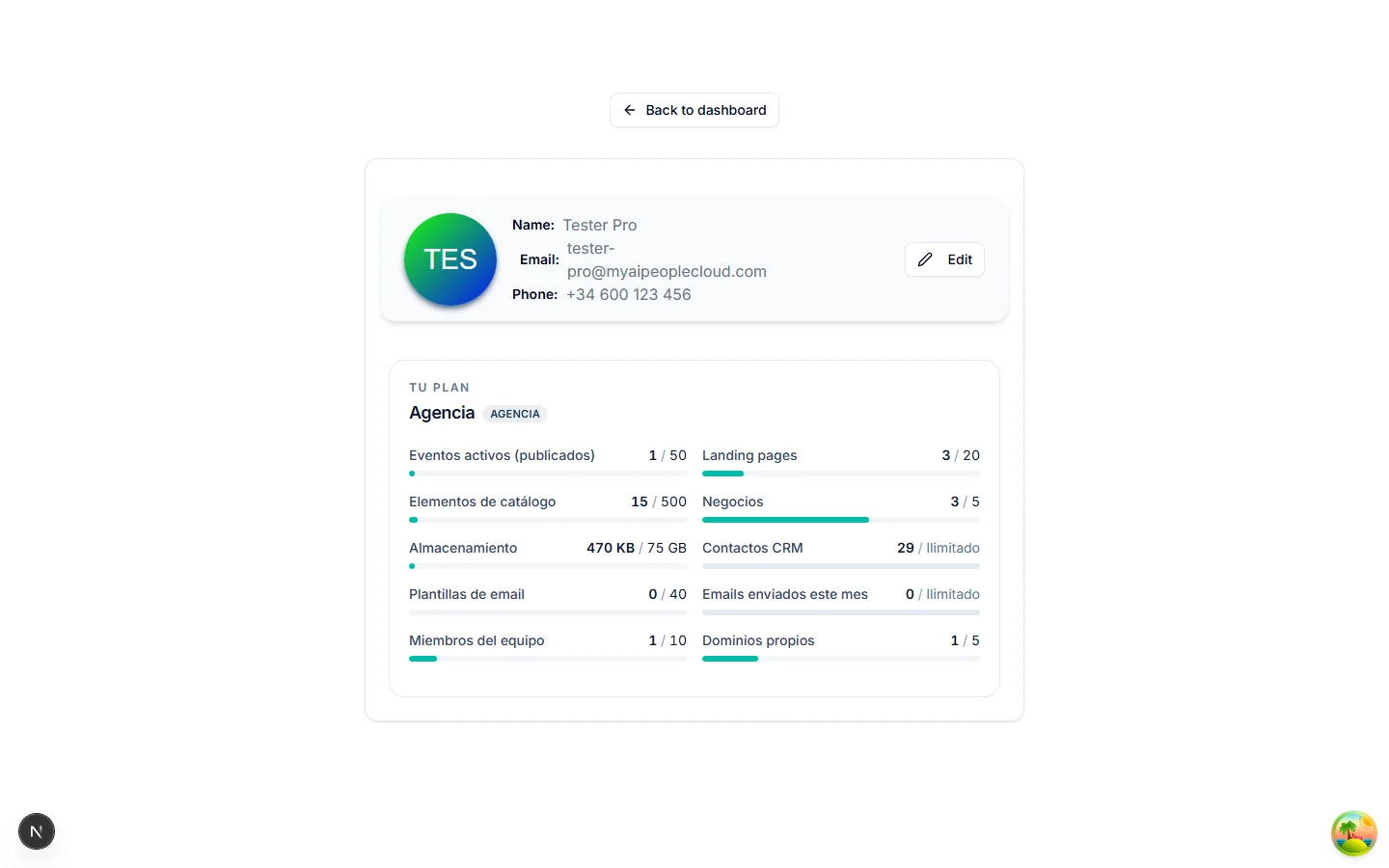
Cliquez sur votre avatar (en haut à droite) et ouvrez votre profil, ou « Gérer l’abonnement » en bas du menu.
La carte « Votre forfait » montre chaque compteur face à sa limite : événements actifs, landing pages, éléments du catalogue, activités, stockage, contacts, modèles d’e-mail, membres de l’équipe et domaines propres.
Gardez en tête que les limites sont partagées entre toutes les activités de votre compte.
Si un compteur atteint la limite, l’action est bloquée avec un message clair : rien n’est perdu.
Sous « Forfait », comparez Gratuit, Basique, Business, Premium, Agence et les options événement unique, puis choisissez « Souscrire annuel » ou « mensuel ».
Leçon 17 4 min
Ce que vous allez obtenir
Savoir comment contacter le support, quelles informations donner et à quoi s’attendre.
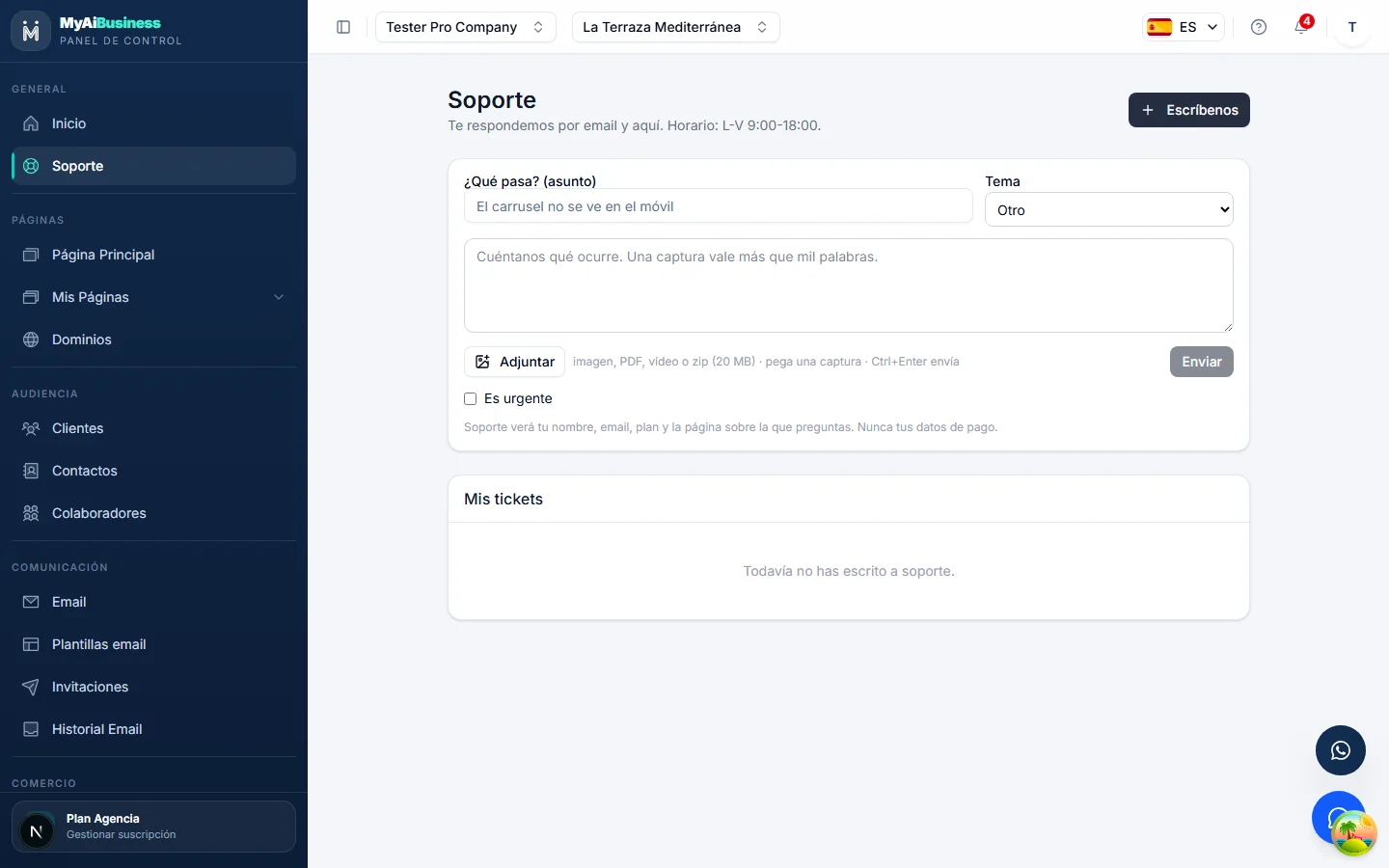
Dans le menu, cliquez sur « Support », ou sur le bouton « ? » de la barre supérieure.
Nous répondons par e-mail et dans le tableau de bord, du lundi au vendredi de 9 h à 18 h.
Cliquez sur « Écrivez-nous » et renseignez l’objet, le thème et ce qui se passe.
Le support voit votre nom, e-mail, forfait et la page concernée. Jamais vos données de paiement.
Cliquez sur « Joindre » pour ajouter une capture, un PDF, une vidéo ou un zip (jusqu’à 20 Mo), ou collez la capture directement.
Une capture vaut mille mots. Cochez « Urgent » seulement si votre site est hors ligne ou si vous ne pouvez pas encaisser.
Créer un compte est gratuit et sans carte bancaire. Suivez le guide avec votre propre entreprise.
Dans « Préréglage visuel », choisissez une famille de base ou gardez « Custom » pour régler à la main.
Un préréglage change couleurs et typographie d’un coup.
Réglez les couleurs : fond de page, fond des sections, texte principal et secondaire, couleur de marque et pied de page.
Pour un rendu plat, mettez le fond de page et le fond des sections de la même couleur.
Descendez jusqu’à « Typographie globale » et choisissez la police des titres et celle du texte.
Elles s’appliquent à tous les blocs sans police propre.
Cliquez sur « Enregistrer le design » et regardez l’aperçu.
Le changement est visible immédiatement sur tout le site.
Comment savoir que c’est réussi
Le même site avec une autre palette et une autre police.
Demandez une modification de l’existant : « Change le titre du hero par … et le bouton en ‘Réserver’ ».
Parlez dans votre langue et avec vos mots : inutile de connaître les noms des blocs.
Générez une image : « Génère une image d’une terrasse au coucher du soleil pour le fond du hero ».
L’image est créée, optimisée et placée dans le bloc.
Utilisez « Images » ou « Docs » pour joindre des fichiers, et « Voix » pour dicter au lieu d’écrire.
Vous pouvez lui donner votre carte en PDF ou des photos et lui demander de les utiliser.
Si quelque chose ne vous plaît pas, écrivez « Annule la dernière modification ».
Gaston garde un historique : vous pouvez aussi demander un point de restauration avant un gros changement.
Comment savoir que c’est réussi
Une nouvelle section créée par Gaston avec une image générée.
Conseil: Plus la demande est précise (quel bloc, quel texte, quelle image), meilleur est le résultat. Une demande, une modification.
Filtrez par « État » et par « Présence » pour voir qui n’est pas encore arrivé.
Les filtres sont « Confirmés / En attente » et « Présents / Absents ».
Quand quelqu’un arrive, cliquez sur « Marquer comme présent » sur sa ligne.
Vous pouvez annuler avec « Marquer comme absent ».
Avant l’événement, téléchargez la liste avec l’icône de téléchargement de la carte, ou « Exporter les e-mails » en haut.
Un fichier avec noms et e-mails pour garder une copie papier ou sur le téléphone.
Dans « Codes QR » → « QR d’événement », générez le code de votre événement et téléchargez-le.
Imprimez-le à l’entrée : qui le scanne arrive sur la page de l’événement pour confirmer sur place.
Comment savoir que c’est réussi
Un participant marqué comme présent dans la liste des visites.
Conseil: L’icône horloge de la carte envoie un rappel manuel aux confirmés ; l’enveloppe ouvre les invitations. Les deux au chapitre E.
Dans « Couleurs de marque » et « Appel à l’action », définissez la couleur et le lien du bouton principal.
Le lien peut être votre WhatsApp, votre boutique ou une ancre de la landing elle-même.
Téléversez l’image du hero, rédigez le texte du bouton, choisissez les sections et complétez le pied de page. Publiez.
Comme pour l’événement : « Suivant » jusqu’au bout.
Ouvrez la landing dans le Builder (icône crayon) et faites glisser « Formulaire de leads » depuis « Composants ».
Choisissez les champs (nom, e-mail, téléphone, message) et publiez-le avec l’œil.
Ouvrez la landing publique et remplissez le formulaire vous-même.
Vérifiez dans « Clients » que le contact est arrivé. Les envois apparaissent aussi dans « Mes landings » comme leads.
Comment savoir que c’est réussi
Landing page publiée et un nouveau contact reçu dans Clients.
Conseil: Une landing par campagne. Adaptez le titre et le bouton à l’annonce qui y renvoie et comparez les leads de chacune.
Sous « Taxes », choisissez le taux (TVA 21 %, TVA 10 %, IGIC 7 %, IGIC 3 % ou aucune) et si vos prix l’incluent déjà. Cliquez sur « Enregistrer les taxes ».
Le détail apparaît dans le panier et sur la commande.
Dans le Builder, ouvrez les réglages du bloc Catalogue et activez les canaux d’encaissement : WhatsApp avec votre numéro, e-mail et carte.
Ils peuvent coexister : le client choisit comment payer au moment de valider.
Passez une commande test depuis votre boutique publique.
Avec Stripe en mode test, utilisez la carte 4242 4242 4242 4242. Par WhatsApp ou e-mail, la commande arrive en attente.
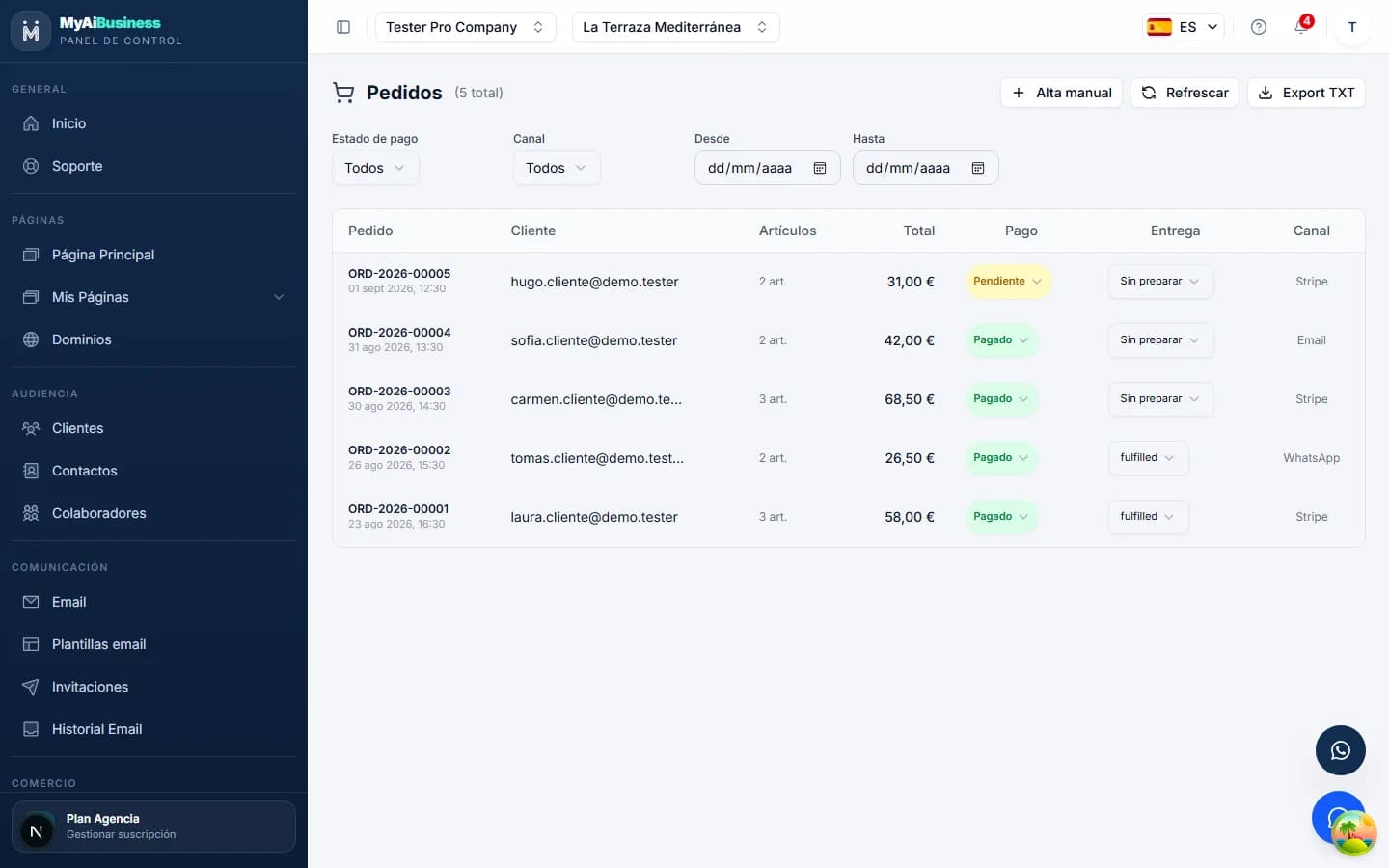
Sous « Commerce » → « Commandes », retrouvez la commande : état du paiement, canal et livraison.
Passez « Non préparée » à livrée depuis le menu déroulant quand vous la servez. Filtrez par état, canal et dates.
Utilisez « Saisie manuelle » pour enregistrer une commande prise par téléphone et « Export TXT » pour extraire la liste.
Chaque commande payée déduit le stock et envoie un e-mail de confirmation au client.
Comment savoir que c’est réussi
Une commande à l’état « Payée » dans le panneau Commandes.
Conseil: PayPal, Bizum et virement bancaire apparaissent comme « bientôt » dans Moyens de paiement : aujourd’hui les canaux sont WhatsApp, e-mail et carte.
Modifiez en mode Visuel ou HTML. « Insérer une variable » ajoute {nom}, {événement}, {date} ou {lieu}, remplis pour chaque destinataire.
Nommez le modèle, définissez l’objet, le texte et le lien du bouton, le logo et l’image, puis cliquez sur « Enregistrer le modèle ».
Vérifiez l’aperçu mobile, tablette et ordinateur. « Envoyer un e-mail de test » vous l’envoie à vous.
Dans « Invitations », sélectionnez l’événement et cochez les destinataires : participants de l’événement et contacts du carnet, ou « Tout sélectionner ».
La recherche filtre par nom ou e-mail.
Cliquez sur « Suivant : Personnaliser l’e-mail », choisissez votre modèle enregistré et cliquez sur « Envoyer un test à mon e-mail ».
Vérifiez le vrai courrier avant le grand envoi : objet, variables et bouton.
Cliquez sur « Envoyer à N personnes ».
L’envoi se fait par lots et respecte la limite quotidienne de votre forfait. Chaque e-mail contient un lien de désinscription.
Ouvrez « Historique e-mail » : filtrez par envoyés, échoués ou en attente et par date, et exportez si besoin.
Chaque e-mail apparaît avec type, destinataire, état et fournisseur.
Comment savoir que c’est réussi
Invitation reçue dans votre boîte et enregistrée dans l’Historique e-mail.
Conseil: Un modèle par type de communication (invitation, rappel, remerciement) vous évite de refaire le design à chaque événement.
L’enveloppe de la carte ouvre les invitations de cet événement en un clic.
Les participants reçoivent aussi automatiquement leur e-mail de confirmation à l’inscription.
Sur la carte, cliquez sur le nombre à côté de l’étoile pour ouvrir les avis de l’événement.
Vous verrez la note moyenne, la répartition par étoiles et chaque avis avec son commentaire.
Activez « Public » pour les avis à afficher ; « Supprimer » en masque un sans l’effacer totalement.
Seuls les avis internes (1 à 4 étoiles) passent par votre tableau de bord ; les 5 étoiles sont redirigés vers Google ou Trustpilot.
Sur la page de l’événement, cliquez sur une étoile pour voir le parcours du client.
De 1 à 4 étoiles, un formulaire interne s’ouvre ; 5 étoiles renvoie vers vos liens externes. Après l’événement, la plateforme envoie seule un e-mail de demande d’avis et un rappel cinq jours plus tard.
Comment savoir que c’est réussi
Rappel envoyé aux confirmés et un avis marqué public dans le tableau de bord.
Conseil: Le bloc « Avis réels » du Builder affiche sur votre site les avis marqués publics, en grille ou en carrousel.
Le paiement se fait par carte. L’annuel revient moins cher au mois. Si un partenaire vous a recommandé, saisissez son code.
Ouvrez « Mes fichiers » : toutes vos images par type (logo, bannière, carrousel, galerie, hero, QR…), avec recherche et tri « Récents » ou « Plus lourds ».
L’étiquette « Utilisé » marque celles qui apparaissent sur une page.
Cliquez sur « Sélectionner les libres » pour marquer celles que personne n’utilise et supprimez-les en lot.
Leurs trois tailles sont retirées du stockage. Les fichiers utilisés ne peuvent pas être supprimés par erreur.
Téléversez vos grandes images sans les recadrer : elles sont optimisées automatiquement.
Le compteur de stockage se met à jour immédiatement.
Comment savoir que c’est réussi
La carte « Votre forfait » avec les compteurs à jour et de l’espace libéré dans Mes fichiers.
Conseil: Avant un grand événement, vérifiez la carte « Votre forfait » : si vous approchez de la limite de participants ou d’e-mails, changez de forfait à l’avance.
Cliquez sur « Envoyer » (ou Ctrl+Entrée).
Le ticket apparaît dans « Mes tickets » avec son numéro et son état.
Répondez depuis le fil du ticket ou en répondant à l’e-mail de notification.
La cloche de notifications vous prévient de chaque réponse. Un ticket résolu se ferme seul après sept jours ; vous pouvez le rouvrir.
Si vous ne pouvez pas vous connecter, utilisez la page publique de support avec la FAQ et le formulaire invité.
Elle vous demandera de confirmer votre e-mail avant d’ouvrir le ticket.
Comment savoir que c’est réussi
Un ticket créé dans « Mes tickets » et la réponse reçue par e-mail et dans le tableau de bord.
Conseil: Le bouton « ? » dans le Builder ouvre le support avec la page en cours d’édition déjà jointe : utilisez-le quand le problème concerne une page précise.