Lección 1 3 min
Qué es MyAiBusiness
Qué vas a conseguir
Entender en dos minutos qué puedes construir: web, eventos, landings, tienda y clientes en un solo sitio.
- 1
Guía de uso
Desde crear tu cuenta hasta cobrar tu primer pedido. Seis capítulos, diecisiete lecciones cortas, sin conocimientos técnicos. Cada lección termina en algo que puedes ver.
Capítulo A
Tu web publicada el primer día.
Lección 1 3 min
Qué vas a conseguir
Entender en dos minutos qué puedes construir: web, eventos, landings, tienda y clientes en un solo sitio.
Abre la web pública de un negocio hecho con MyAiBusiness.
Es una página principal con su dominio, sus bloques y su galería. Todo lo que ves se edita sin programar.
Entra en la página de un evento y busca el botón de confirmar asistencia.
Los eventos recogen confirmaciones y controlan el acceso con un código QR.
Abre una landing de campaña y mira el formulario.
Las landings sirven para captar contactos: cada envío llega a tu panel.
Visita la tienda y añade un producto al carrito.
La tienda cobra por WhatsApp, email o tarjeta.
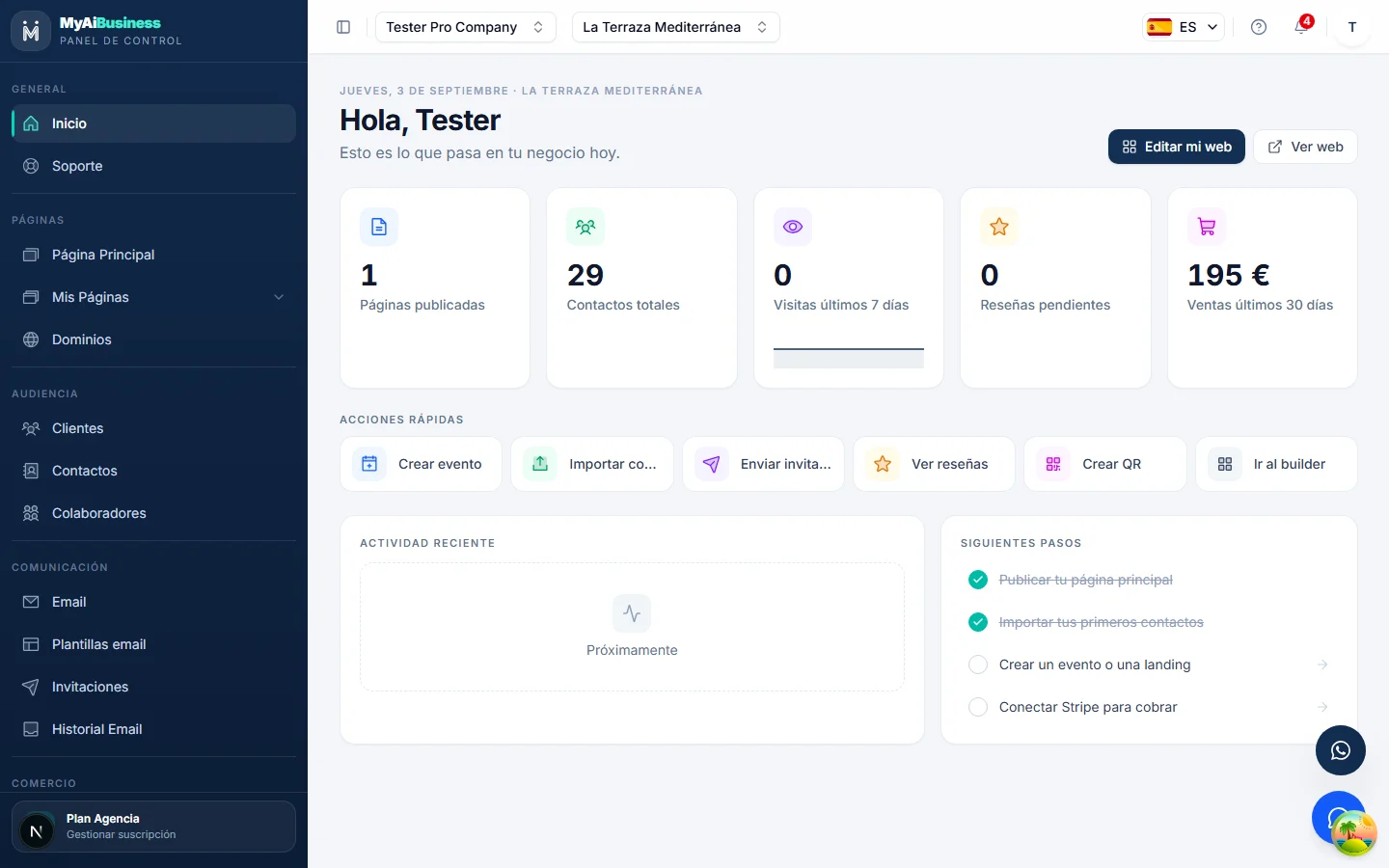
Vuelve al panel: en Inicio verás las métricas del negocio.
Todo se gestiona desde aquí. En la siguiente lección creas tu cuenta.
Cómo sabes que lo has hecho bien
Sabes qué sección del panel sirve para qué, y por dónde empezar.
Lección 2 5 min
Qué vas a conseguir
Registrarte, verificar tu email y crear tu primer negocio.
Antes de empezar
Un email al que tengas acceso. No hace falta tarjeta.
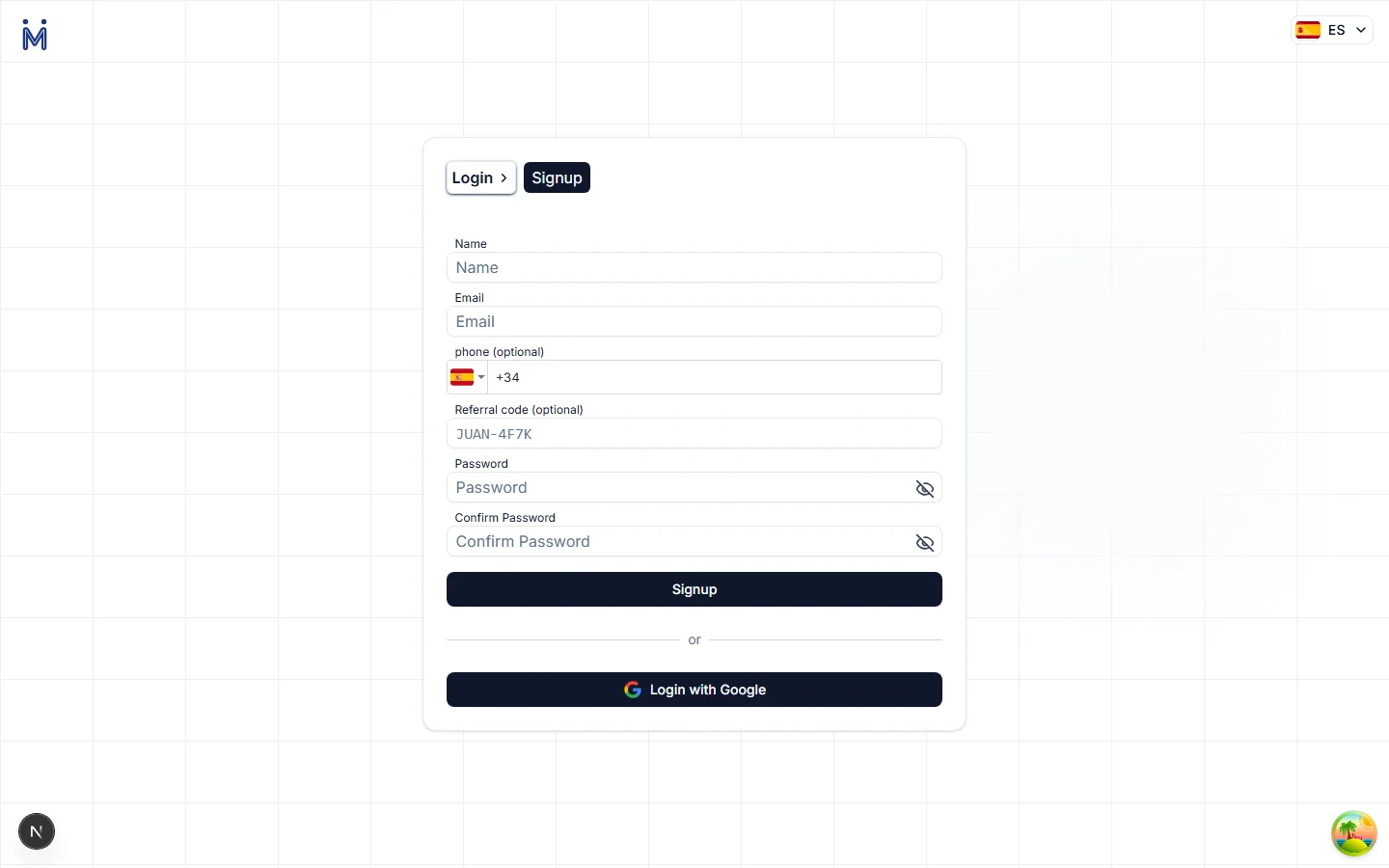
En la portada pulsa «Empezar gratis».
Puedes registrarte con tu email y una contraseña, o con tu cuenta de Google.
Rellena nombre, email y contraseña y envía el formulario.
Verás la pantalla «Revisa tu email».
Abre el correo de verificación y pulsa el enlace.
Si lo abres desde el móvil, el navegador donde te registraste entra solo: no tienes que volver a escribir la contraseña.
Escribe el nombre de tu negocio.
La dirección web se genera sola a partir del nombre y te avisa si ya existe.
Añade email de contacto, teléfono y dirección, y guarda.
Estos datos salen en el pie de tu web y en los correos que envíes.
Recorre el menú de la izquierda sin entrar en nada.
Páginas, Clientes, Email, Comercio, Analítica y Ajustes. Lo iremos viendo capítulo a capítulo.
Cómo sabes que lo has hecho bien
Estás dentro del panel de tu negocio, todavía vacío.
Consejo: Una cuenta puede tener varios negocios. Los límites del plan (eventos, productos, almacenamiento) se comparten entre todos.
Lección 3 8 min
Qué vas a conseguir
Crear la página principal de tu negocio con el asistente y publicarla.
Antes de empezar
Un logo en PNG y de 4 a 8 fotos de tu negocio. Súbelas grandes: se optimizan solas.
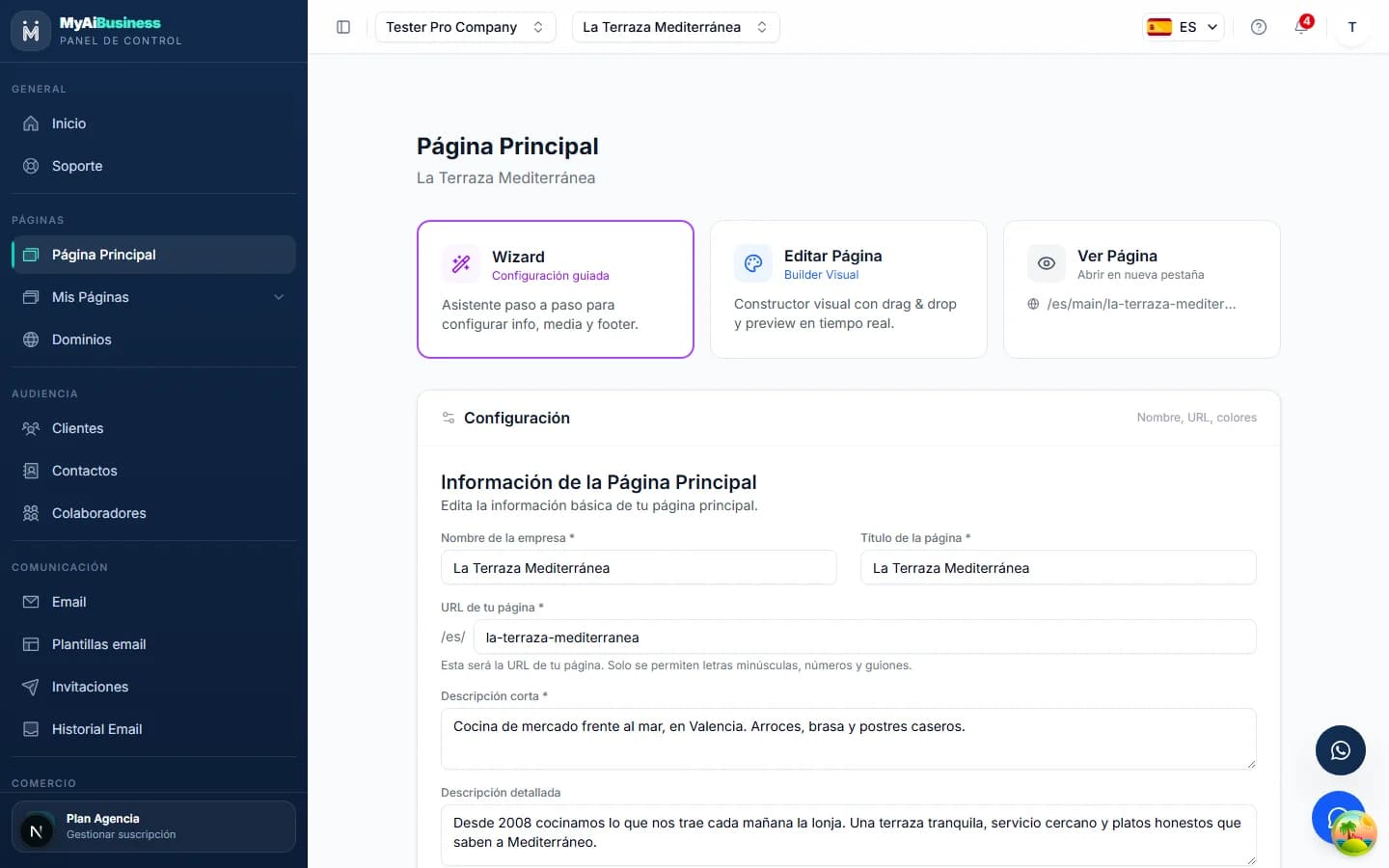
En el menú, entra en «Página principal» y pulsa «Crear».
Solo puede haber una página principal por negocio: es tu web.
Paso 1: escribe el nombre, una descripción corta y elige los dos colores de marca.
Los colores se aplican a toda la web. Podrás cambiarlos después desde Estilos.
Paso 2: sube el logo, la imagen de portada y la galería.
La portada es la primera pantalla que verá quien entre. Elige una foto horizontal y nítida.
Activa «Mostrar eventos» si vas a organizar eventos.
Añade un carrusel con tus próximos eventos que se actualiza solo.
Paso 3: completa el pie de página: redes sociales, horario y textos legales.
Los textos legales se generan con una plantilla que puedes editar.
Pulsa «Publicar» y abre tu web con el botón «Ver página».
Desde ese momento es pública en tu dirección. Cualquier cambio que guardes se ve al instante.
Cómo sabes que lo has hecho bien
Tu web está publicada y abierta en una pestaña nueva, con tu dirección.
Consejo: Si algo no te convence, no lo arregles en el asistente: en el capítulo B verás el editor, donde se cambia todo bloque a bloque.
Capítulo B
Domina el Builder y a Gaston, tu copiloto con IA.
Lección 4 7 min
Qué vas a conseguir
Editar el contenido, añadir, mover y ocultar bloques. Todo se guarda solo.
Antes de empezar
Tu web principal publicada (fin de la lección 3).
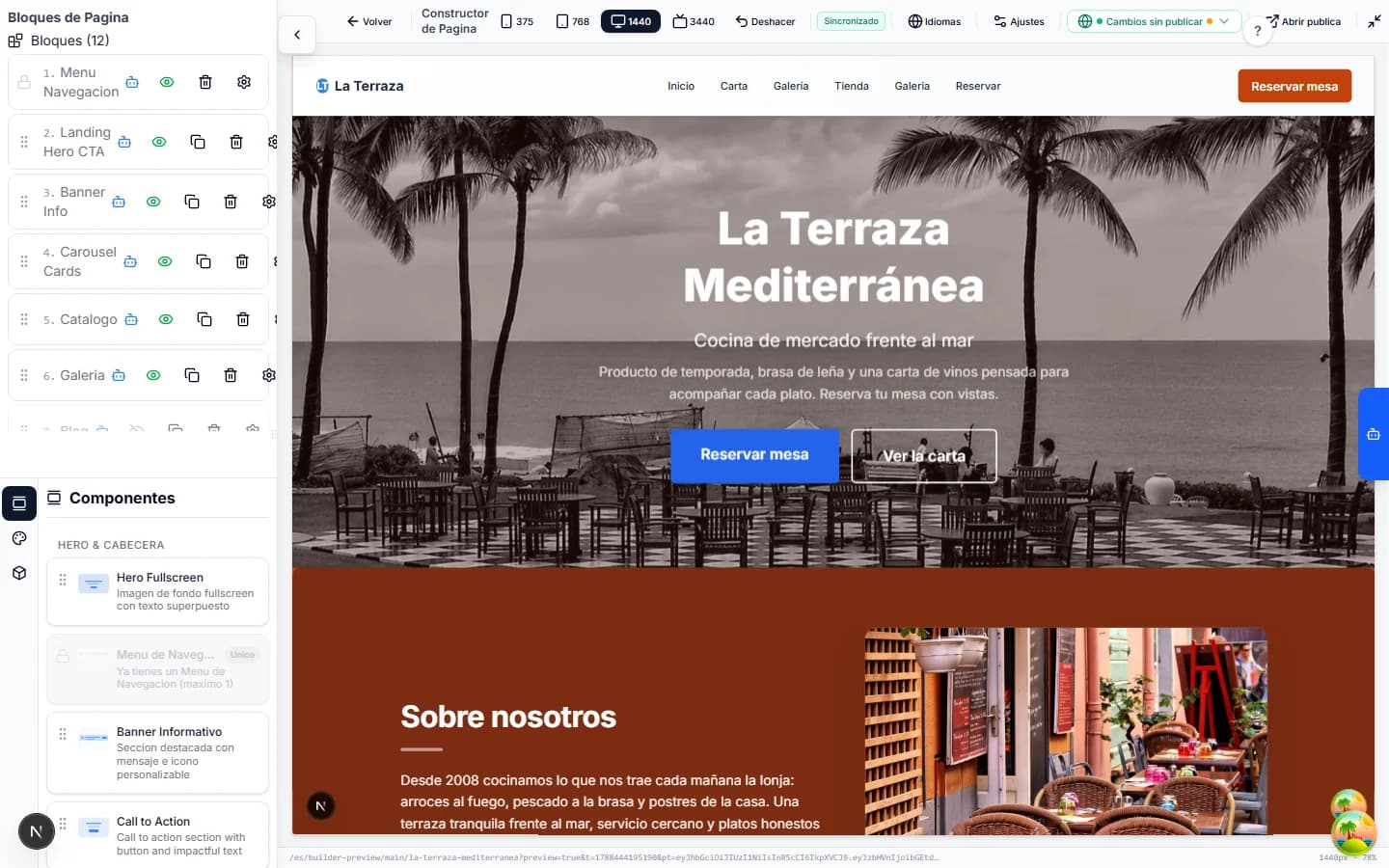
En «Página principal» pulsa la tarjeta «Editar página».
Se abre el Constructor de página: a la izquierda la lista de bloques de tu web, en el centro la vista previa en vivo.
Pulsa el engranaje de un bloque (por ejemplo «Landing Hero CTA») y cambia el título.
No hay botón de guardar: arriba verás «Sincronizado» en cuanto el cambio esté guardado.
En ese mismo editor sustituye la imagen por otra de tu ordenador.
Se convierte y se optimiza sola en tres tamaños; súbela grande.
Arrastra un bloque por su asa (los seis puntos) para cambiarlo de sitio.
La vista previa se reordena al momento.
Pulsa el ojo de un bloque para ocultarlo sin borrarlo.
Oculto no sale en la web pública, pero sigue en tu lista para cuando lo quieras de vuelta.
Abajo a la izquierda, en «Componentes», arrastra «Call to Action» hasta la lista de bloques.
Los bloques nuevos nacen ocultos. Rellena el texto y el botón, y pulsa su ojo para publicarlo.
Prueba la web con los tamaños 375, 768 y 1440 de la barra superior y pulsa «Abrir pública».
Los tamaños son móvil, tablet y escritorio. El desplegable de estado te avisa si quedan cambios sin publicar.
Cómo sabes que lo has hecho bien
Un bloque nuevo de Llamada a la acción publicado en tu web.
Consejo: «Deshacer» (Ctrl+Z) revierte el último cambio. Los bloques únicos, como el menú de navegación, aparecen bloqueados en la paleta: solo puede haber uno.
Lección 5 4 min
Qué vas a conseguir
Cambiar la identidad visual de toda la web desde un solo sitio.
Antes de empezar
Fin de la lección 4.
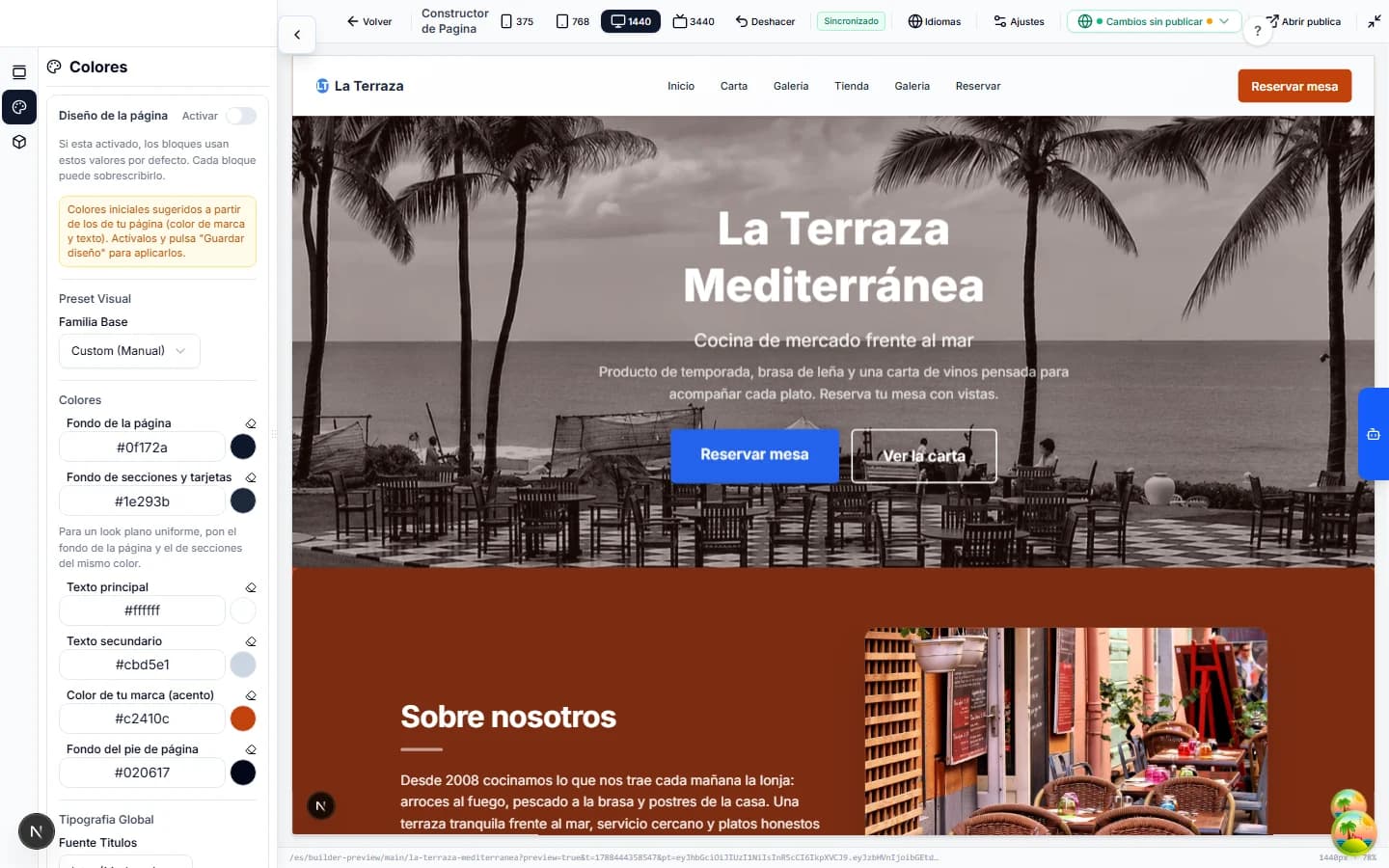
En el Builder pulsa el icono de paleta «Colores», en la barra de la izquierda.
Verás los colores sugeridos a partir de los de tu marca.
Activa el interruptor «Diseño de la página».
Con él activo, todos los bloques usan estos valores por defecto. Cada bloque puede sobrescribirlos después.
Lección 6 8 min
Qué vas a conseguir
Construir y modificar la página por chat, generar textos e imágenes.
Antes de empezar
Web publicada. Ten tres peticiones escritas para no improvisar.
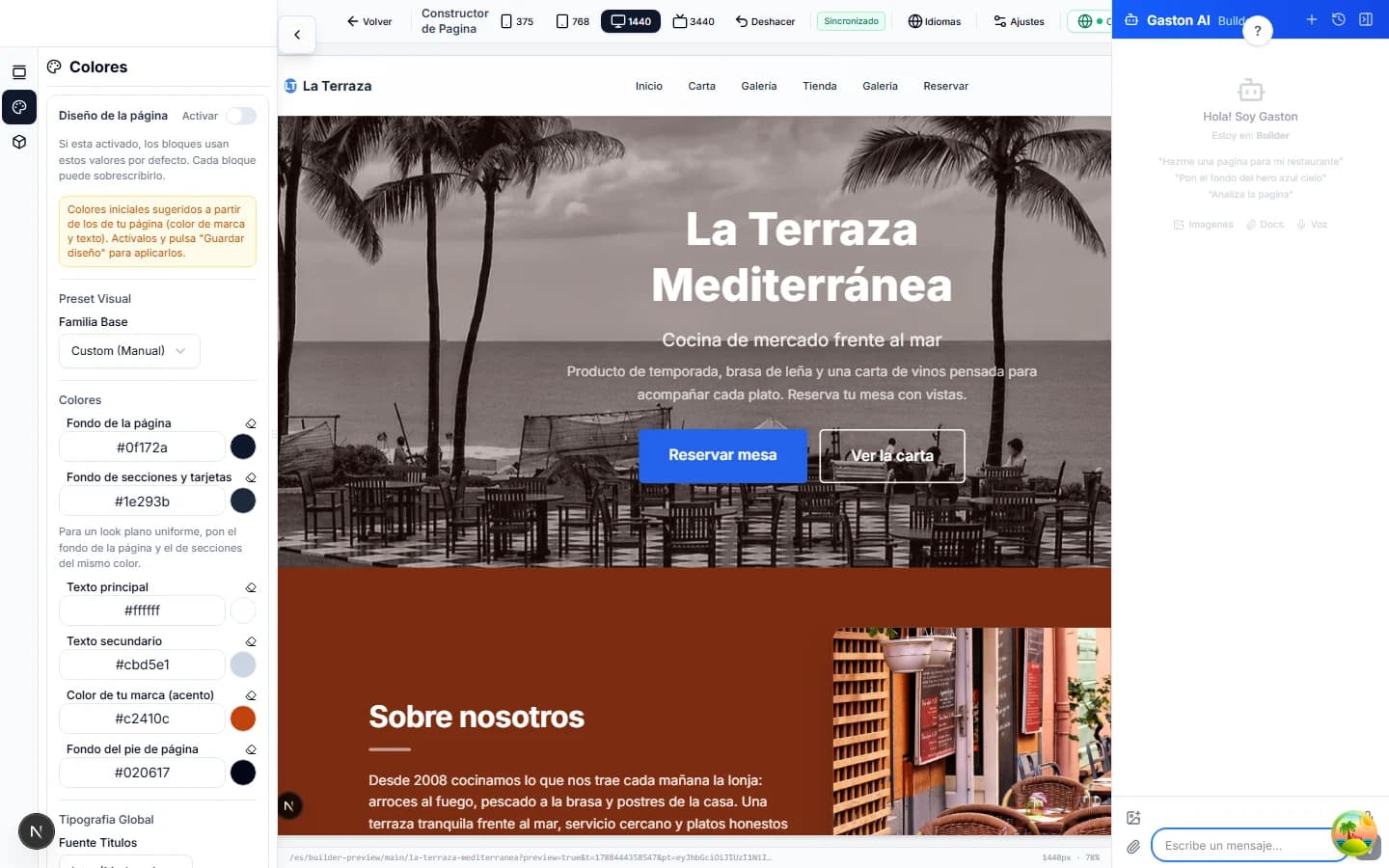
En el Builder pulsa «Abrir Gaston AI», arriba a la derecha.
Se abre un panel de chat con ejemplos: «Hazme una página para mi restaurante», «Pon el fondo del hero azul cielo», «Analiza la página».
Escribe una petición concreta y envíala: «Añade una sección de testimonios con tres opiniones de clientes».
Gaston crea el bloque, la vista previa se actualiza en vivo y te cuenta lo que ha hecho.
Capítulo C
Convierte tu web en captación.
Lección 7 8 min
Qué vas a conseguir
Usar el asistente de eventos: datos, fechas, tipo de acceso, imágenes y mapa, y publicar.
Antes de empezar
Web publicada. Una imagen de portada del evento y la dirección del lugar.
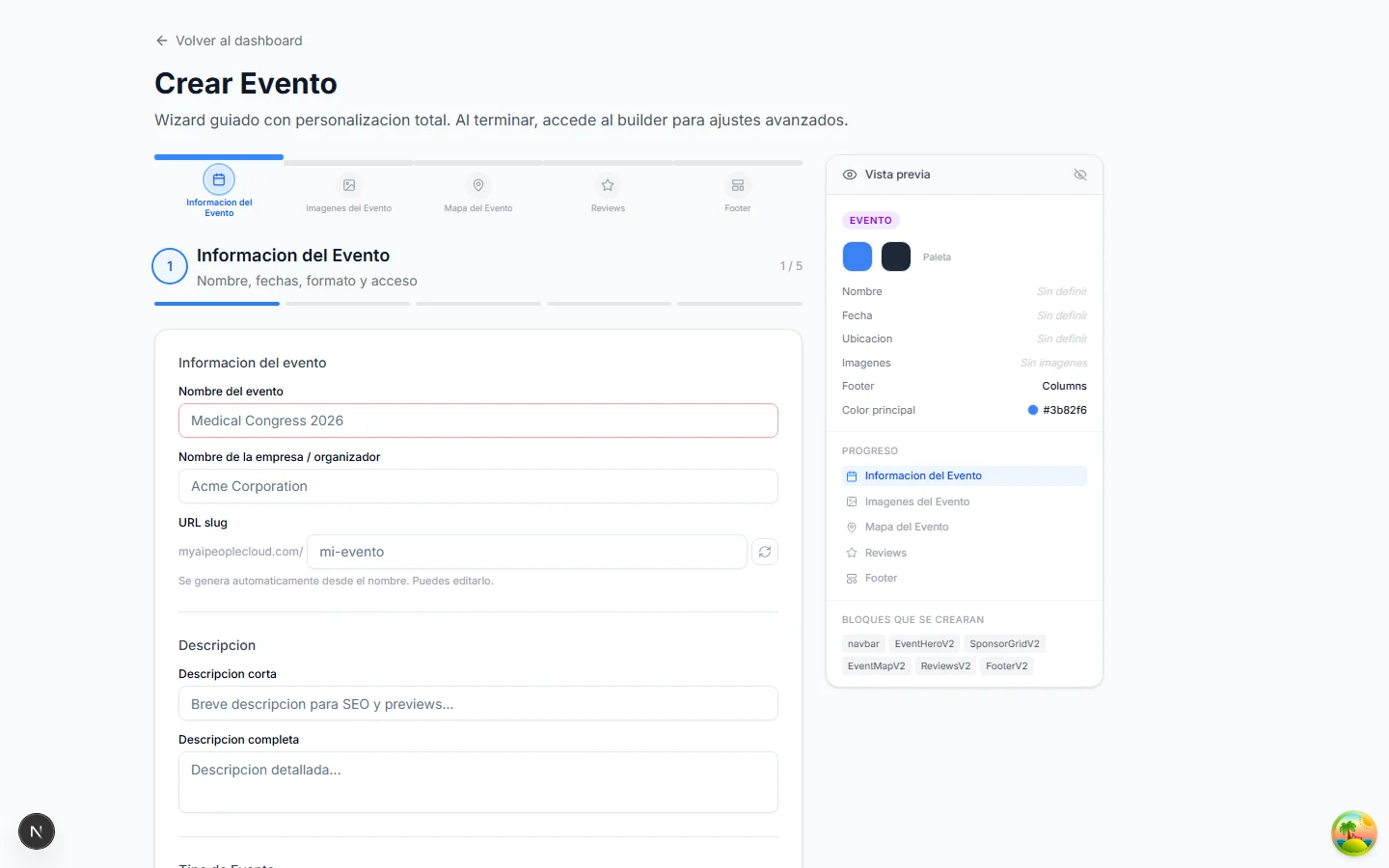
En el menú, dentro de «Mis páginas», pulsa «Nuevo evento».
Se abre el asistente «Crear evento» en cinco pasos: Información, Imágenes, Mapa, Reviews y Footer. A la derecha, una vista previa que se rellena sola.
Escribe el nombre del evento y el del organizador; la URL se genera sola.
Puedes editar la URL antes de publicar. Después, mejor no tocarla: es la que compartirás.
Añade la descripción corta y la completa, y elige el tipo (conferencia, taller, concierto…).
La descripción corta sale en buscadores y al compartir el enlace.
Deja «Pública», elige los colores de marca y, en «Detalles del evento», pon fecha de inicio y fin, formato (presencial, online o híbrido) y «Confirmaciones (RSVP)» como tipo de acceso.
Con confirmaciones, la gente reserva plaza gratis. «Tickets» es para vender entradas (lo verás en el capítulo D).
Pulsa «Siguiente»: sube la imagen de portada y, si quieres, más fotos.
Se optimizan solas.
En «Mapa», escribe la dirección y confirma el punto en el mapa.
Tus asistentes verán cómo llegar desde la página del evento.
Completa Reviews y Footer con «Siguiente» y pulsa «Publicar». Abre la página del evento con el icono de enlace externo de la tarjeta.
Verás el botón de confirmar asistencia. Quien lo use aparecerá en tu lista de confirmaciones.
Cómo sabes que lo has hecho bien
Evento publicado con botón de confirmar asistencia en su página pública.
Consejo: El evento nace con bloques propios (portada, mapa, reseñas, pie). Todo se edita después en el Builder, igual que la web principal.
Lección 8 5 min
Qué vas a conseguir
Gestionar los confirmados, exportar la lista y marcar quién ha entrado.
Antes de empezar
Un evento con tres o cuatro confirmaciones. Hazlas tú mismo desde la página pública si hace falta.
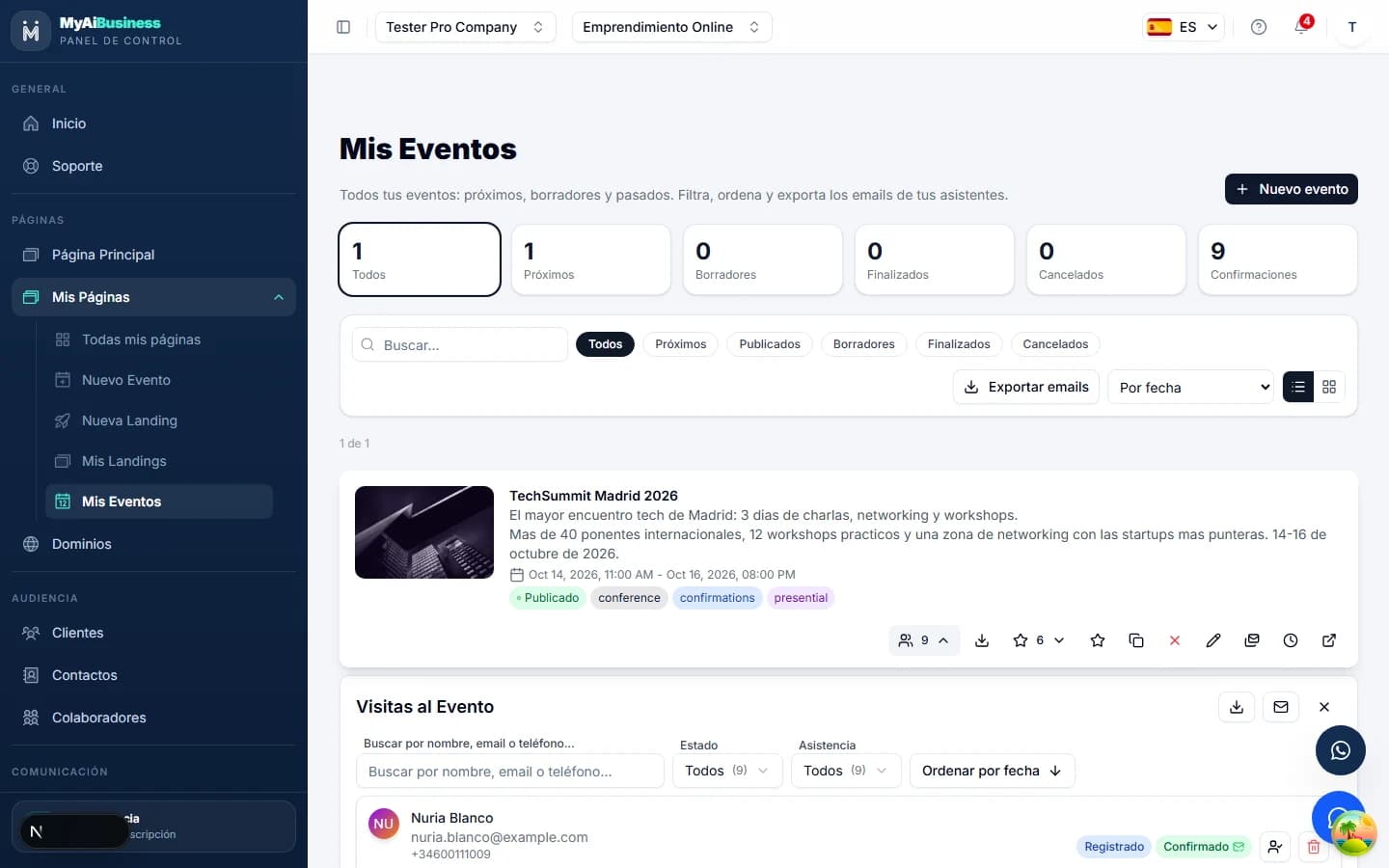
Entra en «Mis eventos». En la tarjeta del evento, pulsa el número junto al icono de personas.
Se despliega «Visitas al evento»: cada confirmación con su estado (confirmado o pendiente) y sus acompañantes.
Usa el buscador para localizar a alguien por nombre, email o teléfono.
Con muchos asistentes, es lo más rápido en la puerta.
Lección 9 6 min
Qué vas a conseguir
Crear una landing con llamada a la acción y un formulario que capte contactos.
Antes de empezar
Web publicada. Un texto de oferta y una imagen para la portada.
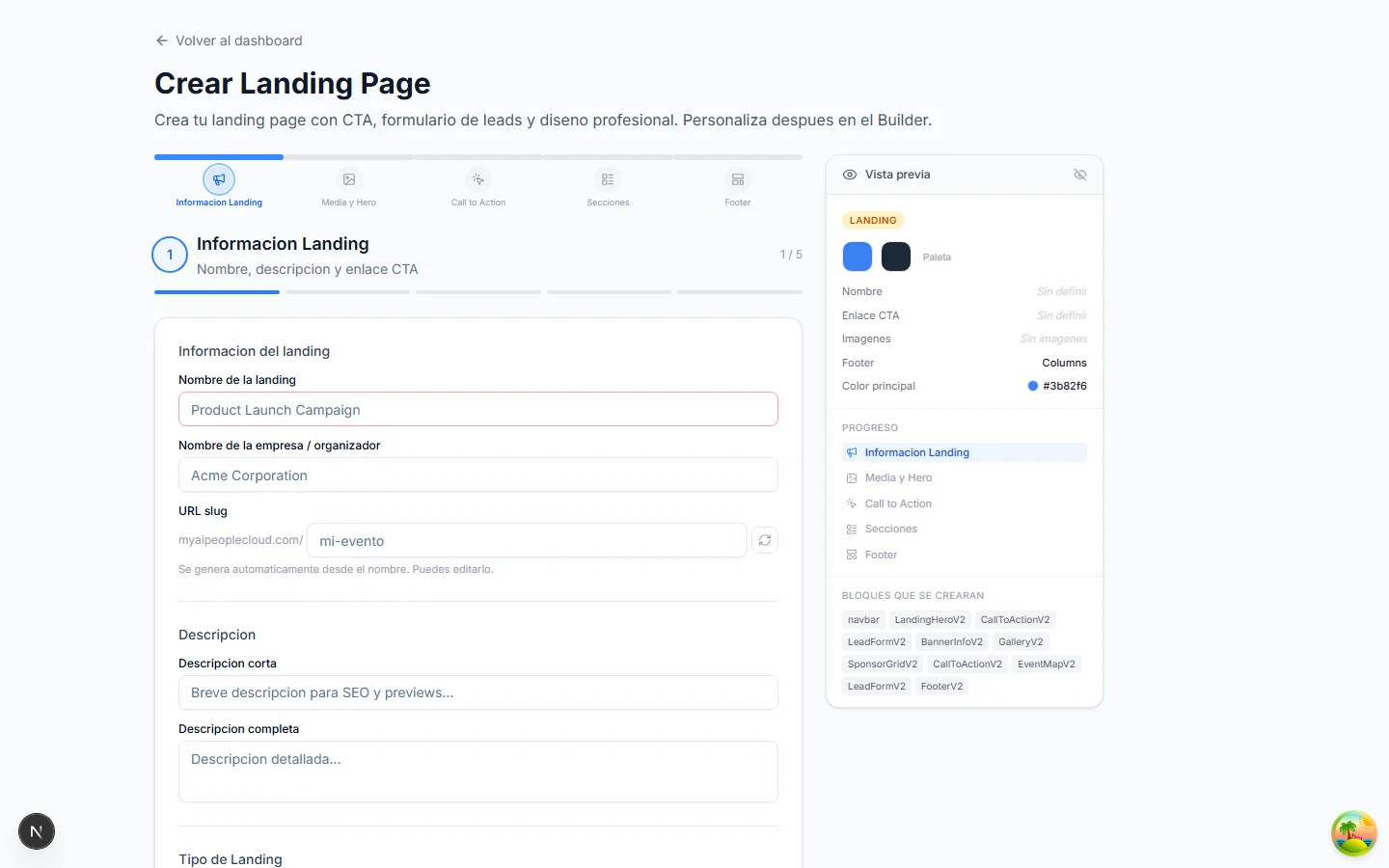
En «Mis páginas», pulsa «Nueva landing».
Asistente «Crear landing page» en cinco pasos: Información, Media y hero, Call to action, Secciones y Footer.
Escribe nombre, organizador y descripciones, y elige el tipo: producto, servicio, app, SaaS, evento único u otro.
El tipo solo cambia el punto de partida; después editas lo que quieras.
Capítulo D
Tienda, cobros y pedidos.
Lección 10 7 min
Qué vas a conseguir
Crear productos y mostrar el catálogo con carrito en tu web.
Antes de empezar
Web publicada. Nombre, precio y una foto de cuatro productos.
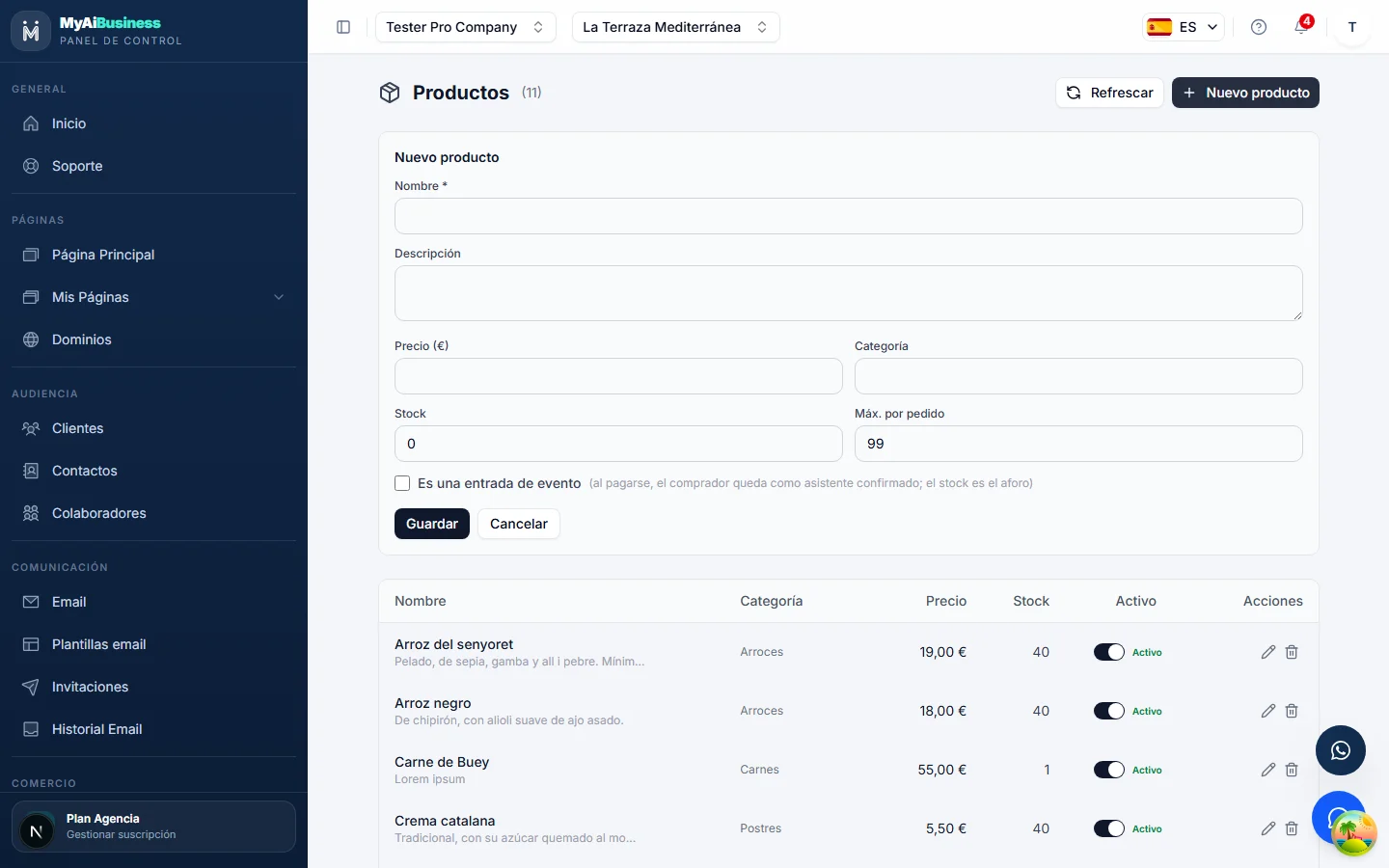
En el menú, dentro de «Comercio», entra en «Productos» y pulsa «Nuevo producto».
La tabla muestra nombre, categoría, precio, stock, activo y acciones (lápiz para editar, papelera para borrar).
Rellena nombre, descripción, precio en euros, categoría, stock y máximo por pedido, y pulsa «Guardar».
La categoría crea los filtros de la tienda. Stock 0 se muestra como agotado.
Repite con tres productos más. Usa el interruptor «Activo» para ocultar uno sin borrarlo.
Un producto inactivo desaparece de la tienda pero conserva sus datos.
Si vendes entradas, marca «Es una entrada de evento».
Al pagarse, el comprador queda como asistente confirmado y el stock funciona como aforo.
Abre el Builder de tu web y, si no lo tienes, arrastra «Catálogo de productos» desde «Componentes».
El bloque lee tu tabla de productos: lo que cambies en Productos se ve en la web.
En los ajustes del bloque elige la vista (rejilla, galería, lista o mínima), el título y si se muestran los precios. Publícalo con el ojo.
El menú de la web añade «Tienda» solo, con su página propia y detalle por producto.
Abre tu web pública, entra en «Tienda», filtra por categoría y añade un producto al carrito.
El carrito flota abajo a la derecha y guarda la selección aunque el cliente cambie de página.
Cómo sabes que lo has hecho bien
Tu tienda pública con cuatro productos, filtros por categoría y carrito.
Consejo: También puedes crear y editar productos desde el propio bloque del Builder: es la misma tabla.
Lección 11 7 min
Qué vas a conseguir
Configurar los métodos de pago y los impuestos, hacer un pedido de prueba y gestionarlo.
Antes de empezar
Tienda publicada (lección 10). Si vas a cobrar con tarjeta, una cuenta de Stripe.
En «Comercio», entra en «Métodos de pago».
Sin configurar, los cobros con tarjeta pasan por la cuenta Stripe de la plataforma. Conecta la tuya para recibirlos directamente.
Pega la «Secret Key» de tu Stripe (dashboard.stripe.com/apikeys) y pulsa «Guardar configuración».
El «Webhook Secret» es opcional. «Aplicar a toda la compañía» comparte la cuenta con todos tus negocios.
Capítulo E
CRM, invitaciones, recordatorios y reseñas.
Lección 12 6 min
Qué vas a conseguir
Entender la diferencia entre contacto y cliente, importar tu agenda y filtrarla.
Antes de empezar
Un CSV o una lista de texto con veinte contactos: nombre, email y teléfono.
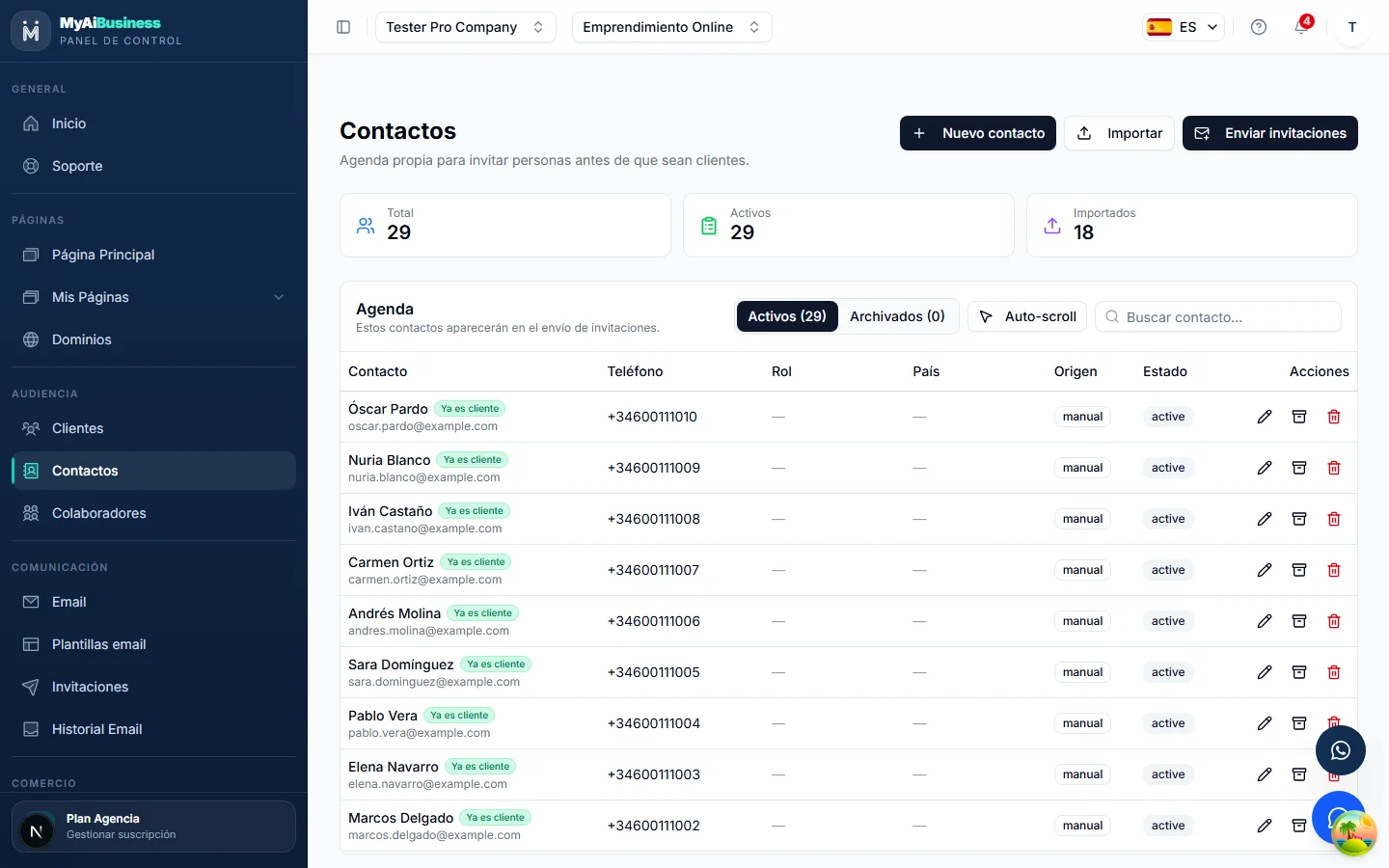
En «Audiencia», entra en «Contactos».
Contactos es tu agenda comercial: gente a la que quieres invitar aunque nunca haya entrado en tu web. Clientes es el historial de quien sí ha confirmado, comprado o dejado un formulario.
Pulsa «Importar» y elige: pegar una línea por contacto (nombre, email, teléfono opcional) o «Subir CSV».
Los emails repetidos se detectan. Los importados llevan origen «importación».
Añade uno a mano con «Nuevo contacto»: nombre, email, teléfono, rol, país, región, ciudad y notas internas.
El rol (cliente, proveedor, prensa…) y la ciudad son tus criterios para segmentar después.
Usa el buscador y las columnas Rol, País, Región, Ciudad, Origen y Estado para localizar grupos.
«Activos» son los que puedes invitar; «Archivados» quedan fuera de los envíos sin borrarse.
Sobre un contacto, usa «Editar», «Archivar» o «Eliminar» desde la columna de acciones.
Archiva en vez de borrar: conservas el historial.
Entra en «Clientes»: filtra por negocio, evento, badge, estado y fechas, y asigna un badge a uno.
Los badges (por ejemplo VIP) sirven para reconocer clientes en la puerta y en los filtros. «Ocultos» los saca de las listas sin borrarlos.
Cómo sabes que lo has hecho bien
Tu agenda con los veinte contactos importados y filtrada por rol o ciudad.
Consejo: Cuando envíes invitaciones podrás elegir a la vez asistentes de un evento (clientes) y contactos de la agenda.
Lección 13 8 min
Qué vas a conseguir
Configurar el email del negocio, preparar una plantilla, probarla y hacer un envío masivo.
Antes de empezar
Agenda importada (lección 12) y evento publicado (lección 7). Opcional: una cuenta de Resend con su API key.
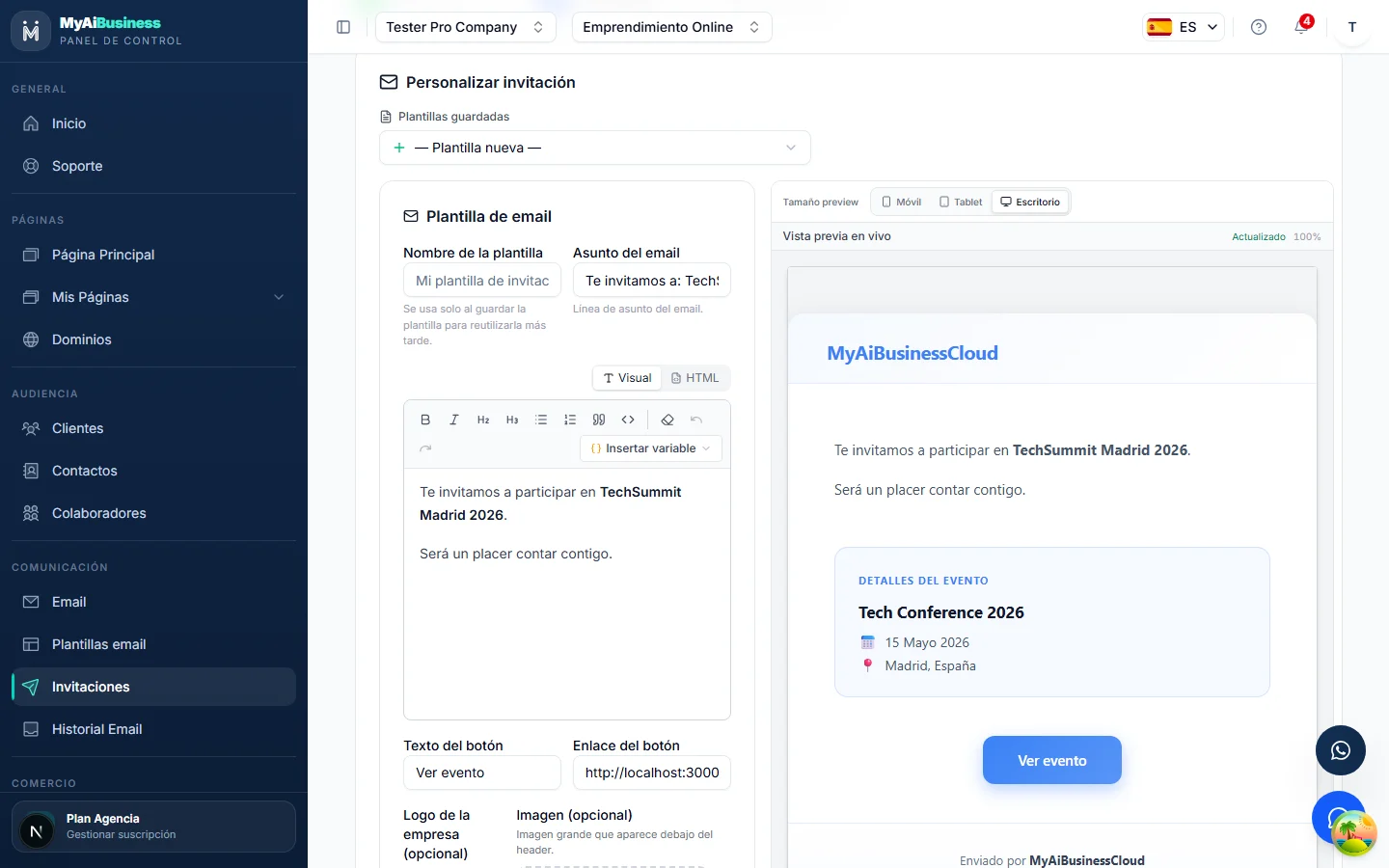
En «Comunicación» → «Email», elige el proveedor (Resend, recomendado), escribe el email y el nombre del remitente, pega la API key y pulsa «Guardar configuración».
Sin configurar, los correos salen desde el remitente de la plataforma. «Aplicar a toda la compañía» lo comparte con todos tus negocios.
En «Plantillas email», empieza con una de las cuatro plantillas (invitación elegante, anuncio de evento, reunión profesional, recordatorio amistoso).
Lección 14 6 min
Qué vas a conseguir
Enviar recordatorios a los confirmados y gestionar las reseñas de tu evento.
Antes de empezar
Evento con confirmados (lección 8). Enlaces de tu ficha de Google o Trustpilot a mano.
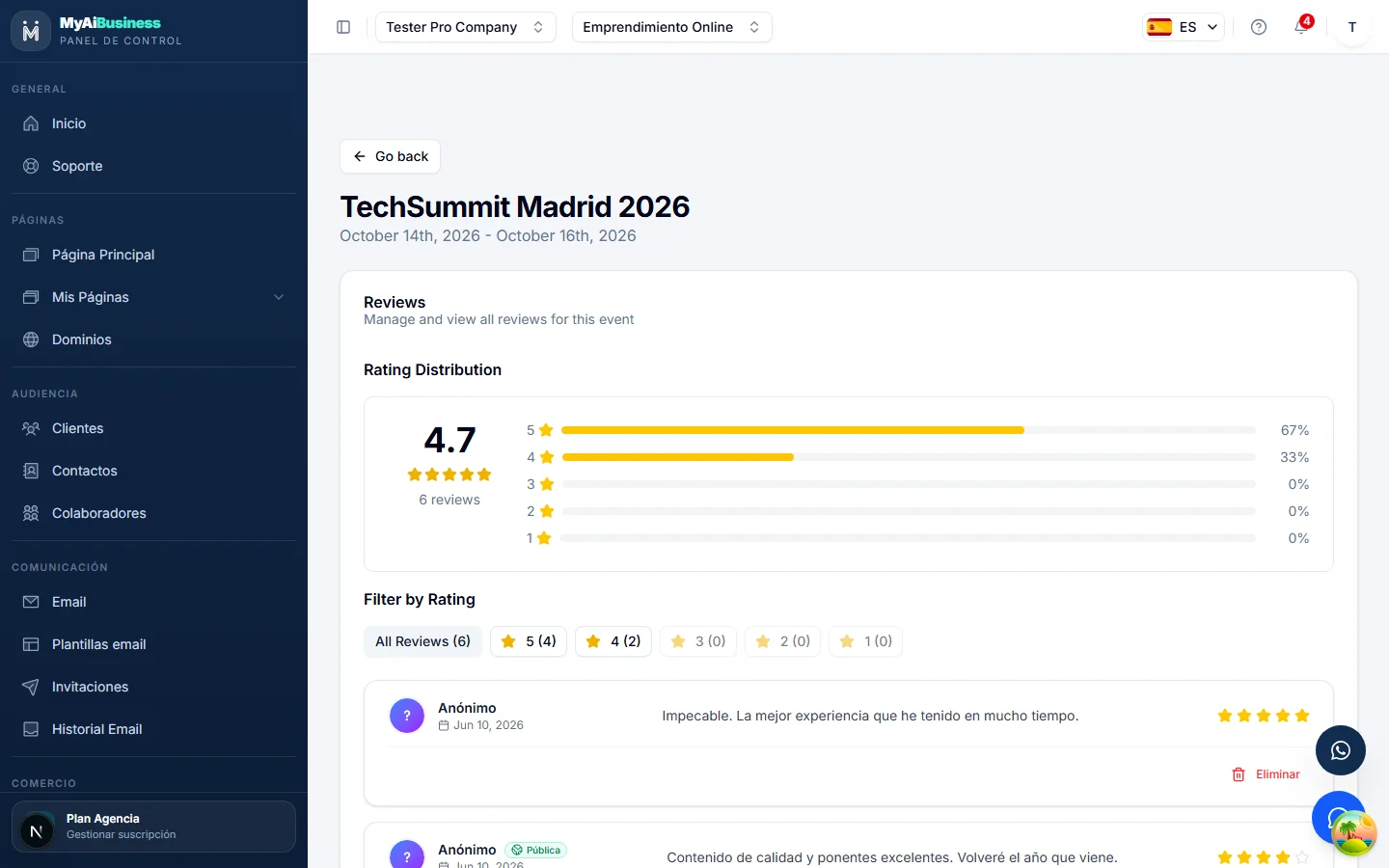
En «Mis eventos», pulsa el icono de reloj de la tarjeta del evento.
Abre el envío de recordatorio: el mismo flujo que las invitaciones, con los confirmados preseleccionados.
Elige la plantilla «Recordatorio amistoso», ajusta fecha y lugar y envía una prueba antes del envío real.
El recordatorio ideal sale uno o dos días antes.
Capítulo F
Idiomas, dominio propio, plan, archivos y ayuda.
Lección 15 7 min
Qué vas a conseguir
Ofrecer tu web en más idiomas y conectarla a tu propio dominio.
Antes de empezar
Web publicada y, para el dominio, acceso al panel de tu registrador (donde compraste el dominio).
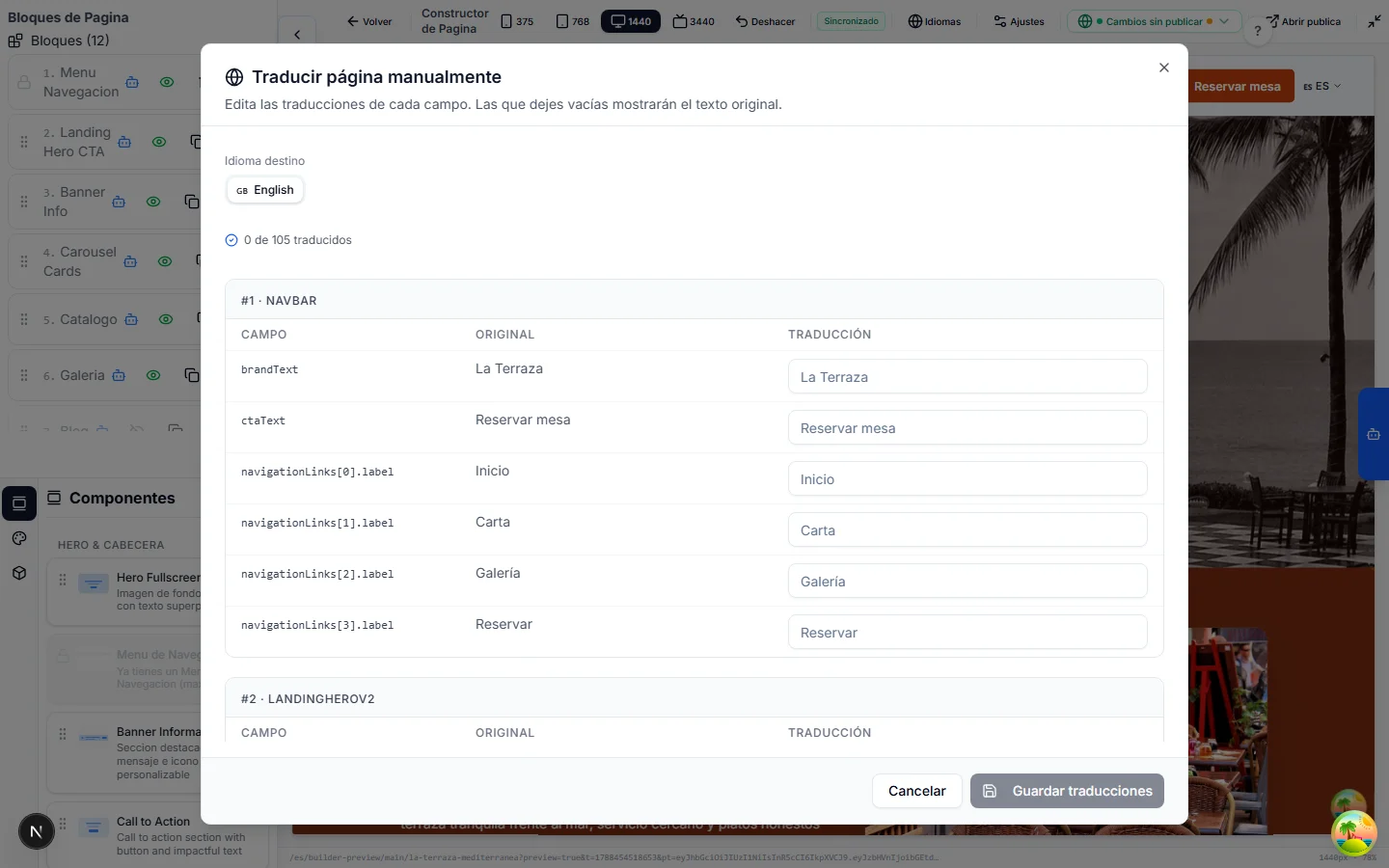
En el Builder pulsa «Idiomas», en la barra superior.
Verás veinticinco idiomas con su bandera. Marca los que quieras ofrecer, además del tuyo.
Marca uno (por ejemplo English) y pulsa «Traducir a 1 idioma».
Se abre «Traducir página manualmente»: una pestaña por idioma y una tabla con cada campo, el texto original y su traducción.
Escribe las traducciones campo a campo y guarda.
Las que dejes vacías muestran el original: la web nunca queda con huecos. Las traducciones son tuyas, no se generan solas.
Si solo quieres activar idiomas y traducir más tarde, usa «Guardar selección sin traducir».
Podrás volver a este panel cuando quieras.
Abre tu web pública: en el menú aparece el selector con los idiomas activados.
El visitante ve su idioma si lo has activado; si no, el original.
En el menú del panel entra en «Dominios», elige la página de destino, escribe tu dominio (por ejemplo eventos.tudominio.com), el idioma por defecto y pulsa «Conectar dominio».
La tarjeta te indica el registro DNS exacto que debes crear.
En tu registrador crea ese registro (CNAME hacia cname.vercel-dns.com para un subdominio; registro A hacia 76.76.21.21 para el dominio raíz) y pulsa «Verificar».
El estado pasa de «Pendiente» a «Activo» cuando el DNS propaga; puede tardar hasta 24 horas. El certificado HTTPS se emite solo.
Cómo sabes que lo has hecho bien
Selector de idioma en tu web y dominio en estado «Activo».
Consejo: Una página puede tener su propio dominio y seguir accesible en la dirección de la plataforma. Los dominios propios disponibles dependen de tu plan.
Lección 16 4 min
Qué vas a conseguir
Entender los límites del plan, ver lo que consumes y liberar espacio.
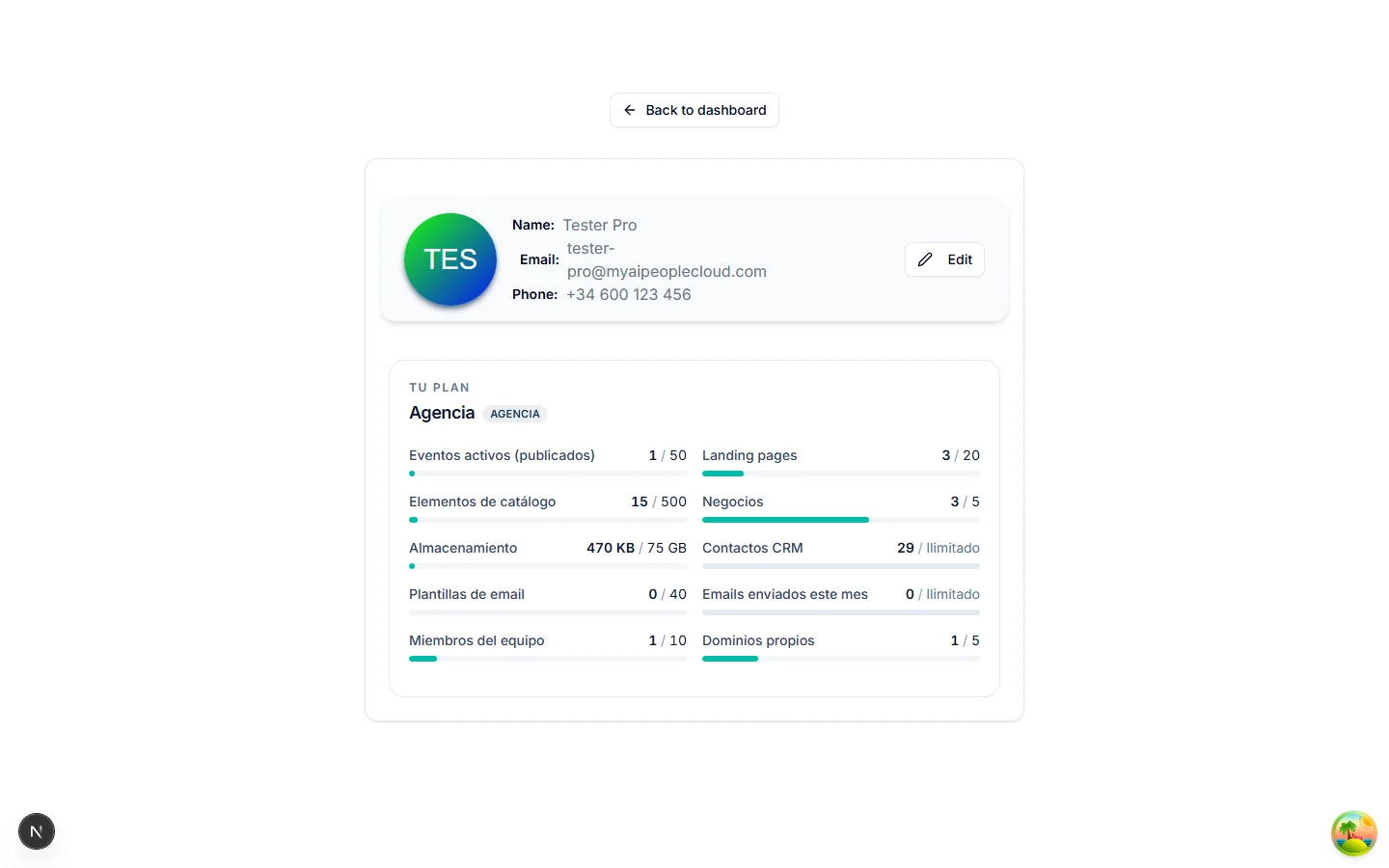
Pulsa tu avatar (arriba a la derecha) y entra en tu perfil, o «Gestionar suscripción» abajo en el menú.
La tarjeta «Tu plan» muestra cada contador frente a su límite: eventos activos, landings, elementos de catálogo, negocios, almacenamiento, contactos, plantillas de email, miembros del equipo y dominios propios.
Ten en cuenta que los límites se reparten entre todos los negocios de tu cuenta.
Si un contador llega al tope, la acción se bloquea con un aviso claro: no se pierde nada.
En «Plan» compara Gratis, Básico, Business, Premium, Agencia y las opciones de evento único, y elige «Contratar anual» o «mensual».
Lección 17 4 min
Qué vas a conseguir
Saber cómo contactar con soporte, qué información dar y qué esperar.
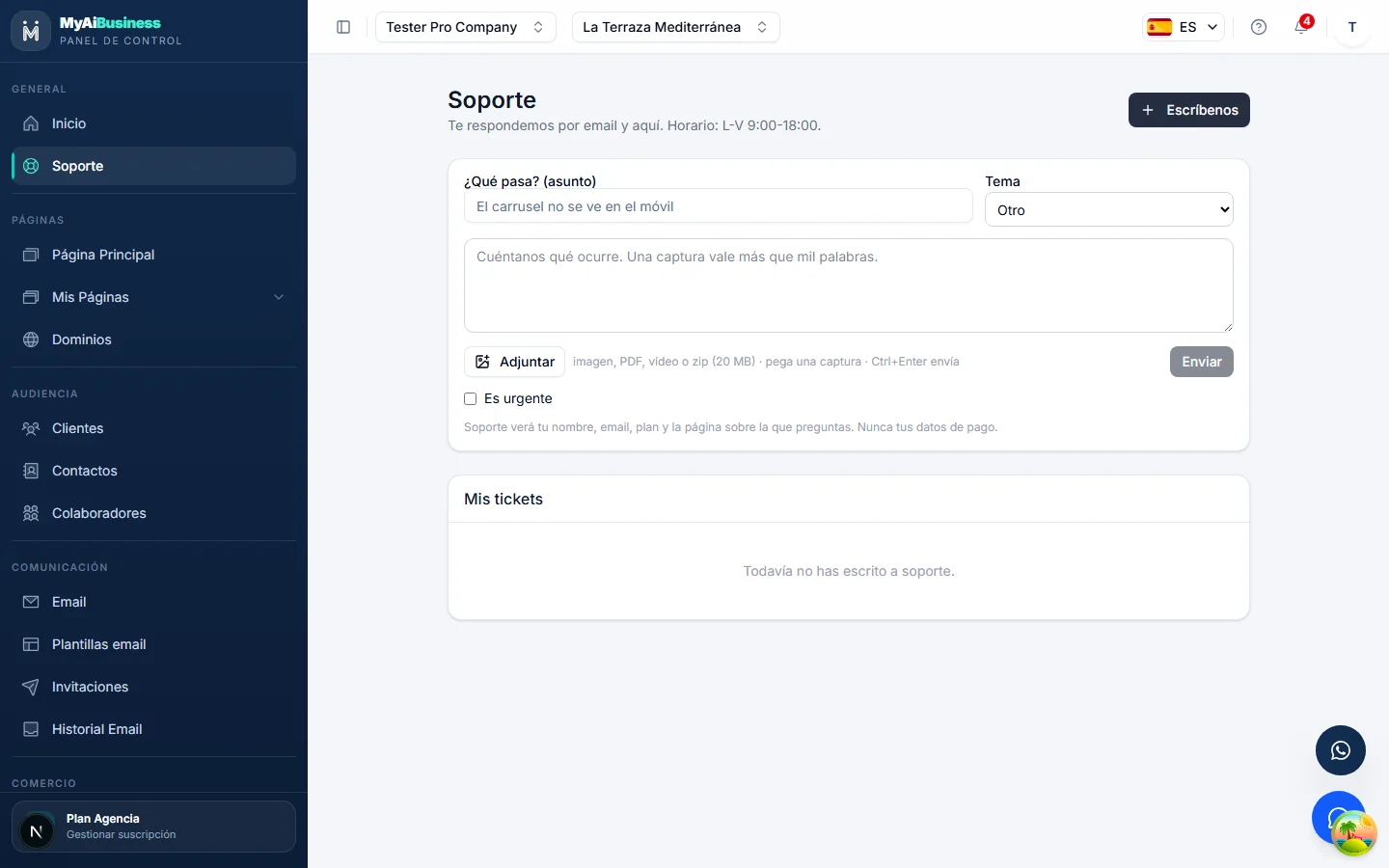
En el menú pulsa «Soporte», o el botón «?» de la barra superior.
Respondemos por email y en el propio panel, de lunes a viernes de 9:00 a 18:00.
Pulsa «Escríbenos» y rellena el asunto, el tema y qué ocurre.
Soporte ve tu nombre, email, plan y la página sobre la que preguntas. Nunca tus datos de pago.
Pulsa «Adjuntar» para añadir una captura, PDF, vídeo o zip (hasta 20 MB), o pega la captura directamente.
Una captura vale más que mil palabras. Marca «Es urgente» solo si tu web está caída o no puedes cobrar.
Crear la cuenta es gratis y no pide tarjeta. Sigue la guía con tu propio negocio.
En «Preset visual» elige una familia base o deja «Custom» para ajustarlo a mano.
Un preset cambia colores y tipografía de golpe.
Ajusta los colores: fondo de la página, fondo de secciones, texto principal y secundario, color de marca y pie.
Para un look plano, pon el fondo de la página y el de las secciones del mismo color.
Baja a «Tipografía global» y elige la fuente de títulos y la de texto.
Se aplican a todos los bloques que no tengan una fuente propia.
Pulsa «Guardar diseño» y mira la vista previa.
El cambio se ve al instante en toda la web.
Cómo sabes que lo has hecho bien
La misma web con otra paleta y otra tipografía.
Pide un cambio sobre algo que ya existe: «Cambia el título del hero por … y el botón a ‘Reservar’».
Habla en tu idioma y con tus palabras: no hace falta conocer los nombres de los bloques.
Genera una imagen: «Genera una imagen de una terraza al atardecer para el fondo del hero».
La imagen se crea, se optimiza y se coloca en el bloque.
Usa «Imágenes» o «Docs» para adjuntar archivos, y «Voz» para dictar en vez de escribir.
Puedes pasarle tu carta en PDF o fotos y pedirle que las use.
Si algo no te gusta, escribe «Deshaz el último cambio».
Gaston guarda un historial: también puedes pedirle un punto de restauración antes de un cambio grande.
Cómo sabes que lo has hecho bien
Una sección nueva creada por Gaston con una imagen generada.
Consejo: Cuanto más concreta la petición (qué bloque, qué texto, qué imagen), mejor el resultado. Una petición, un cambio.
Filtra por «Estado» y por «Asistencia» para ver quién falta por llegar.
Los filtros son «Confirmados / Pendientes» y «Asistieron / No asistieron».
Cuando alguien llegue, pulsa «Marcar como asistido» en su fila.
Puedes deshacerlo con «Marcar como no asistido».
Antes del evento, descarga la lista con el icono de descarga de la tarjeta, o «Exportar emails» arriba.
Un archivo con nombres y emails para tener copia en papel o en el móvil.
En «Códigos QR» → «QR de evento», genera el código de tu evento y descárgalo.
Imprímelo en la entrada: quien lo escanee llega a la página del evento para confirmar en el momento.
Cómo sabes que lo has hecho bien
Un asistente marcado como asistido en la lista de visitas.
Consejo: El icono de reloj de la tarjeta envía un recordatorio manual a los confirmados; el sobre abre las invitaciones. Los verás en el capítulo E.
En «Colores de marca» y «Call to action», pon el color y el enlace del botón principal.
El enlace puede ser tu WhatsApp, tu tienda o un ancla de la propia landing.
Sube la imagen del hero, escribe el texto del botón, elige secciones y completa el pie. Publica.
Igual que con el evento: «Siguiente» hasta el final.
Abre la landing en el Builder (icono de lápiz) y arrastra «Formulario de leads» desde «Componentes».
Elige los campos (nombre, email, teléfono, mensaje) y publícalo con el ojo.
Abre la landing pública y rellena el formulario tú mismo.
Comprueba en «Clientes» que ha llegado el contacto. Los envíos también aparecen en «Mis landings» como leads.
Cómo sabes que lo has hecho bien
Landing publicada y un contacto nuevo recibido en Clientes.
Consejo: Una landing por campaña. Cambia el título y el botón según el anuncio que la enlace y compara los leads de cada una.
En «Impuestos», elige el tipo (IVA 21 %, IVA 10 %, IGIC 7 %, IGIC 3 % o sin impuesto) y si tus precios ya lo incluyen. Pulsa «Guardar impuestos».
El desglose aparece en el carrito y en el pedido.
En el Builder, abre los ajustes del bloque Catálogo y activa los canales de cobro: WhatsApp con tu número, email y tarjeta.
Pueden convivir: el cliente elige cómo pagar al finalizar.
Haz un pedido de prueba desde tu tienda pública.
Con Stripe en modo de pruebas usa la tarjeta 4242 4242 4242 4242. Por WhatsApp o email el pedido llega como pendiente.
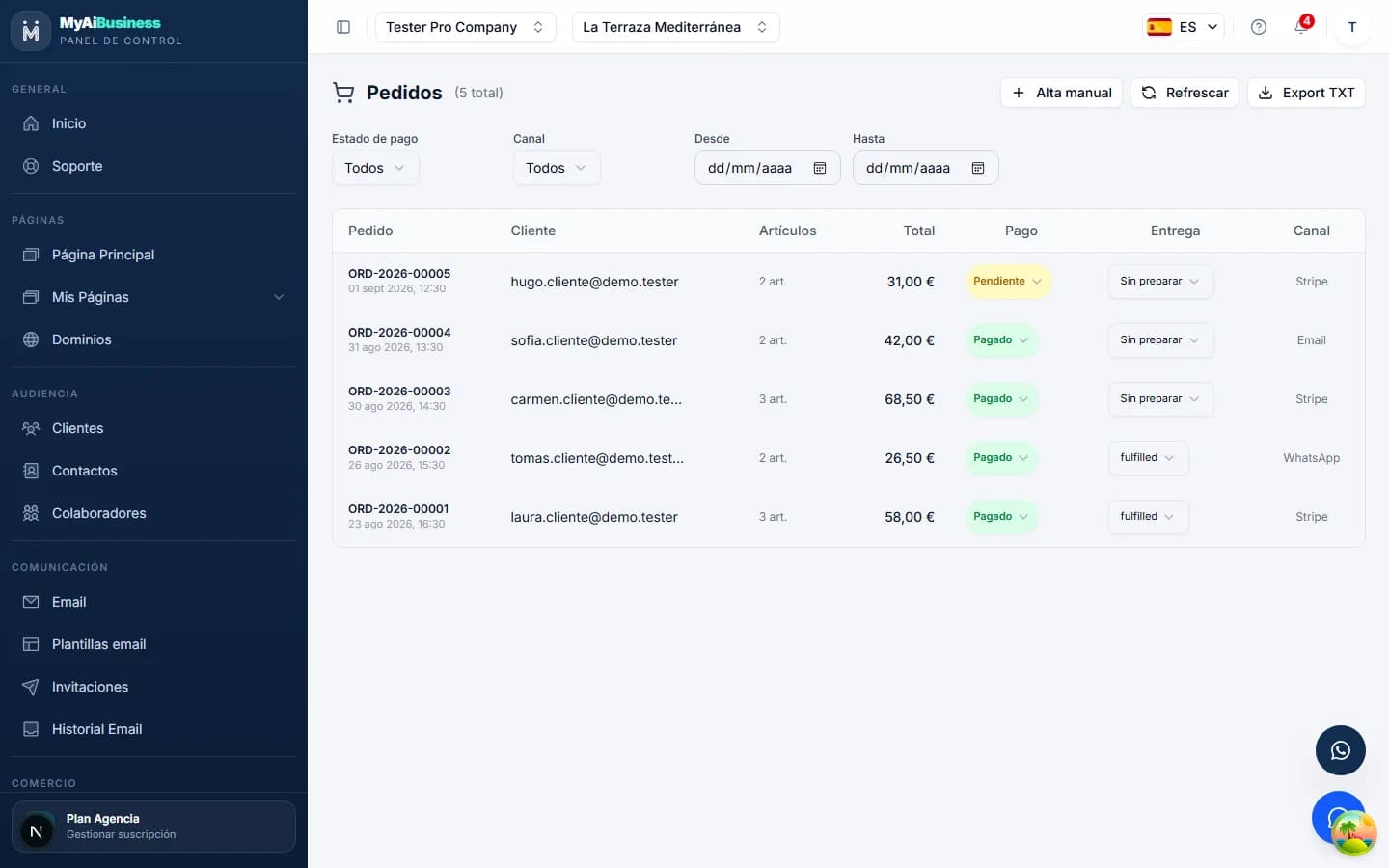
En «Comercio» → «Pedidos», localiza el pedido: estado de pago, canal y entrega.
Cambia «Sin preparar» por entregado desde el desplegable cuando lo sirvas. Filtra por estado, canal y fechas.
Usa «Alta manual» para registrar un pedido tomado por teléfono y «Export TXT» para sacar la lista.
Cada pedido pagado descuenta stock y envía un email de confirmación al cliente.
Cómo sabes que lo has hecho bien
Un pedido en estado «Pagado» en el panel de Pedidos.
Consejo: PayPal, Bizum y transferencia bancaria aparecen como «próximamente» en Métodos de pago: hoy los canales son WhatsApp, email y tarjeta.
Edita en modo Visual o HTML. «Insertar variable» añade {nombre}, {evento}, {fecha} o {lugar}, que se rellenan por destinatario.
Pon nombre a la plantilla, asunto, texto y enlace del botón, logo e imagen, y pulsa «Guardar plantilla».
Comprueba la vista previa en móvil, tablet y escritorio. Con «Enviar email de prueba» te la mandas a ti.
En «Invitaciones», selecciona el evento y marca destinatarios: asistentes del evento y contactos de la agenda, o «Seleccionar todos».
El buscador filtra por nombre o email.
Pulsa «Siguiente: Personalizar email», elige tu plantilla guardada y pulsa «Enviar prueba a mi email».
Revisa el correo real antes del envío grande: asunto, variables y botón.
Pulsa «Enviar a N personas».
El envío va por lotes y respeta el límite diario de tu plan. Todos los correos llevan enlace de baja.
Abre «Historial Email»: filtra por enviados, fallidos o pendientes y por fecha, y exporta si lo necesitas.
Cada correo aparece con tipo, destinatario, estado y proveedor.
Cómo sabes que lo has hecho bien
Invitación recibida en tu bandeja y registrada en Historial de email.
Consejo: Una plantilla por tipo de comunicación (invitación, recordatorio, gracias) te ahorra rehacer el diseño en cada evento.
El sobre de la tarjeta abre las invitaciones de ese evento con un clic.
Los asistentes también reciben solos su correo de confirmación al inscribirse.
En la tarjeta, pulsa el número junto a la estrella para entrar en las reseñas del evento.
Verás la nota media, la distribución por estrellas y cada reseña con su comentario.
Activa «Pública» en las reseñas que quieras mostrar; «Eliminar» oculta una sin borrarla del todo.
Solo las reseñas internas (1 a 4 estrellas) pasan por tu panel; las de 5 estrellas se redirigen a Google o Trustpilot.
En la web del evento, pulsa una estrella para ver el flujo del cliente.
De 1 a 4 estrellas abre un formulario interno; 5 estrellas manda a tus enlaces externos. Tras el evento, la plataforma envía sola un correo pidiendo reseña y un recordatorio a los cinco días.
Cómo sabes que lo has hecho bien
Recordatorio enviado a los confirmados y una reseña marcada como pública en el panel.
Consejo: El bloque «Reseñas reales» del Builder muestra en tu web las reseñas marcadas como públicas, en rejilla o carrusel.
El pago va por tarjeta. El anual sale más barato al mes. Si un colaborador te ha recomendado, pon su código.
Entra en «Mis archivos»: todas tus imágenes por tipo (logo, banner, carrusel, galería, hero, QR…), con buscador y orden por «Recientes» o «Más pesados».
La etiqueta «En uso» marca las que aparecen en alguna página.
Pulsa «Seleccionar libres» para marcar las que nadie usa y bórralas en lote.
Se eliminan sus tres tamaños del almacenamiento. Las que están en uso no se pueden borrar por error.
Sube tus imágenes grandes sin recortar: se optimizan solas.
El contador de almacenamiento se actualiza al momento.
Cómo sabes que lo has hecho bien
La tarjeta «Tu plan» con los contadores al día y espacio liberado en Mis archivos.
Consejo: Antes de un evento grande, revisa la tarjeta «Tu plan»: si vas a rozar el límite de asistentes o emails, cambia de plan con antelación.
Pulsa «Enviar» (o Ctrl+Enter).
El ticket aparece en «Mis tickets» con su número y estado.
Responde desde el hilo del ticket o contestando al email de aviso.
La campana de notificaciones te avisa de cada respuesta. Un ticket resuelto se cierra solo a los siete días; puedes reabrirlo.
Si no puedes entrar en tu cuenta, usa la página pública de soporte con las preguntas frecuentes y el formulario para invitados.
Te pedirá confirmar tu email antes de abrir el ticket.
Cómo sabes que lo has hecho bien
Un ticket creado en «Mis tickets» y la respuesta recibida por email y en el panel.
Consejo: El botón «?» dentro del Builder abre soporte con la página que estás editando ya adjunta: úsalo cuando el problema sea de una página concreta.