Lektion 1 3 Min.
Was ist MyAiBusiness
Was Sie erreichen
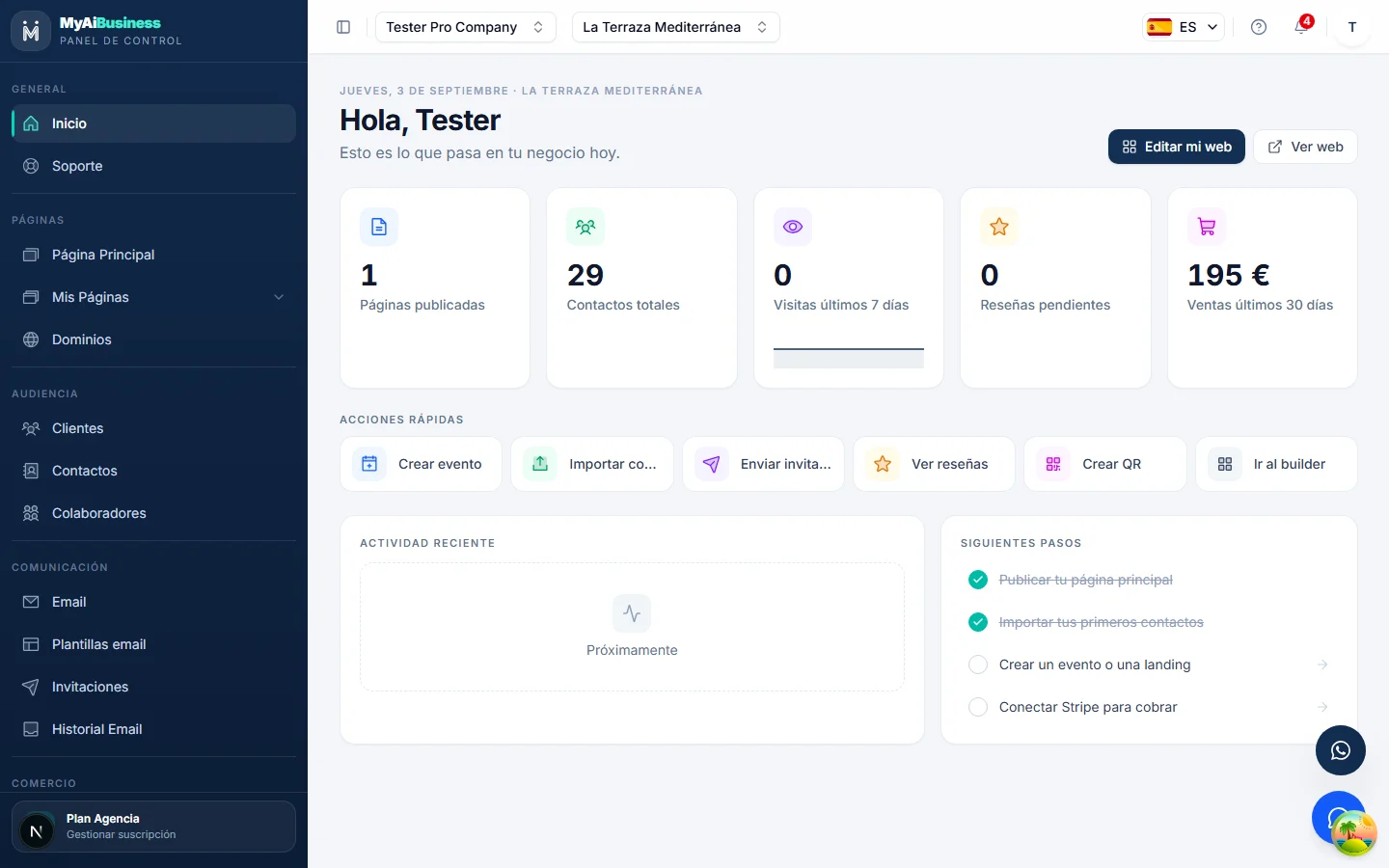
In zwei Minuten verstehen, was Sie bauen können: Website, Events, Landingpages, Shop und Kunden an einem Ort.
- 1
Benutzerhandbuch
Vom Anlegen Ihres Kontos bis zur ersten bezahlten Bestellung. Sechs Kapitel, siebzehn kurze Lektionen, ohne Vorkenntnisse. Jede Lektion endet mit einem sichtbaren Ergebnis.
Kapitel A
Ihre Website am ersten Tag online.
Lektion 1 3 Min.
Was Sie erreichen
In zwei Minuten verstehen, was Sie bauen können: Website, Events, Landingpages, Shop und Kunden an einem Ort.
Öffnen Sie die öffentliche Website eines mit MyAiBusiness erstellten Unternehmens.
Eine Hauptseite mit eigener Domain, Blöcken und Galerie. Alles, was Sie sehen, wird ohne Programmieren bearbeitet.
Rufen Sie eine Event-Seite auf und suchen Sie den Button zur Teilnahmebestätigung.
Events sammeln Bestätigungen und steuern den Zutritt per QR-Code.
Öffnen Sie eine Kampagnen-Landingpage und sehen Sie sich das Formular an.
Landingpages gewinnen Kontakte: Jede Einsendung landet in Ihrem Dashboard.
Besuchen Sie den Shop und legen Sie ein Produkt in den Warenkorb.
Der Shop kassiert per WhatsApp, E-Mail oder Karte.
Zurück im Dashboard zeigt die Startseite die Kennzahlen des Unternehmens.
Alles wird von hier verwaltet. In der nächsten Lektion legen Sie Ihr Konto an.
So erkennen Sie, dass es geklappt hat
Sie wissen, wofür jeder Bereich des Dashboards dient und wo Sie anfangen.
Lektion 2 5 Min.
Was Sie erreichen
Registrieren, E-Mail bestätigen und Ihr erstes Unternehmen anlegen.
Bevor Sie beginnen
Eine E-Mail-Adresse, auf die Sie Zugriff haben. Keine Karte nötig.
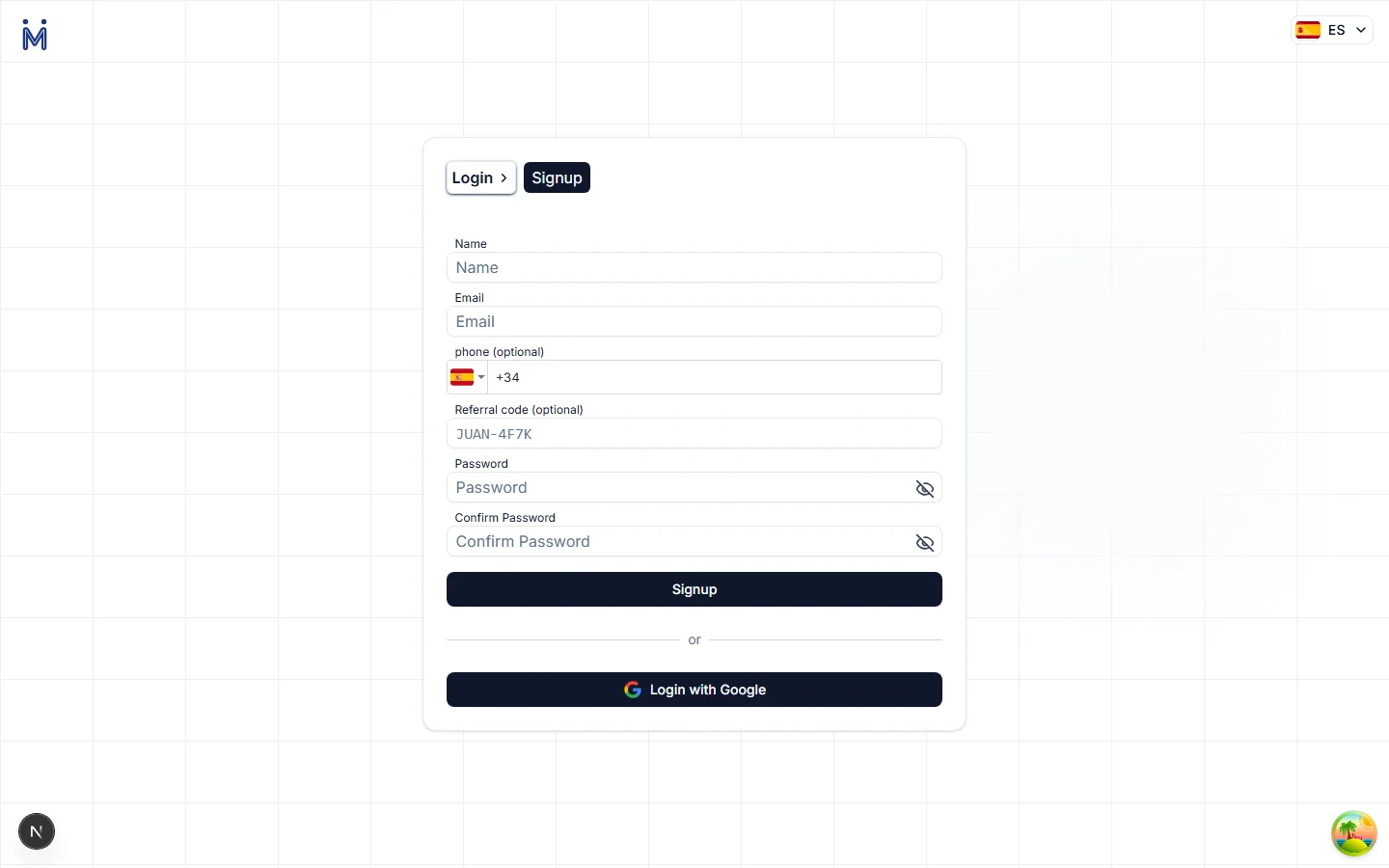
Klicken Sie auf der Startseite auf „Kostenlos starten“.
Registrierung mit E-Mail und Passwort oder mit Ihrem Google-Konto.
Geben Sie Name, E-Mail und Passwort ein und senden Sie das Formular.
Sie sehen den Bildschirm „Prüfen Sie Ihre E-Mail“.
Öffnen Sie die Bestätigungs-E-Mail und klicken Sie auf den Link.
Öffnen Sie sie am Handy, meldet sich der Browser, in dem Sie sich registriert haben, von selbst an: kein erneutes Passwort nötig.
Geben Sie den Namen Ihres Unternehmens ein.
Die Webadresse wird aus dem Namen erzeugt und warnt, falls sie schon vergeben ist.
Ergänzen Sie Kontakt-E-Mail, Telefon und Adresse und speichern Sie.
Diese Daten erscheinen im Footer Ihrer Website und in Ihren E-Mails.
Gehen Sie das linke Menü durch, ohne etwas zu öffnen.
Seiten, Kunden, E-Mail, Handel, Analytik und Einstellungen. Wir behandeln sie Kapitel für Kapitel.
So erkennen Sie, dass es geklappt hat
Sie sind im Dashboard Ihres Unternehmens, noch leer.
Tipp: Ein Konto kann mehrere Unternehmen enthalten. Die Tariflimits (Events, Produkte, Speicher) werden von allen geteilt.
Lektion 3 8 Min.
Was Sie erreichen
Die Hauptseite Ihres Unternehmens mit dem Assistenten erstellen und veröffentlichen.
Bevor Sie beginnen
Ein PNG-Logo und 4 bis 8 Fotos Ihres Unternehmens. Laden Sie sie groß hoch: Sie werden automatisch optimiert.
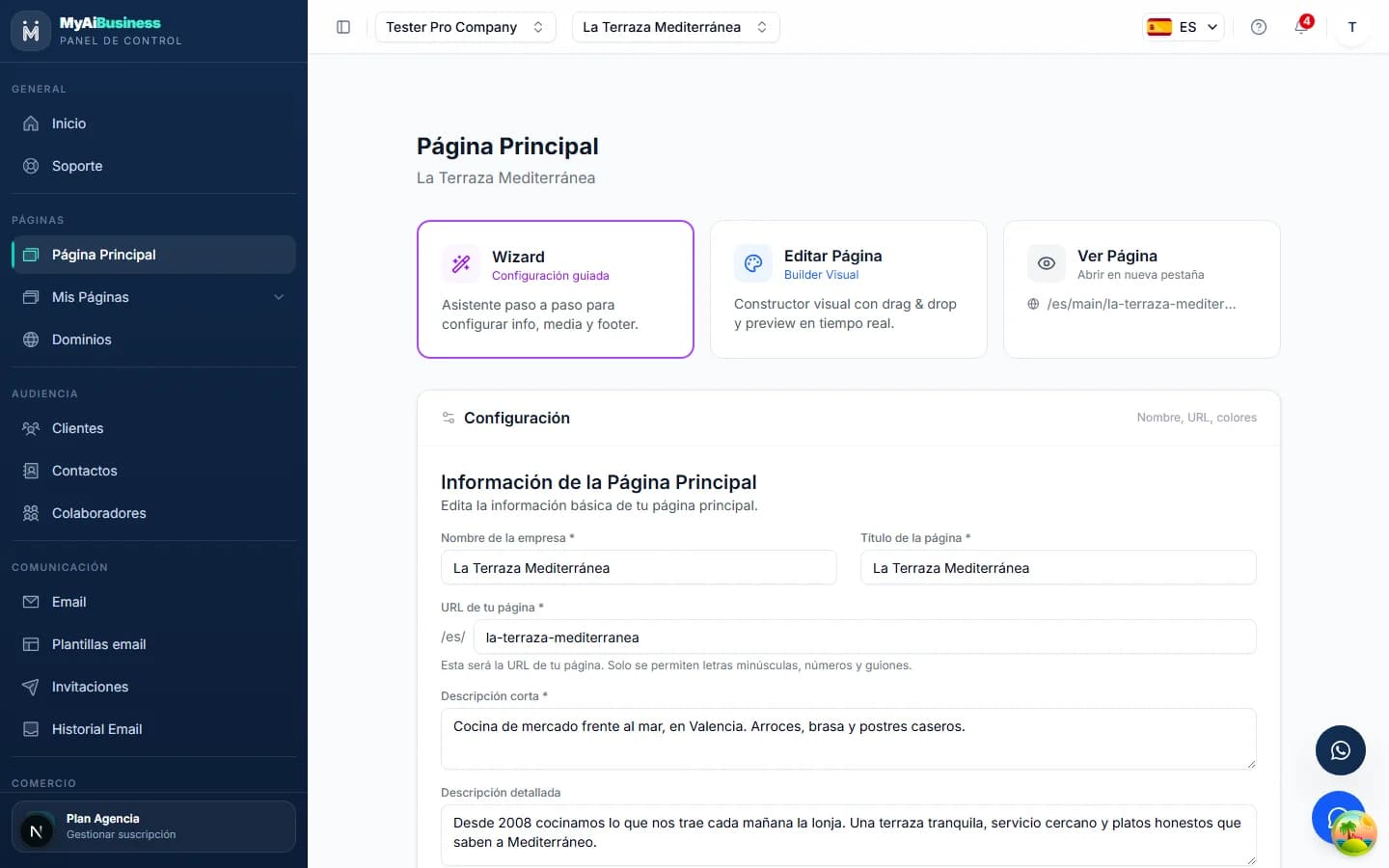
Öffnen Sie im Menü „Hauptseite“ und klicken Sie auf „Erstellen“.
Pro Unternehmen gibt es nur eine Hauptseite: Ihre Website.
Schritt 1: Name, Kurzbeschreibung und Ihre zwei Markenfarben eingeben.
Die Farben gelten für die ganze Website. Später änderbar unter Stile.
Schritt 2: Logo, Titelbild und Galerie hochladen.
Das Titelbild ist der erste Bildschirm für Besucher. Wählen Sie ein scharfes Querformat-Foto.
Aktivieren Sie „Events anzeigen“, wenn Sie Events veranstalten.
Fügt ein Karussell Ihrer nächsten Events hinzu, das sich selbst aktualisiert.
Schritt 3: Footer vervollständigen: soziale Netzwerke, Öffnungszeiten und Rechtstexte.
Die Rechtstexte entstehen aus einer Vorlage, die Sie bearbeiten können.
Klicken Sie auf „Veröffentlichen“ und öffnen Sie die Website über „Seite ansehen“.
Ab jetzt ist sie unter Ihrer Adresse öffentlich. Jede gespeicherte Änderung ist sofort sichtbar.
So erkennen Sie, dass es geklappt hat
Ihre Website ist veröffentlicht und in einem neuen Tab unter Ihrer Adresse geöffnet.
Tipp: Wenn Sie etwas nicht überzeugt, ändern Sie es nicht im Assistenten: In Kapitel B lernen Sie den Editor kennen, in dem alles Block für Block angepasst wird.
Kapitel B
Builder und Gaston, Ihren KI-Copiloten, beherrschen.
Lektion 4 7 Min.
Was Sie erreichen
Inhalte bearbeiten, Blöcke hinzufügen, verschieben und ausblenden. Alles speichert sich selbst.
Bevor Sie beginnen
Ihre Hauptwebsite veröffentlicht (Ende Lektion 3).
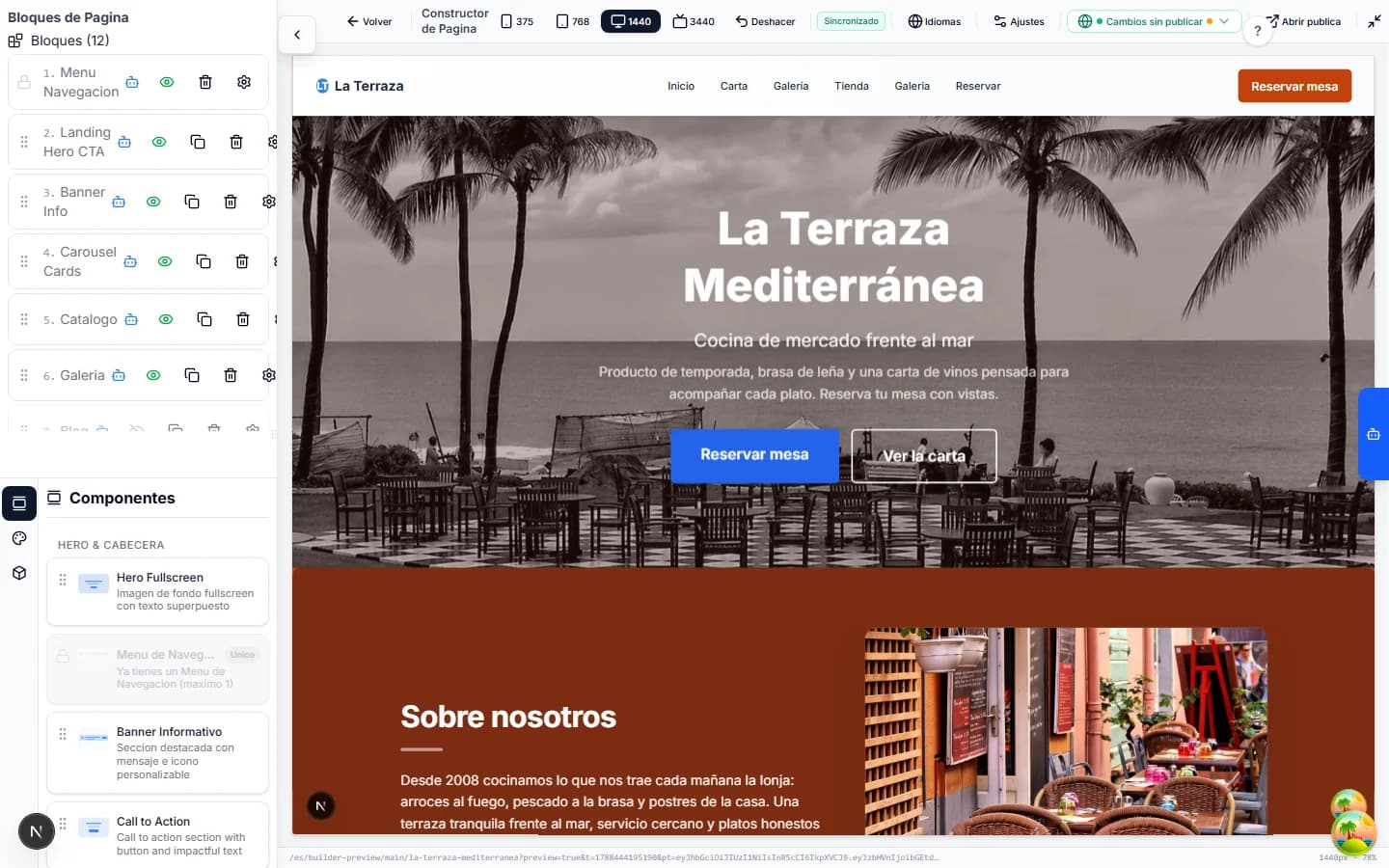
Klicken Sie unter „Hauptseite“ auf die Karte „Seite bearbeiten“.
Der Seiten-Builder öffnet sich: links die Blockliste Ihrer Website, in der Mitte die Live-Vorschau.
Klicken Sie auf das Zahnrad eines Blocks (z. B. „Landing Hero CTA“) und ändern Sie den Titel.
Es gibt keinen Speichern-Button: Oben erscheint „Synchronisiert“, sobald die Änderung gespeichert ist.
Ersetzen Sie im selben Editor das Bild durch eines von Ihrem Rechner.
Es wird automatisch konvertiert und in drei Größen optimiert; laden Sie es groß hoch.
Ziehen Sie einen Block an seinem Griff (die sechs Punkte), um ihn zu verschieben.
Die Vorschau ordnet sich sofort neu.
Klicken Sie auf das Auge eines Blocks, um ihn auszublenden, ohne ihn zu löschen.
Ausgeblendet erscheint er nicht auf der öffentlichen Website, bleibt aber in Ihrer Liste.
Ziehen Sie unten links unter „Komponenten“ den Block „Call to Action“ in die Blockliste.
Neue Blöcke sind zunächst ausgeblendet. Füllen Sie Text und Button aus und klicken Sie auf das Auge, um ihn zu veröffentlichen.
Prüfen Sie die Website in den Größen 375, 768 und 1440 der oberen Leiste und klicken Sie auf „Öffentliche Seite öffnen“.
Die Größen stehen für Handy, Tablet und Desktop. Das Status-Menü warnt, wenn Änderungen unveröffentlicht sind.
So erkennen Sie, dass es geklappt hat
Ein neuer Call-to-Action-Block auf Ihrer Website veröffentlicht.
Tipp: „Rückgängig“ (Strg+Z) nimmt die letzte Änderung zurück. Einmalige Blöcke wie das Navigationsmenü erscheinen in der Palette gesperrt: Es kann nur einen geben.
Lektion 5 4 Min.
Was Sie erreichen
Das Erscheinungsbild der ganzen Website an einer Stelle ändern.
Bevor Sie beginnen
Ende Lektion 4.
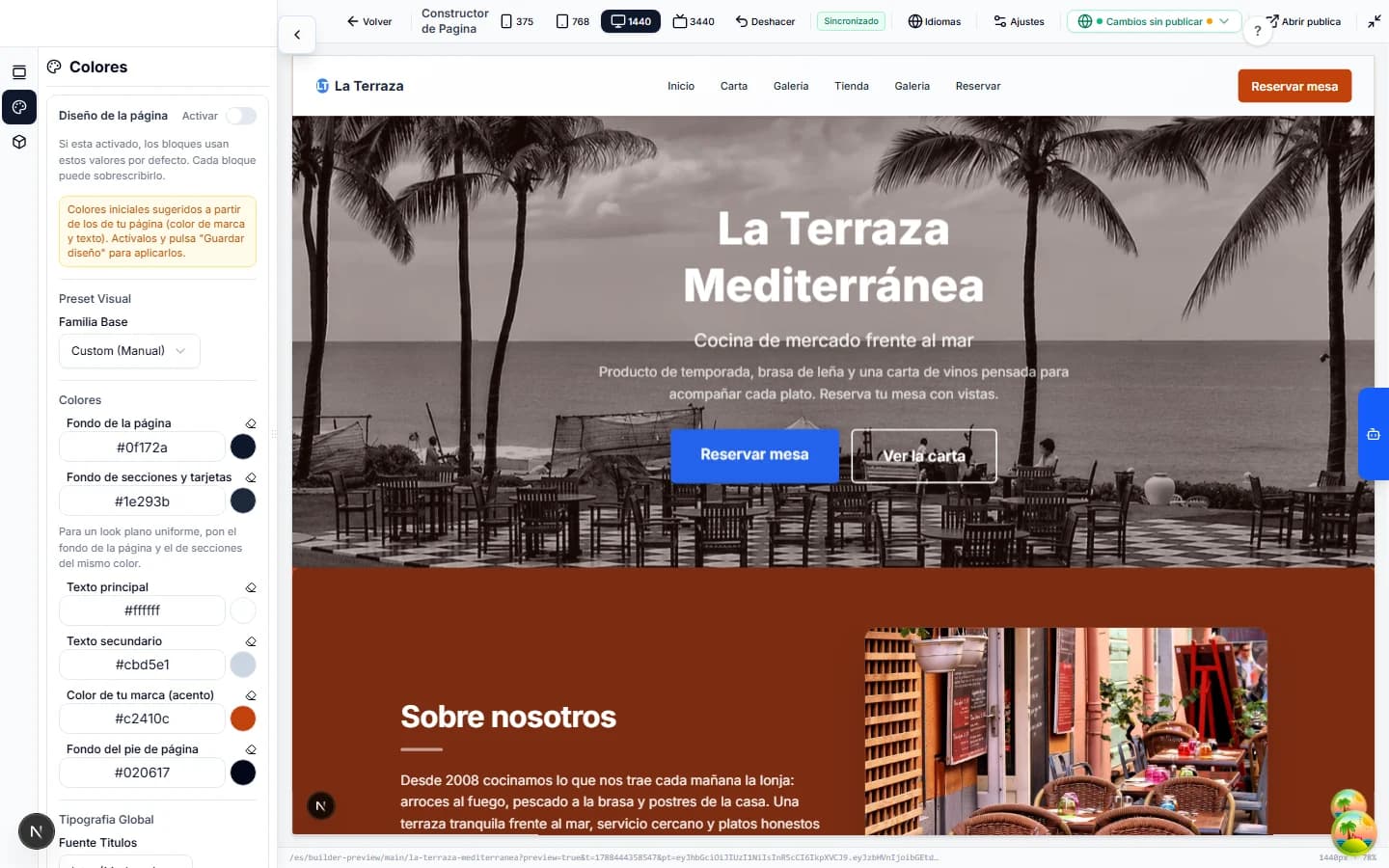
Klicken Sie im Builder auf das Paletten-Symbol „Farben“ in der linken Leiste.
Sie sehen Farbvorschläge auf Basis Ihrer Markenfarben.
Aktivieren Sie den Schalter „Seitendesign“.
Ist er aktiv, verwenden alle Blöcke diese Werte standardmäßig. Jeder Block kann sie später überschreiben.
Lektion 6 8 Min.
Was Sie erreichen
Die Seite per Chat bauen und ändern, Texte und Bilder erzeugen.
Bevor Sie beginnen
Website veröffentlicht. Halten Sie drei Anfragen schriftlich bereit.
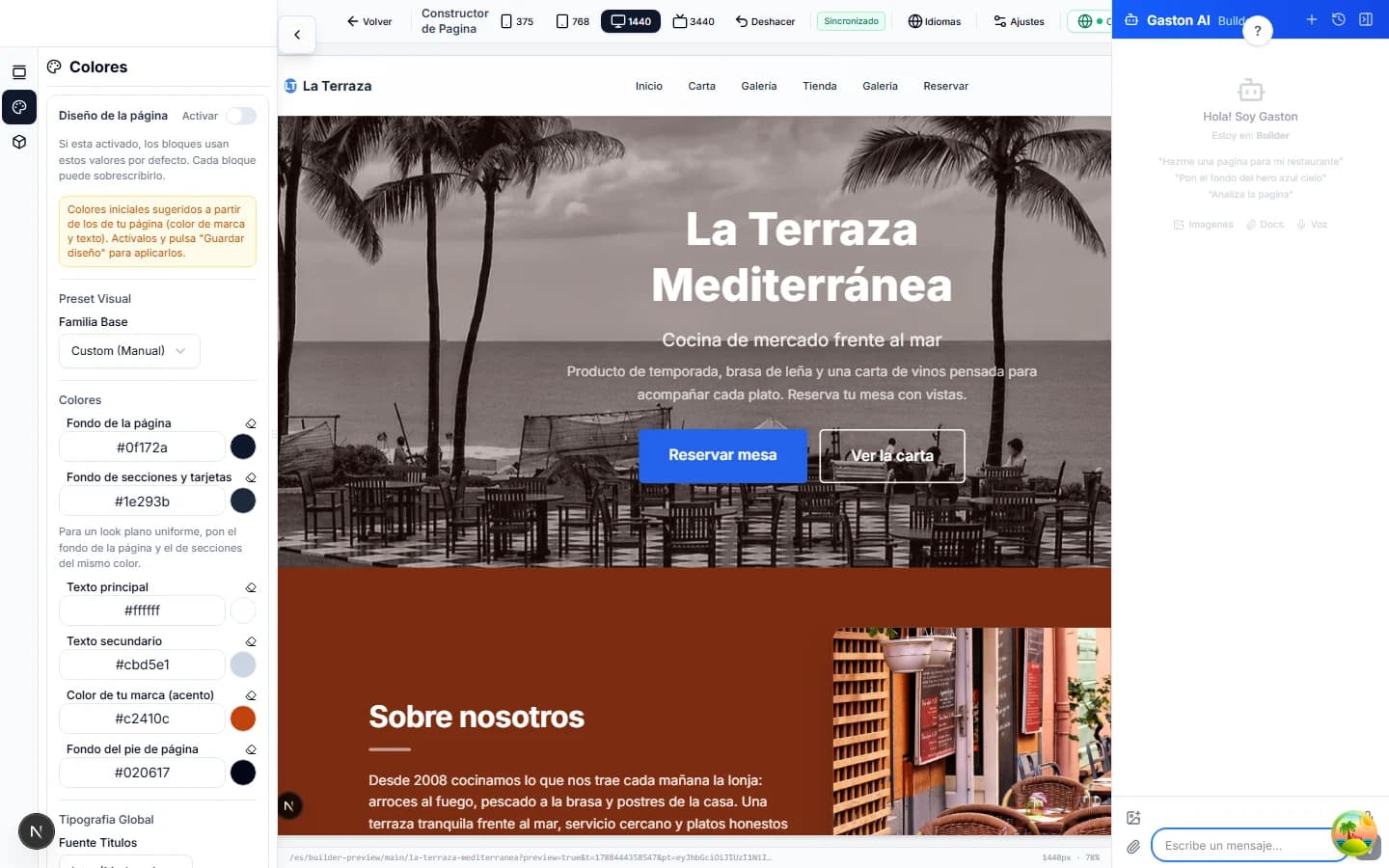
Klicken Sie im Builder oben rechts auf „Gaston AI öffnen“.
Ein Chat-Panel öffnet sich mit Beispielen: „Baue eine Seite für mein Restaurant“, „Mach den Hero-Hintergrund himmelblau“, „Analysiere die Seite“.
Schreiben Sie eine konkrete Anfrage und senden Sie sie: „Füge einen Abschnitt mit drei Kundenstimmen hinzu“.
Gaston erstellt den Block, die Vorschau aktualisiert sich live und er erklärt, was er getan hat.
Kapitel C
Machen Sie Ihre Website zur Kundengewinnung.
Lektion 7 8 Min.
Was Sie erreichen
Den Event-Assistenten nutzen: Daten, Termine, Zugangsart, Bilder und Karte, dann veröffentlichen.
Bevor Sie beginnen
Website veröffentlicht. Ein Titelbild für das Event und die Adresse des Veranstaltungsorts.
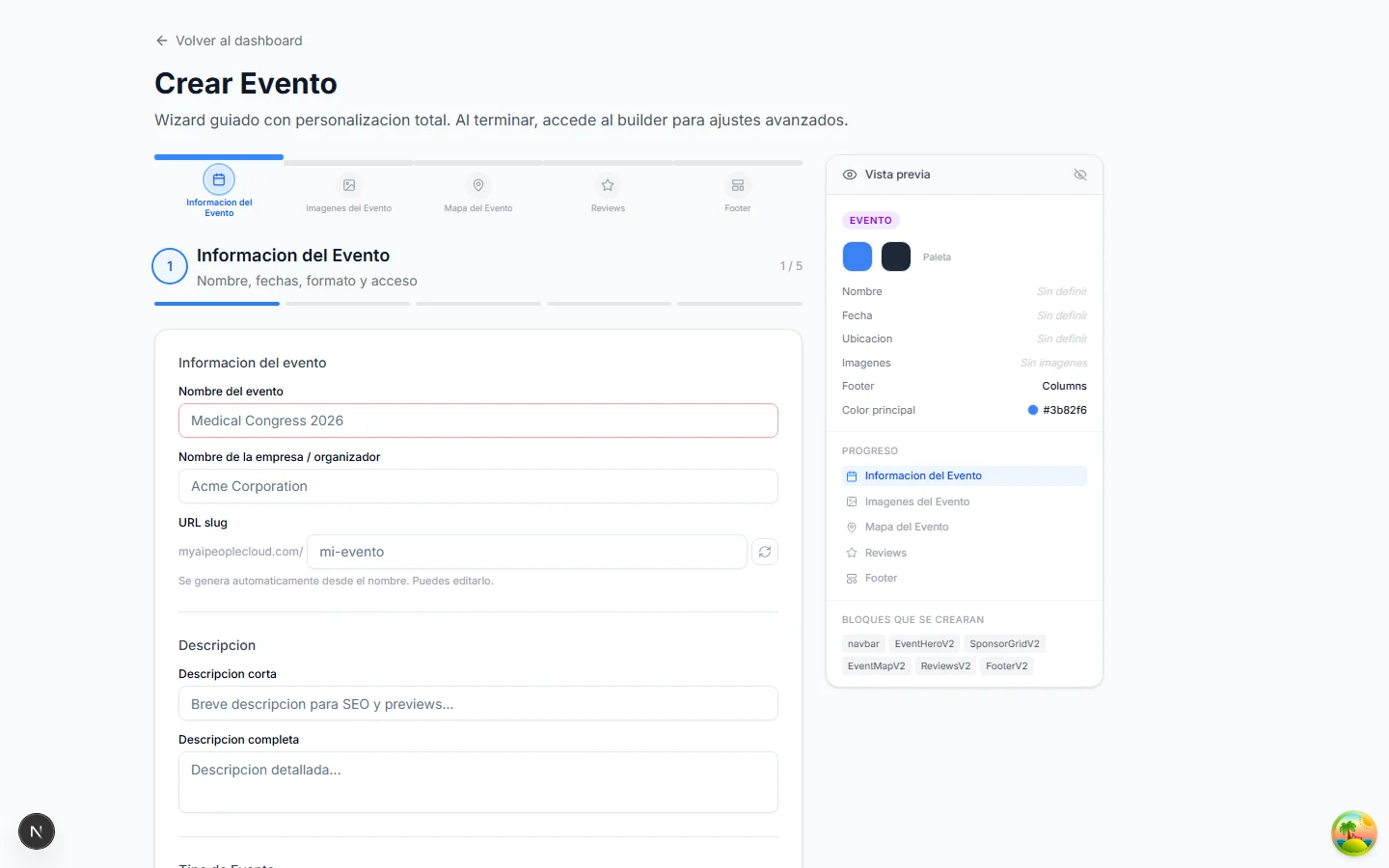
Klicken Sie im Menü unter „Meine Seiten“ auf „Neues Event“.
Der Assistent „Event erstellen“ öffnet sich in fünf Schritten: Informationen, Bilder, Karte, Bewertungen und Footer. Rechts füllt sich eine Vorschau von selbst.
Geben Sie Eventname und Veranstalter ein; die URL wird automatisch erzeugt.
Vor dem Veröffentlichen können Sie die URL ändern. Danach besser nicht mehr: Sie ist die, die Sie teilen.
Fügen Sie Kurz- und Langbeschreibung hinzu und wählen Sie den Typ (Konferenz, Workshop, Konzert…).
Die Kurzbeschreibung erscheint in Suchmaschinen und beim Teilen des Links.
Lassen Sie „Öffentlich“, wählen Sie die Markenfarben und setzen Sie unter „Event-Details“ Start- und Enddatum, Format (vor Ort, online oder hybrid) und „Bestätigungen (RSVP)“ als Zugangsart.
Mit Bestätigungen reservieren Gäste kostenlos einen Platz. „Tickets“ dient dem Verkauf von Eintrittskarten (Kapitel D).
Klicken Sie auf „Weiter“: Laden Sie das Titelbild und bei Bedarf weitere Fotos hoch.
Sie werden automatisch optimiert.
Geben Sie unter „Karte“ die Adresse ein und bestätigen Sie den Punkt auf der Karte.
Ihre Gäste sehen auf der Event-Seite, wie sie hinkommen.
Schließen Sie Bewertungen und Footer mit „Weiter“ ab und klicken Sie auf „Veröffentlichen“. Öffnen Sie die Event-Seite über das Symbol für externen Link auf der Karte.
Sie sehen den Button zur Teilnahmebestätigung. Wer ihn nutzt, erscheint in Ihrer Bestätigungsliste.
So erkennen Sie, dass es geklappt hat
Event veröffentlicht mit Button zur Teilnahmebestätigung auf der öffentlichen Seite.
Tipp: Das Event entsteht mit eigenen Blöcken (Titelbild, Karte, Bewertungen, Footer). Alles lässt sich später im Builder bearbeiten, wie die Hauptwebsite.
Lektion 8 5 Min.
Was Sie erreichen
Bestätigte Gäste verwalten, die Liste exportieren und markieren, wer angekommen ist.
Bevor Sie beginnen
Ein Event mit drei oder vier Bestätigungen. Erstellen Sie sie bei Bedarf selbst über die öffentliche Seite.
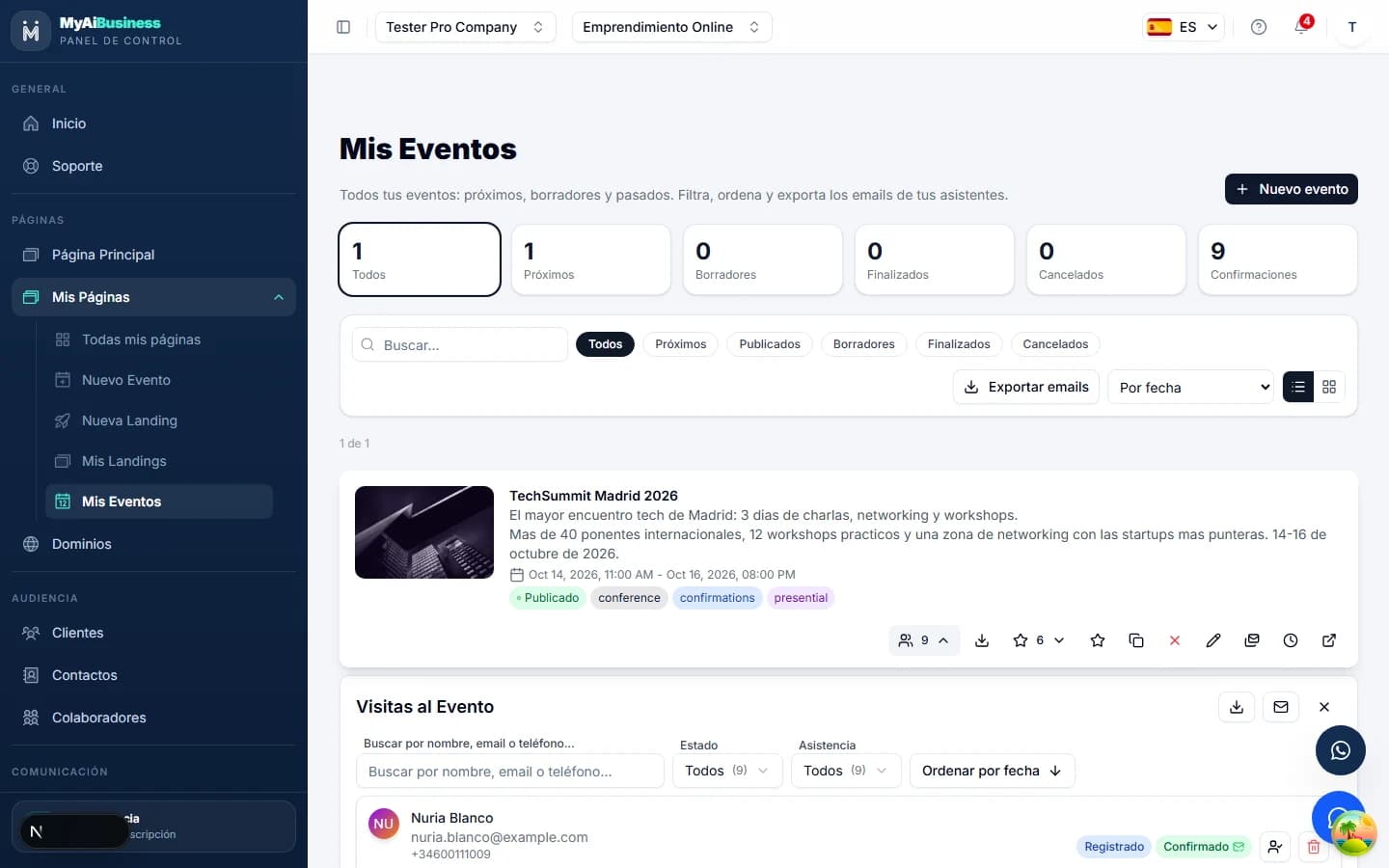
Öffnen Sie „Meine Events“. Klicken Sie auf der Event-Karte auf die Zahl neben dem Personen-Symbol.
„Event-Besuche“ klappt auf: jede Bestätigung mit Status (bestätigt oder ausstehend) und Begleitpersonen.
Suchen Sie jemanden über das Suchfeld nach Name, E-Mail oder Telefon.
Bei vielen Gästen ist das am Eingang am schnellsten.
Lektion 9 6 Min.
Was Sie erreichen
Eine Landingpage mit Call-to-Action und einem Formular erstellen, das Kontakte gewinnt.
Bevor Sie beginnen
Website veröffentlicht. Ein Angebotstext und ein Titelbild.
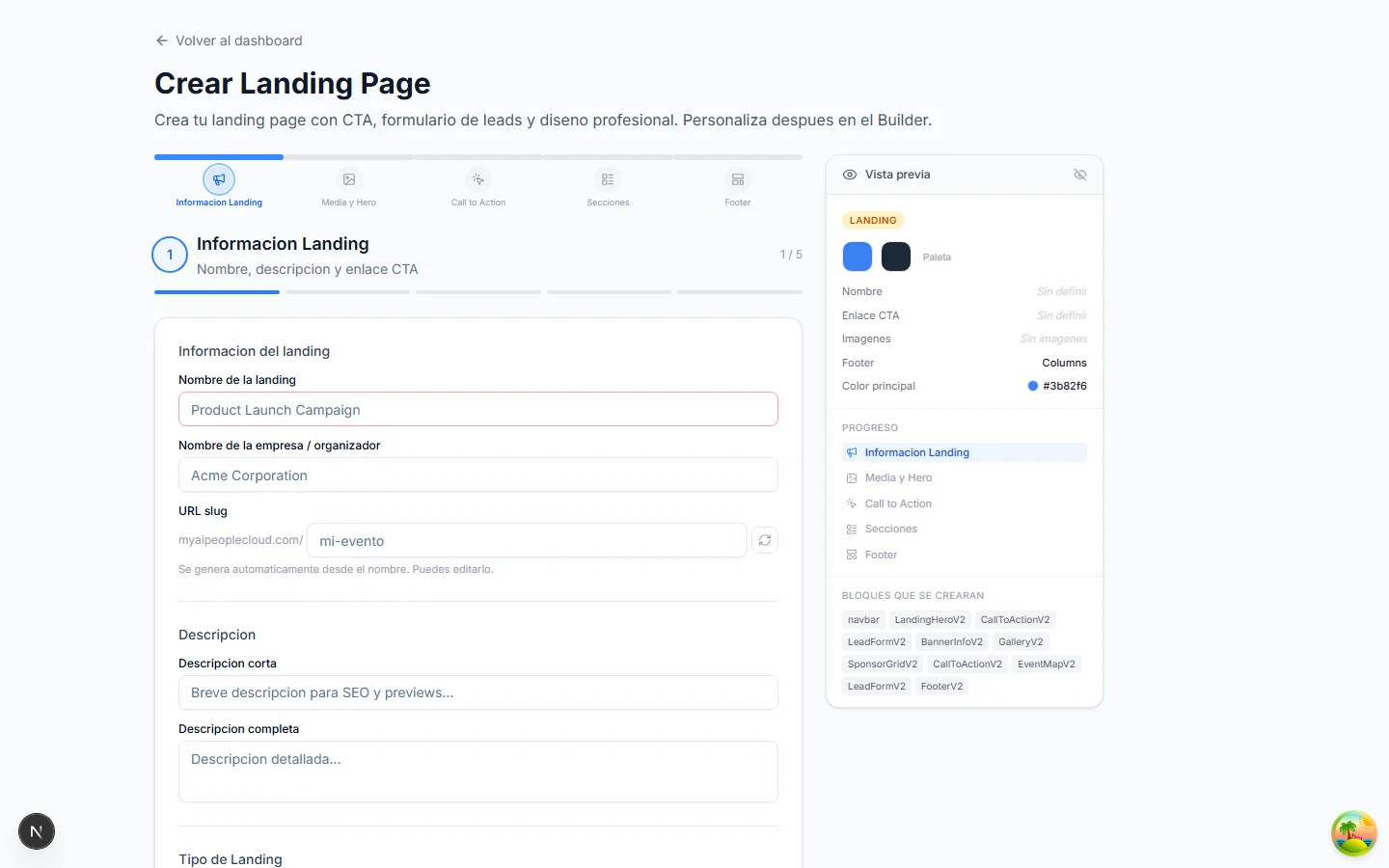
Klicken Sie unter „Meine Seiten“ auf „Neue Landingpage“.
Assistent „Landingpage erstellen“ in fünf Schritten: Informationen, Medien und Hero, Call-to-Action, Abschnitte und Footer.
Geben Sie Name, Veranstalter und Beschreibungen ein und wählen Sie den Typ: Produkt, Dienstleistung, App, SaaS, Einzelevent oder Sonstiges.
Der Typ ändert nur den Ausgangspunkt; danach bearbeiten Sie, was Sie möchten.
Kapitel D
Shop, Zahlungen und Bestellungen.
Lektion 10 7 Min.
Was Sie erreichen
Produkte anlegen und den Katalog mit Warenkorb auf der Website zeigen.
Bevor Sie beginnen
Website veröffentlicht. Name, Preis und ein Foto für vier Produkte.
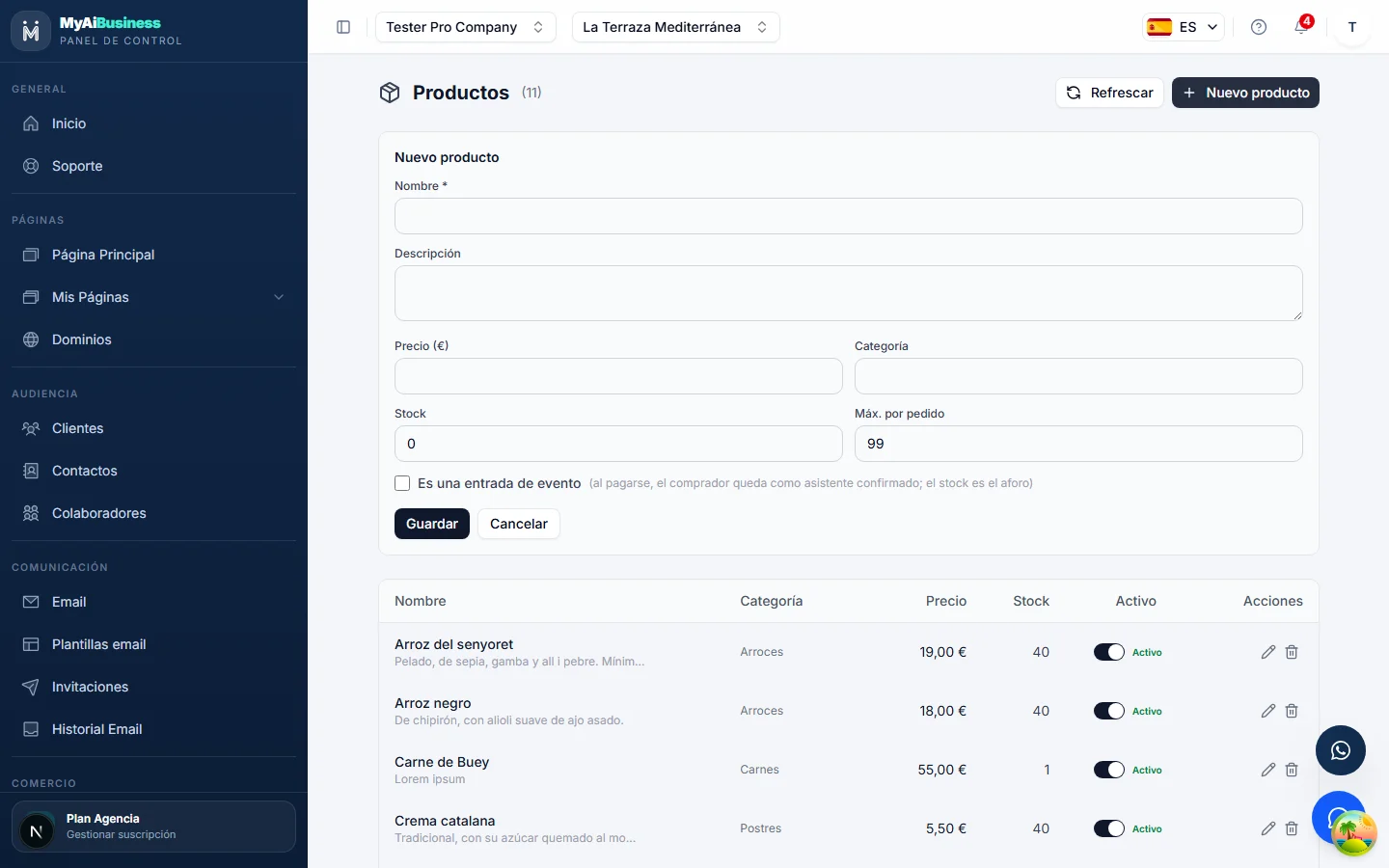
Öffnen Sie im Menü unter „Handel“ den Bereich „Produkte“ und klicken Sie auf „Neues Produkt“.
Die Tabelle zeigt Name, Kategorie, Preis, Bestand, aktiv und Aktionen (Stift zum Bearbeiten, Papierkorb zum Löschen).
Füllen Sie Name, Beschreibung, Preis in Euro, Kategorie, Bestand und Maximum pro Bestellung aus und klicken Sie auf „Speichern“.
Die Kategorie erzeugt die Filter im Shop. Bestand 0 wird als ausverkauft angezeigt.
Wiederholen Sie das für drei weitere Produkte. Mit dem Schalter „Aktiv“ blenden Sie eines aus, ohne es zu löschen.
Ein inaktives Produkt verschwindet aus dem Shop, behält aber seine Daten.
Verkaufen Sie Tickets, setzen Sie den Haken bei „Ist ein Event-Ticket“.
Nach der Zahlung wird der Käufer bestätigter Teilnehmer und der Bestand dient als Kapazität.
Öffnen Sie den Builder Ihrer Website und ziehen Sie, falls noch nicht vorhanden, „Produktkatalog“ aus „Komponenten“.
Der Block liest Ihre Produkttabelle: Änderungen unter Produkte erscheinen auf der Website.
Wählen Sie in den Blockeinstellungen die Ansicht (Raster, Galerie, Liste oder minimal), den Titel und ob Preise angezeigt werden. Veröffentlichen Sie ihn mit dem Auge.
Das Website-Menü ergänzt von selbst „Shop“ mit eigener Seite und Detailseite pro Produkt.
Öffnen Sie Ihre öffentliche Website, gehen Sie zu „Shop“, filtern Sie nach Kategorie und legen Sie ein Produkt in den Warenkorb.
Der Warenkorb schwebt unten rechts und behält die Auswahl, auch wenn der Kunde die Seite wechselt.
So erkennen Sie, dass es geklappt hat
Ihr öffentlicher Shop mit vier Produkten, Kategoriefiltern und Warenkorb.
Tipp: Produkte lassen sich auch direkt im Block des Builders anlegen und bearbeiten: Es ist dieselbe Tabelle.
Lektion 11 7 Min.
Was Sie erreichen
Zahlungsarten und Steuern einrichten, eine Testbestellung aufgeben und verwalten.
Bevor Sie beginnen
Shop veröffentlicht (Lektion 10). Ein Stripe-Konto, falls Sie Kartenzahlungen annehmen.
Öffnen Sie unter „Handel“ die „Zahlungsarten“.
Ohne Konfiguration laufen Kartenzahlungen über das Stripe-Konto der Plattform. Verbinden Sie Ihres, um sie direkt zu erhalten.
Fügen Sie den „Secret Key“ Ihres Stripe-Kontos ein (dashboard.stripe.com/apikeys) und klicken Sie auf „Konfiguration speichern“.
Das „Webhook Secret“ ist optional. „Auf das ganze Unternehmen anwenden“ teilt das Konto mit all Ihren Geschäften.
Kapitel E
CRM, Einladungen, Erinnerungen und Bewertungen.
Lektion 12 6 Min.
Was Sie erreichen
Den Unterschied zwischen Kontakt und Kunde verstehen, Ihr Adressbuch importieren und filtern.
Bevor Sie beginnen
Eine CSV oder Textliste mit zwanzig Kontakten: Name, E-Mail und Telefon.
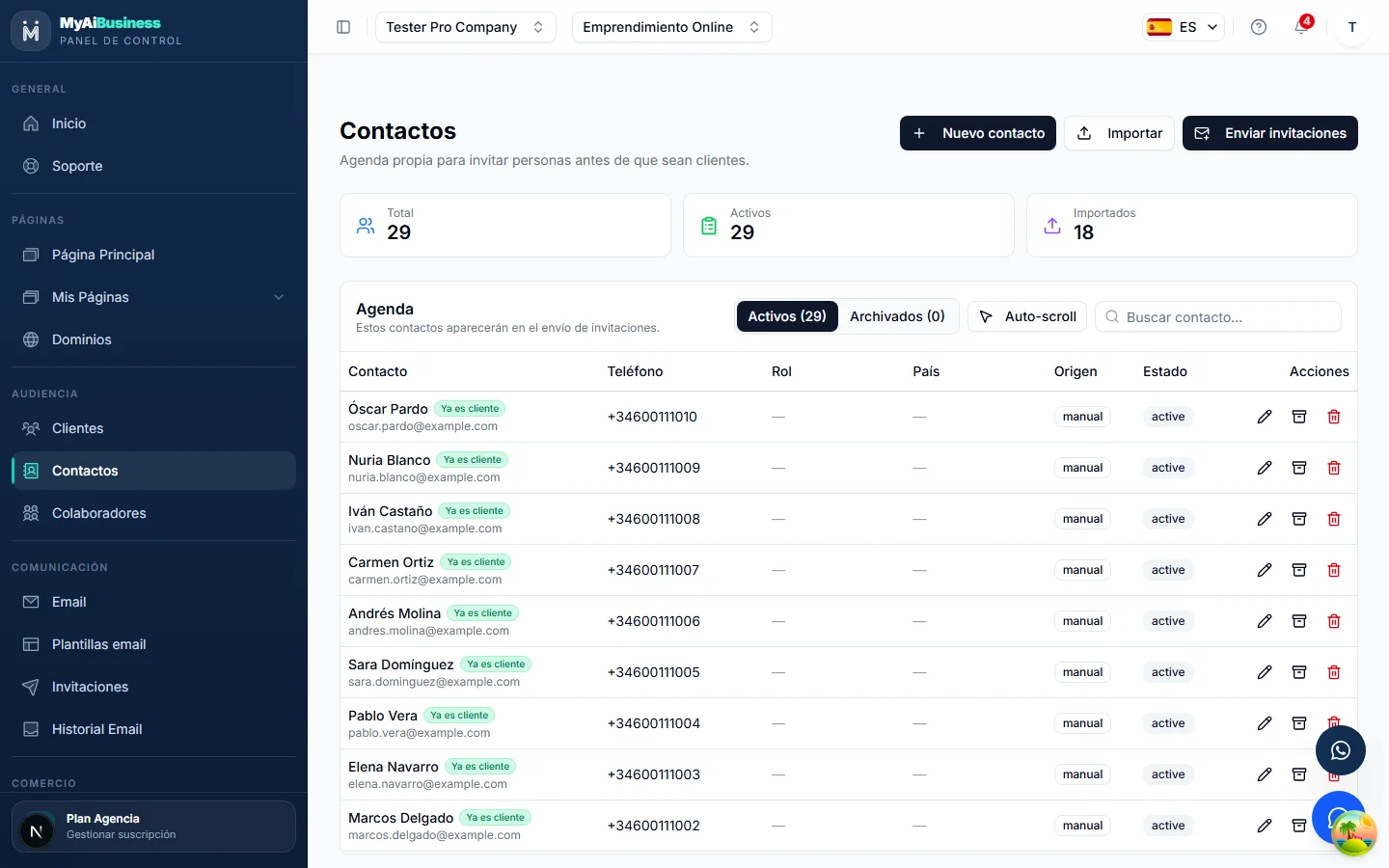
Öffnen Sie unter „Zielgruppe“ den Bereich „Kontakte“.
Kontakte ist Ihr Geschäfts-Adressbuch: Menschen, die Sie einladen möchten, auch wenn sie Ihre Website nie besucht haben. Kunden ist der Verlauf derer, die bestätigt, gekauft oder ein Formular ausgefüllt haben.
Klicken Sie auf „Importieren“ und wählen Sie: eine Zeile pro Kontakt einfügen (Name, E-Mail, optional Telefon) oder „CSV hochladen“.
Doppelte E-Mails werden erkannt. Importierte Kontakte erhalten die Herkunft „Import“.
Legen Sie einen von Hand an mit „Neuer Kontakt“: Name, E-Mail, Telefon, Rolle, Land, Region, Stadt und interne Notizen.
Rolle (Kunde, Lieferant, Presse…) und Stadt sind Ihre Kriterien zum späteren Segmentieren.
Nutzen Sie die Suche und die Spalten Rolle, Land, Region, Stadt, Herkunft und Status, um Gruppen zu finden.
„Aktiv“ sind die, die Sie einladen können; „Archiviert“ bleiben ohne Löschung außen vor.
Nutzen Sie bei einem Kontakt „Bearbeiten“, „Archivieren“ oder „Löschen“ in der Aktionsspalte.
Archivieren statt löschen: Sie behalten den Verlauf.
Öffnen Sie „Kunden“: Filtern Sie nach Geschäft, Event, Badge, Status und Datum und vergeben Sie einem Kunden ein Badge.
Badges (z. B. VIP) helfen, Kunden am Eingang und in Filtern zu erkennen. „Ausgeblendet“ nimmt sie aus Listen, ohne sie zu löschen.
So erkennen Sie, dass es geklappt hat
Ihr Adressbuch mit den zwanzig importierten Kontakten, gefiltert nach Rolle oder Stadt.
Tipp: Beim Versand von Einladungen können Sie Event-Teilnehmer (Kunden) und Adressbuch-Kontakte gleichzeitig auswählen.
Lektion 13 8 Min.
Was Sie erreichen
Unternehmens-E-Mail einrichten, eine Vorlage vorbereiten, testen und einen Massenversand durchführen.
Bevor Sie beginnen
Adressbuch importiert (Lektion 12) und veröffentlichtes Event (Lektion 7). Optional: ein Resend-Konto mit API-Key.
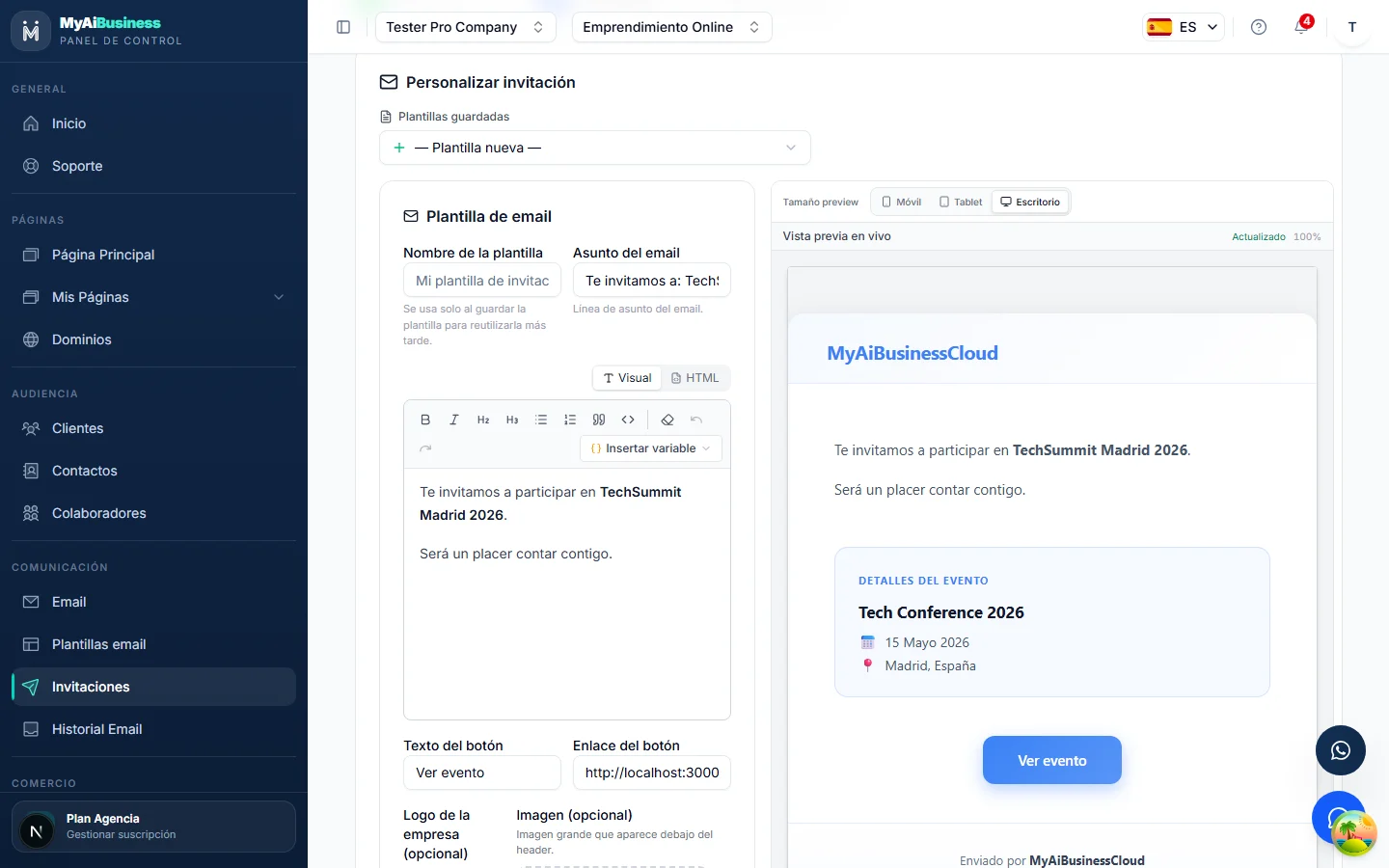
Wählen Sie unter „Kommunikation“ → „E-Mail“ den Anbieter (Resend, empfohlen), geben Sie Absender-E-Mail und -Name ein, fügen Sie den API-Key ein und klicken Sie auf „Konfiguration speichern“.
Ohne Konfiguration gehen E-Mails vom Plattform-Absender aus. „Auf das ganze Unternehmen anwenden“ teilt sie mit all Ihren Geschäften.
Beginnen Sie unter „E-Mail-Vorlagen“ mit einer der vier Vorlagen (elegante Einladung, Event-Ankündigung, Geschäftstreffen, freundliche Erinnerung).
Lektion 14 6 Min.
Was Sie erreichen
Erinnerungen an Bestätigte senden und die Bewertungen Ihres Events verwalten.
Bevor Sie beginnen
Event mit Bestätigten (Lektion 8). Ihre Google- oder Trustpilot-Links zur Hand.
Klicken Sie unter „Meine Events“ auf das Uhr-Symbol der Event-Karte.
Es öffnet den Erinnerungsversand: derselbe Ablauf wie bei Einladungen, mit vorausgewählten Bestätigten.
Wählen Sie die Vorlage „Freundliche Erinnerung“, passen Sie Datum und Ort an und senden Sie vor dem echten Versand einen Test.
Die ideale Erinnerung geht ein bis zwei Tage vorher raus.
Kapitel F
Sprachen, eigene Domain, Tarif, Dateien und Hilfe.
Lektion 15 7 Min.
Was Sie erreichen
Ihre Website in weiteren Sprachen anbieten und mit Ihrer eigenen Domain verbinden.
Bevor Sie beginnen
Website veröffentlicht und, für die Domain, Zugang zum Panel Ihres Registrars (wo Sie die Domain gekauft haben).
Klicken Sie im Builder in der oberen Leiste auf „Sprachen“.
Sie sehen fünfundzwanzig Sprachen mit Flagge. Markieren Sie die, die Sie zusätzlich zu Ihrer anbieten möchten.
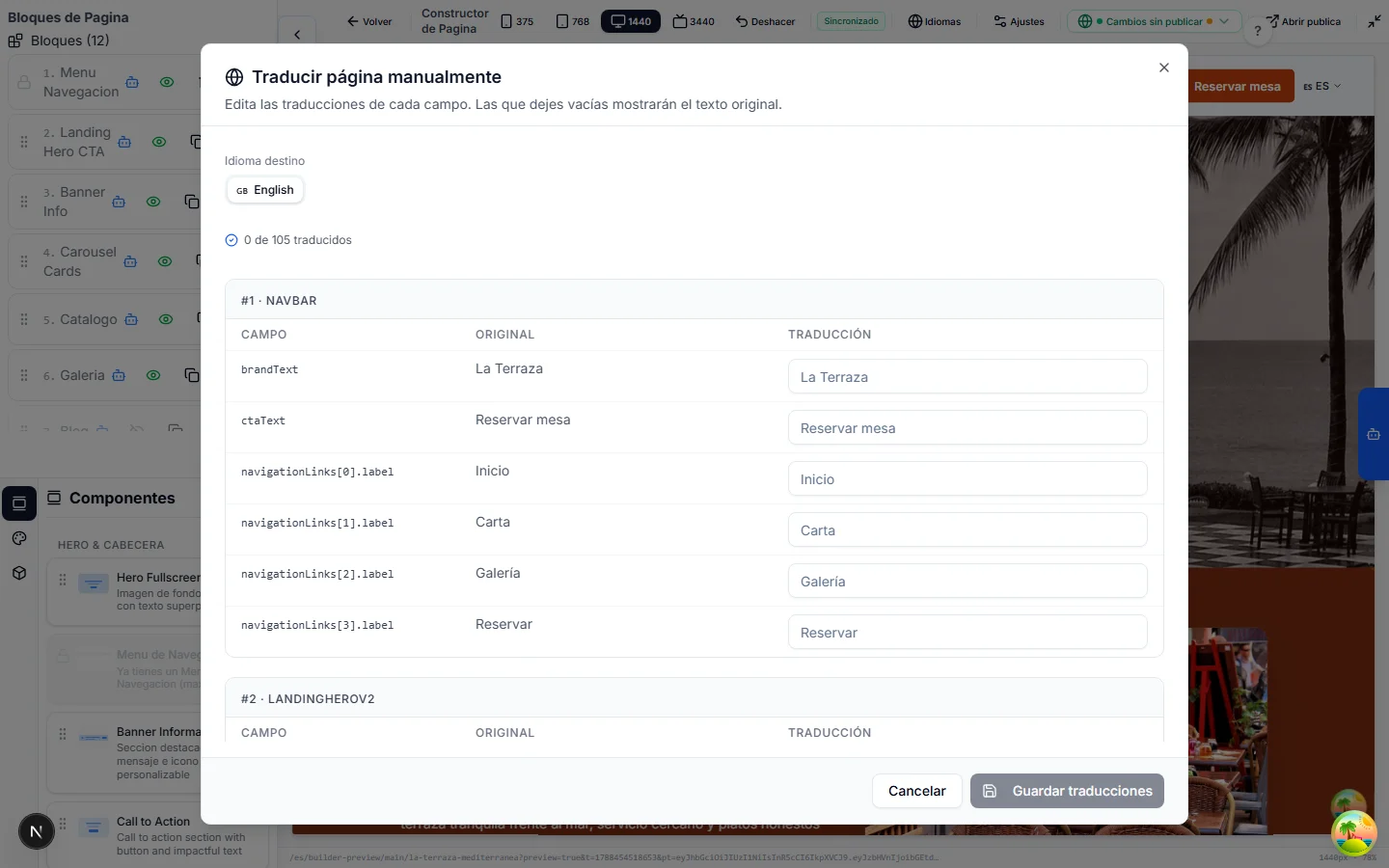
Markieren Sie eine (z. B. English) und klicken Sie auf „In 1 Sprache übersetzen“.
„Seite manuell übersetzen“ öffnet sich: ein Tab pro Sprache und eine Tabelle mit jedem Feld, dem Originaltext und seiner Übersetzung.
Tragen Sie die Übersetzungen Feld für Feld ein und speichern Sie.
Leere Felder zeigen das Original: Die Website hat nie Lücken. Die Übersetzungen sind Ihre; sie werden nicht automatisch erzeugt.
Möchten Sie nur Sprachen aktivieren und später übersetzen, nutzen Sie „Auswahl ohne Übersetzung speichern“.
Sie können jederzeit zu diesem Panel zurückkehren.
Öffnen Sie Ihre öffentliche Website: Im Menü erscheint der Umschalter mit den aktivierten Sprachen.
Besucher sehen ihre Sprache, wenn Sie sie aktiviert haben; sonst das Original.
Öffnen Sie im Dashboard-Menü „Domains“, wählen Sie die Zielseite, geben Sie Ihre Domain ein (z. B. events.ihredomain.de) und die Standardsprache und klicken Sie auf „Domain verbinden“.
Die Karte zeigt Ihnen den genauen DNS-Eintrag, den Sie anlegen müssen.
Legen Sie bei Ihrem Registrar diesen Eintrag an (CNAME auf cname.vercel-dns.com für eine Subdomain; A-Eintrag auf 76.76.21.21 für die Root-Domain) und klicken Sie auf „Prüfen“.
Der Status wechselt von „Ausstehend“ zu „Aktiv“, sobald sich das DNS verbreitet hat; das kann bis zu 24 Stunden dauern. Das HTTPS-Zertifikat wird automatisch ausgestellt.
So erkennen Sie, dass es geklappt hat
Sprachumschalter auf Ihrer Website und Domain im Status „Aktiv“.
Tipp: Eine Seite kann ihre eigene Domain haben und weiterhin unter der Plattform-Adresse erreichbar sein. Die Anzahl eigener Domains hängt von Ihrem Tarif ab.
Lektion 16 4 Min.
Was Sie erreichen
Tariflimits verstehen, den Verbrauch sehen und Speicher freigeben.
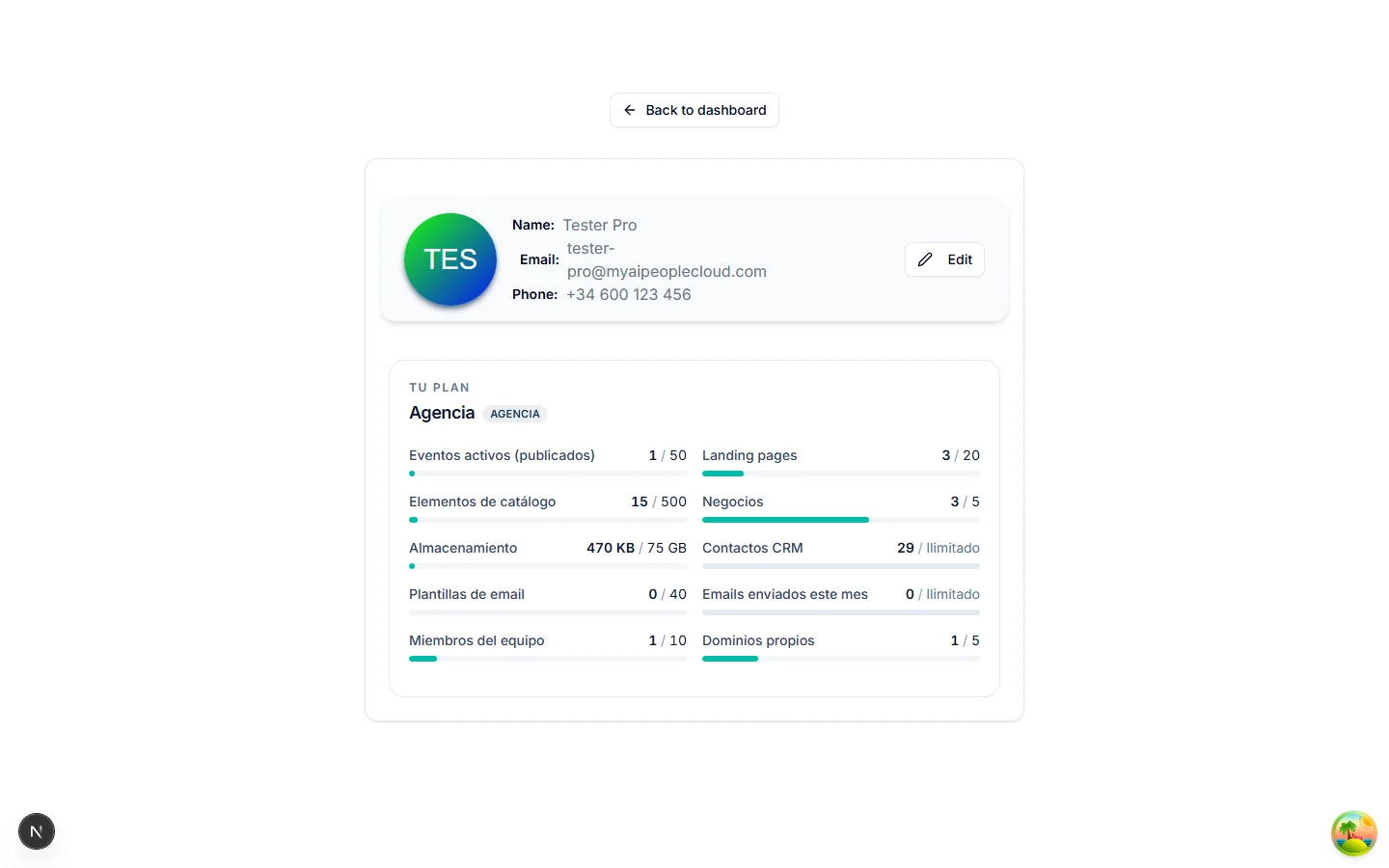
Klicken Sie auf Ihren Avatar (oben rechts) und öffnen Sie Ihr Profil, oder „Abonnement verwalten“ unten im Menü.
Die Karte „Ihr Tarif“ zeigt jeden Zähler gegen sein Limit: aktive Events, Landingpages, Katalogeinträge, Geschäfte, Speicher, Kontakte, E-Mail-Vorlagen, Teammitglieder und eigene Domains.
Beachten Sie, dass die Limits von allen Geschäften Ihres Kontos geteilt werden.
Erreicht ein Zähler das Limit, wird die Aktion mit einem klaren Hinweis blockiert: Nichts geht verloren.
Vergleichen Sie unter „Tarif“ Kostenlos, Basis, Business, Premium, Agentur und die Einzelevent-Optionen und wählen Sie „Jährlich abonnieren“ oder „monatlich“.
Lektion 17 4 Min.
Was Sie erreichen
Wissen, wie Sie den Support erreichen, welche Informationen Sie geben und was Sie erwartet.
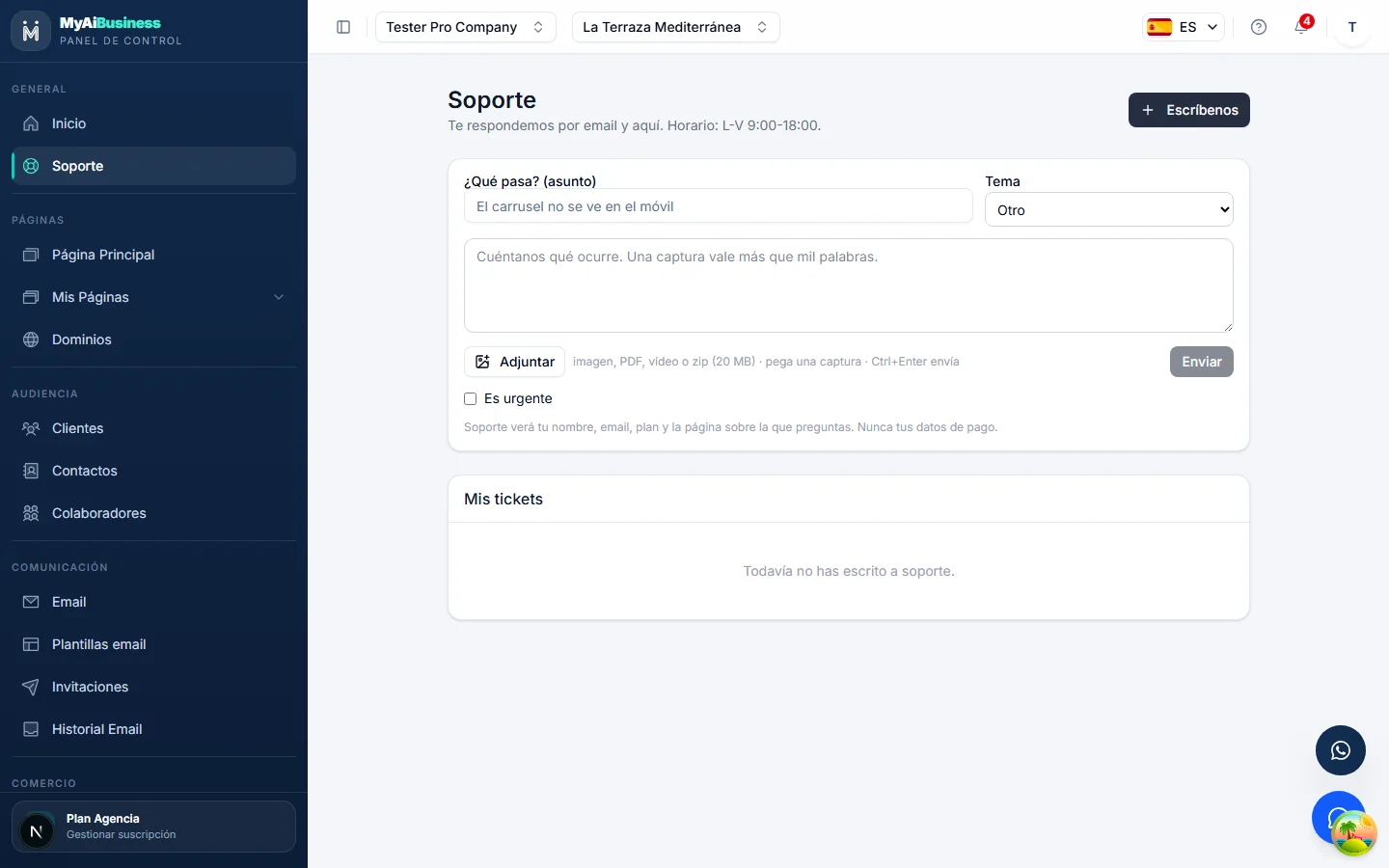
Klicken Sie im Menü auf „Support“ oder auf den Button „?“ in der oberen Leiste.
Wir antworten per E-Mail und direkt im Dashboard, Montag bis Freitag von 9:00 bis 18:00 Uhr.
Klicken Sie auf „Schreiben Sie uns“ und füllen Sie Betreff, Thema und Beschreibung aus.
Der Support sieht Ihren Namen, Ihre E-Mail, Ihren Tarif und die betroffene Seite. Nie Ihre Zahlungsdaten.
Klicken Sie auf „Anhängen“, um einen Screenshot, ein PDF, Video oder Zip (bis 20 MB) hinzuzufügen, oder fügen Sie den Screenshot direkt ein.
Ein Screenshot sagt mehr als tausend Worte. Markieren Sie „Dringend“ nur, wenn Ihre Website nicht erreichbar ist oder Sie nicht kassieren können.
Ein Konto ist kostenlos und ohne Kreditkarte. Folgen Sie der Anleitung mit Ihrem eigenen Unternehmen.
Wählen Sie unter „Visuelles Preset“ eine Basisfamilie oder behalten Sie „Custom“ für manuelle Einstellungen.
Ein Preset ändert Farben und Typografie auf einmal.
Passen Sie die Farben an: Seitenhintergrund, Abschnittshintergrund, Haupt- und Nebentext, Markenfarbe und Footer.
Für einen flachen Look geben Sie Seiten- und Abschnittshintergrund dieselbe Farbe.
Scrollen Sie zu „Globale Typografie“ und wählen Sie Überschriften- und Textschrift.
Sie gelten für alle Blöcke ohne eigene Schrift.
Klicken Sie auf „Design speichern“ und sehen Sie sich die Vorschau an.
Die Änderung ist sofort auf der ganzen Website sichtbar.
So erkennen Sie, dass es geklappt hat
Dieselbe Website mit anderer Palette und Schrift.
Bitten Sie um eine Änderung an Bestehendem: „Ändere den Hero-Titel in … und den Button in ‚Reservieren‘“.
Sprechen Sie in Ihrer Sprache und mit Ihren Worten: Blocknamen müssen Sie nicht kennen.
Erzeugen Sie ein Bild: „Erzeuge ein Bild einer Terrasse bei Sonnenuntergang für den Hero-Hintergrund“.
Das Bild wird erstellt, optimiert und in den Block eingesetzt.
Nutzen Sie „Bilder“ oder „Docs“ zum Anhängen von Dateien und „Sprache“ zum Diktieren.
Sie können ihm Ihre Karte als PDF oder Fotos geben und darum bitten, sie zu verwenden.
Gefällt Ihnen etwas nicht, schreiben Sie „Mach die letzte Änderung rückgängig“.
Gaston führt einen Verlauf: Vor großen Änderungen können Sie auch einen Wiederherstellungspunkt anfordern.
So erkennen Sie, dass es geklappt hat
Ein neuer Abschnitt von Gaston mit generiertem Bild.
Tipp: Je konkreter die Anfrage (welcher Block, welcher Text, welches Bild), desto besser das Ergebnis. Eine Anfrage, eine Änderung.
Filtern Sie nach „Status“ und „Anwesenheit“, um zu sehen, wer noch fehlt.
Die Filter sind „Bestätigt / Ausstehend“ und „Anwesend / Nicht anwesend“.
Wenn jemand ankommt, klicken Sie in seiner Zeile auf „Als anwesend markieren“.
Rückgängig mit „Als nicht anwesend markieren“.
Laden Sie vor dem Event die Liste über das Download-Symbol der Karte herunter oder nutzen Sie oben „E-Mails exportieren“.
Eine Datei mit Namen und E-Mails als Kopie auf Papier oder am Handy.
Erzeugen Sie unter „QR-Codes“ → „Event-QR“ den Code Ihres Events und laden Sie ihn herunter.
Drucken Sie ihn am Eingang aus: Wer ihn scannt, landet auf der Event-Seite und kann vor Ort bestätigen.
So erkennen Sie, dass es geklappt hat
Ein Gast in der Besuchsliste als anwesend markiert.
Tipp: Das Uhr-Symbol der Karte sendet eine manuelle Erinnerung an die Bestätigten; der Umschlag öffnet die Einladungen. Beides in Kapitel E.
Legen Sie unter „Markenfarben“ und „Call-to-Action“ Farbe und Link des Hauptbuttons fest.
Der Link kann Ihr WhatsApp, Ihr Shop oder ein Anker innerhalb der Landingpage sein.
Laden Sie das Hero-Bild hoch, schreiben Sie den Button-Text, wählen Sie Abschnitte und vervollständigen Sie den Footer. Veröffentlichen.
Wie beim Event: „Weiter“ bis zum Ende.
Öffnen Sie die Landingpage im Builder (Stift-Symbol) und ziehen Sie „Lead-Formular“ aus „Komponenten“.
Wählen Sie die Felder (Name, E-Mail, Telefon, Nachricht) und veröffentlichen Sie es mit dem Auge.
Öffnen Sie die öffentliche Landingpage und füllen Sie das Formular selbst aus.
Prüfen Sie unter „Kunden“, dass der Kontakt angekommen ist. Einsendungen erscheinen auch unter „Meine Landingpages“ als Leads.
So erkennen Sie, dass es geklappt hat
Landingpage veröffentlicht und ein neuer Kontakt unter Kunden.
Tipp: Eine Landingpage pro Kampagne. Passen Sie Titel und Button an die verlinkende Anzeige an und vergleichen Sie die Leads.
Wählen Sie unter „Steuern“ den Satz (MwSt. 21 %, 10 %, IGIC 7 %, 3 % oder keine Steuer) und ob Ihre Preise sie bereits enthalten. Klicken Sie auf „Steuern speichern“.
Die Aufschlüsselung erscheint im Warenkorb und in der Bestellung.
Öffnen Sie im Builder die Einstellungen des Katalog-Blocks und aktivieren Sie die Zahlungskanäle: WhatsApp mit Ihrer Nummer, E-Mail und Karte.
Sie können nebeneinander bestehen: Der Kunde wählt beim Abschluss, wie er zahlt.
Geben Sie eine Testbestellung über Ihren öffentlichen Shop auf.
Mit Stripe im Testmodus nutzen Sie die Karte 4242 4242 4242 4242. Per WhatsApp oder E-Mail kommt die Bestellung als ausstehend an.
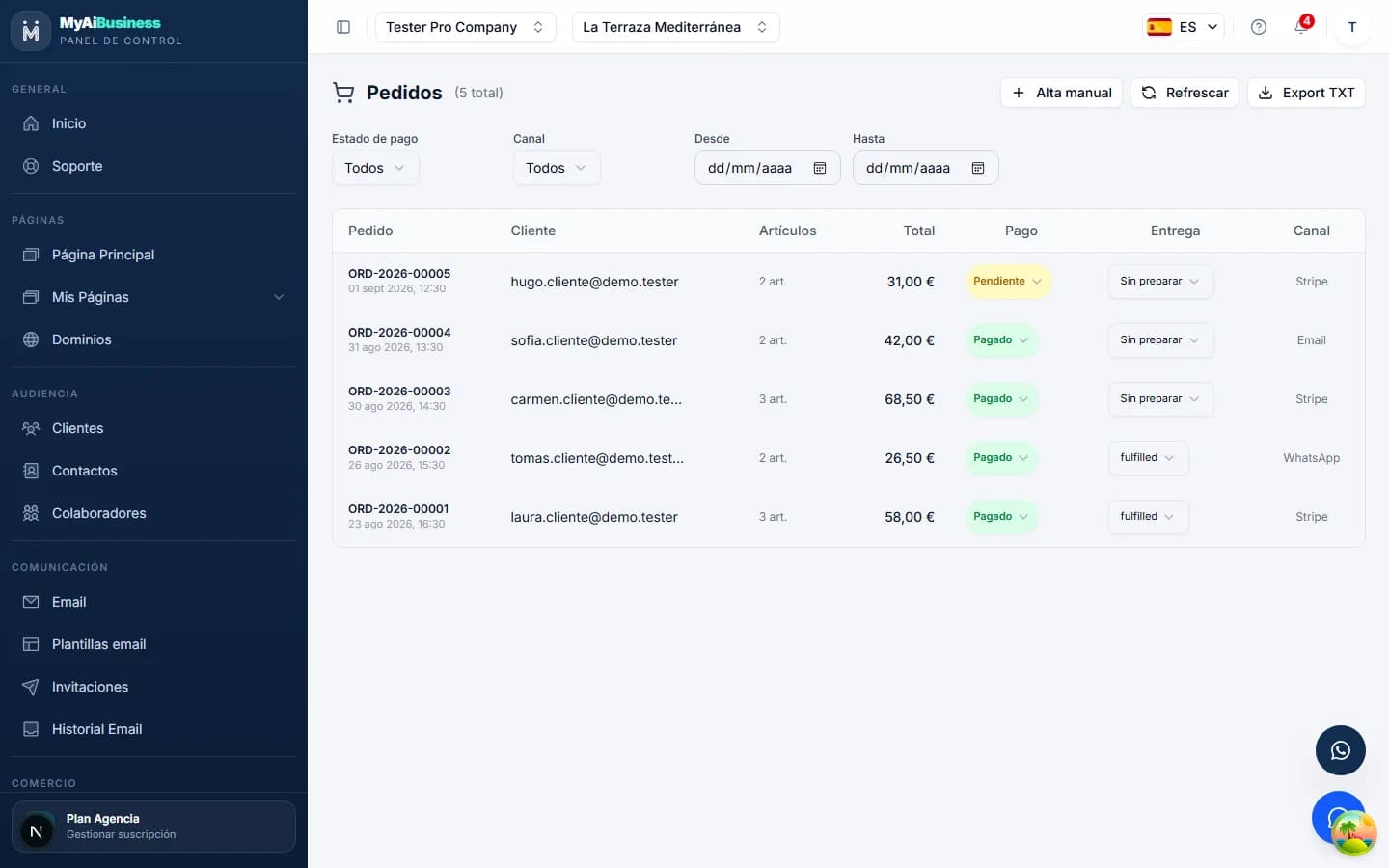
Suchen Sie die Bestellung unter „Handel“ → „Bestellungen“: Zahlungsstatus, Kanal und Lieferung.
Stellen Sie „Nicht vorbereitet“ über das Dropdown auf geliefert, wenn Sie sie ausführen. Filtern Sie nach Status, Kanal und Datum.
Nutzen Sie „Manuelle Erfassung“ für telefonische Bestellungen und „Export TXT“ für die Liste.
Jede bezahlte Bestellung reduziert den Bestand und sendet dem Kunden eine Bestätigungs-E-Mail.
So erkennen Sie, dass es geklappt hat
Eine Bestellung im Status „Bezahlt“ im Bereich Bestellungen.
Tipp: PayPal, Bizum und Überweisung stehen unter Zahlungsarten als „demnächst“: Aktuell sind die Kanäle WhatsApp, E-Mail und Karte.
Bearbeiten im Modus Visuell oder HTML. „Variable einfügen“ ergänzt {Name}, {Event}, {Datum} oder {Ort}, je Empfänger ausgefüllt.
Benennen Sie die Vorlage, setzen Sie Betreff, Button-Text und -Link, Logo und Bild und klicken Sie auf „Vorlage speichern“.
Prüfen Sie die Vorschau für Handy, Tablet und Desktop. „Test-E-Mail senden“ schickt sie an Sie selbst.
Wählen Sie unter „Einladungen“ das Event und markieren Sie Empfänger: Event-Teilnehmer und Adressbuch-Kontakte, oder „Alle auswählen“.
Die Suche filtert nach Name oder E-Mail.
Klicken Sie auf „Weiter: E-Mail anpassen“, wählen Sie Ihre gespeicherte Vorlage und klicken Sie auf „Test an meine E-Mail senden“.
Prüfen Sie die echte E-Mail vor dem großen Versand: Betreff, Variablen und Button.
Klicken Sie auf „An N Personen senden“.
Der Versand erfolgt in Stapeln und beachtet das Tageslimit Ihres Tarifs. Jede E-Mail enthält einen Abmeldelink.
Öffnen Sie den „E-Mail-Verlauf“: Filtern Sie nach gesendet, fehlgeschlagen oder ausstehend sowie nach Datum, und exportieren Sie bei Bedarf.
Jede E-Mail erscheint mit Typ, Empfänger, Status und Anbieter.
So erkennen Sie, dass es geklappt hat
Einladung im Posteingang und im E-Mail-Verlauf protokolliert.
Tipp: Eine Vorlage pro Kommunikationsart (Einladung, Erinnerung, Dank) erspart Ihnen, das Design bei jedem Event neu zu machen.
Der Umschlag auf der Karte öffnet die Einladungen dieses Events mit einem Klick.
Teilnehmer erhalten bei der Anmeldung außerdem automatisch ihre Bestätigungs-E-Mail.
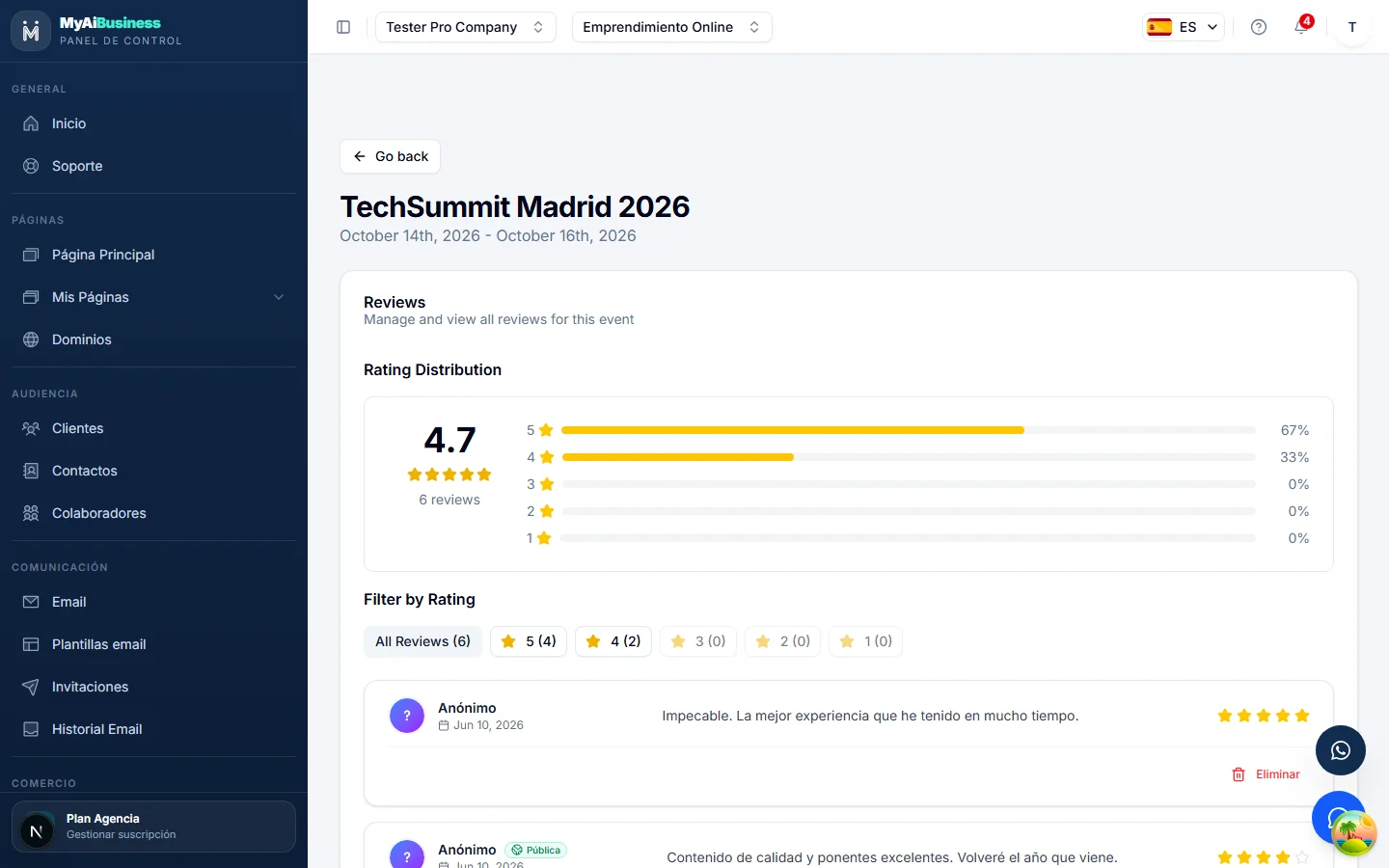
Klicken Sie auf der Karte auf die Zahl neben dem Stern, um die Bewertungen des Events zu öffnen.
Sie sehen den Durchschnitt, die Verteilung nach Sternen und jede Bewertung mit Kommentar.
Aktivieren Sie „Öffentlich“ bei den Bewertungen, die Sie zeigen möchten; „Löschen“ blendet eine aus, ohne sie endgültig zu entfernen.
Nur interne Bewertungen (1 bis 4 Sterne) laufen über Ihr Dashboard; 5-Sterne-Bewertungen werden zu Google oder Trustpilot weitergeleitet.
Klicken Sie auf der Event-Seite auf einen Stern, um den Ablauf aus Kundensicht zu sehen.
1 bis 4 Sterne öffnen ein internes Formular; 5 Sterne führen zu Ihren externen Links. Nach dem Event sendet die Plattform automatisch eine Bewertungsanfrage und fünf Tage später eine Erinnerung.
So erkennen Sie, dass es geklappt hat
Erinnerung an die Bestätigten gesendet und eine Bewertung im Dashboard als öffentlich markiert.
Tipp: Der Block „Echte Bewertungen“ im Builder zeigt Ihre öffentlichen Bewertungen auf der Website, als Raster oder Karussell.
Die Zahlung erfolgt per Karte. Jährlich ist pro Monat günstiger. Hat Sie ein Partner empfohlen, geben Sie seinen Code ein.
Öffnen Sie „Meine Dateien“: alle Ihre Bilder nach Typ (Logo, Banner, Karussell, Galerie, Hero, QR…), mit Suche und Sortierung „Neueste“ oder „Größte“.
Das Label „In Verwendung“ markiert die, die auf einer Seite erscheinen.
Klicken Sie auf „Ungenutzte auswählen“, um die zu markieren, die niemand verwendet, und löschen Sie sie gesammelt.
Ihre drei Größen werden aus dem Speicher entfernt. Verwendete Dateien lassen sich nicht versehentlich löschen.
Laden Sie Ihre großen Bilder ohne Zuschneiden hoch: Sie werden automatisch optimiert.
Der Speicherzähler aktualisiert sich sofort.
So erkennen Sie, dass es geklappt hat
Die Karte „Ihr Tarif“ mit aktuellen Zählern und freigegebenem Speicher in Meine Dateien.
Tipp: Prüfen Sie vor einem großen Event die Karte „Ihr Tarif“: Nähern Sie sich dem Teilnehmer- oder E-Mail-Limit, wechseln Sie den Tarif rechtzeitig.
Klicken Sie auf „Senden“ (oder Strg+Enter).
Das Ticket erscheint unter „Meine Tickets“ mit Nummer und Status.
Antworten Sie im Ticket-Verlauf oder auf die Benachrichtigungs-E-Mail.
Die Glocke informiert Sie über jede Antwort. Ein gelöstes Ticket schließt sich nach sieben Tagen von selbst; Sie können es wieder öffnen.
Können Sie sich nicht anmelden, nutzen Sie die öffentliche Support-Seite mit FAQ und Gastformular.
Sie werden gebeten, Ihre E-Mail zu bestätigen, bevor das Ticket geöffnet wird.
So erkennen Sie, dass es geklappt hat
Ein Ticket unter „Meine Tickets“ erstellt und die Antwort per E-Mail und im Dashboard erhalten.
Tipp: Der Button „?“ im Builder öffnet den Support mit der gerade bearbeiteten Seite bereits angehängt: Nutzen Sie ihn, wenn das Problem eine bestimmte Seite betrifft.